

אסאך באַניצער ווילן פערזענאַליזירן זייערע iOS דעוויסעס דורך ענדערן די טעמעס, טאַפּעטן און שריפֿטן. נו, עס איז גאַנץ גרינג צו ענדערן די שריפֿט גרייס אויב איר האָט פּראָבלעמען צו לייענען דעם טעקסט אויף אייער iPhone אָדער iPad. צום באַדויערן, איז נישטאָ קיין דירעקטער וועג צו ענדערן די סיסטעם שריפֿט געניצט דורך iOS. האָט איר שוין אַמאָל געטראַכט וועגן ענדערן די שריפֿט אויף אייער iPhone אָדער iPad? אויב יאָ, דאָ איז דער ריכטיקער אָרט.
אין דעם אַרטיקל, וועלן מיר קוקן אויף דעם טיפּ שריפֿט וואָס אייער iPhone ניצט און ווי צו ענדערן די שריפֿט סטיל און גרייס אויף iPhone אויב איר ווילט.
1. וואָסער שריפֿט ניצט דער אייפאָון?
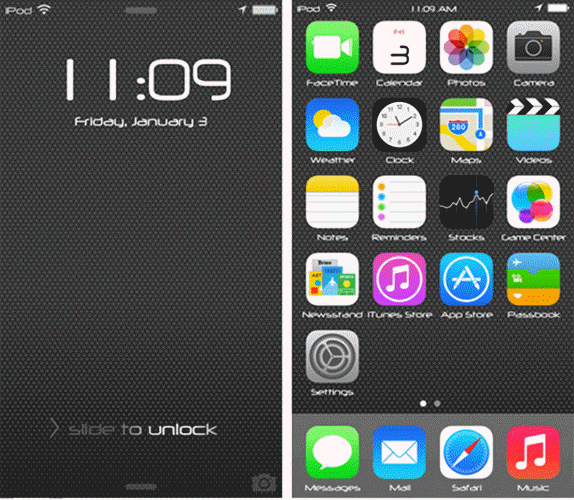
ווי דער אייפאָון האָט זיך אַנטוויקלט צום איצטיקן אייפאָון 11/11 פּראָ, האָט זיך אויך דער שריפֿט וואָס מען ניצט אויף זײַן אינטערפֿייס געביטן עטלעכע מאָל. די ערשטע אייפאָונז וואָס זענען אַרויסגעקומען אויפן מאַרק: אייפאָון, אייפאָון 3G און אייפאָון 3GS האָבן גענוצט דעם העלוועטיקאַ שריפֿט פֿאַר אַלע אינטערפֿייס צוועקן. עפּל האָט אײַנגעפֿירט אַ ענדערונג אין דעם אייפאָון שריפֿט מיטן אייפאָון 4, וואָס ניצט העלוועטיקאַ נוי.
שפּעטער, אַן אַפּדייט אין די iOS סיסטעם האָט באַשטימט דעם טיפּ שריפֿט וואָס די אינטערפֿייס וועט ווייַזן. למשל, iPhones מיט iOS 7 און iOS 8 האָבן גענוצט Helvetica Ultra-Light אָדער Helvetica Light. מיט דער הקדמה פֿון iOS 9, האָט עפּל ווידער געביטן דעם שריפֿט צו אַ שריפֿט וואָס זיי רופֿן San Francisco. אין אַן אַפּדייט צו iOS 11, 12 און 13, זענען קלענערע ענדערונגען געמאַכט געוואָרן צום אינטערפֿייס שריפֿט וואָס איז באַקאַנט געוואָרן ווי SF Pro. אין iOS 13, איז מעגלעך צו אינסטאַלירן אייגענע שריפֿטן אויף די iPhone.
2. ווי אזוי צו טוישן די שריפט אויף אייפאָון אָן דזשיילברעיקינג
איצט איז עס נאך אלץ אוממעגלעך צו טוישן די סיסטעם שריפט אויף אייער אייפון אן דזשיילברעיקן דעם דעווייס. אבער עס זענען דא עטלעכע דריט-פארטיי אפליקאציעס וואס קענען אייך העלפן ניצן פארשידענע שריפטן פאר אייער אייפון'ס אינטערפייס. איינע פון די נוצלעכסטע אפליקאציעס פאר דעם אויפגאבע איז עני-פאנט. דאס איז א באצאלטע אפליקאציע וואס איר קענט באקומען פון די אפ סטאר פאר $1.99 און אזוי שנעל ווי עס איז אינסטאלירט אויף אייער אייפון, קענט איר צולייגן שריפטן צום דעווייס צו פארטרעטן די סיסטעם שריפט וואס ווערט גענוצט אין אפליקאציעס ווי ווארד, עקסעל, נומער, קי-נאוט, און פילע אנדערע דריט-פארטיי אפליקאציעס. עס פארלאנגט נישט צו דזשיילברעיקן אייער אייפון.
פֿאָלגט די פּשוטע טריט צו ענדערן די שריפֿט אויף אייער iPhone ניצנדיק AnyFont:
שריט 1: דאַונלאָוד און ינסטאַלירן AnyFont אויף דיין iPhone פֿון די אַפּ סטאָר.
שריט 2: איצט זוכט די שריפט וואָס איר ווילט נוצן. AnyFont שטיצט אַלע געוויינטלעכע טיפּן שריפטן, אַרייַנגערעכנט TTF, OTF, און TCC. איר קענט זוכן פֿאַר יעדן פון די שריפטן אויף גוגל און אראָפּלאָדן וויפיל איר ווילט.
שריט 3: אַמאָל די שריפט איז דאַונלאָודיד, צאַפּן אויף אים און סעלעקטירן "עפֿן אין...", און דערנאָך קלייַבן AnyFont ווי די אַפּ וואָס איר ווילט נוצן צו עפֿענען די טעקע.
שריט 4: די טעקע וועט דאן דערשיינען אין AnyFont. דריקט דערויף צו אויסקלויבן די שריפט און דאן אינסטאלירט דעם ספעציעלן סערטיפיקאט וואס AnyFont האט געבעטן.

ריסטאַרט דעם מיטל און דער נײַער שריפֿט וועט אײַנטרעטן אין קראַפט, און וועט ווערן דער נײַער מנהג־געמאַכטער שריפֿט.
3. ווי אזוי צו ענדערן שריפט סטיל אויף אייפאָון דורך דזשיילברעיקינג
אויב איר ווילט טוישן די סיסטעם שריפט אויף אייער אייפון, קענט איר ניצן די BytaFont 3 דזשעילברעיק טוויק. עס איז אבער וויכטיג צו באמערקן אז די אפליקאציע וועט נאר ארבעטן אויף א דזשעילברעיקד דעווייס. איר מוזט דעריבער דזשעילברעיקן דעם אייפון איידער איר ניצט דעם טוויק צו דורכפירן די סיסטעם שריפט טויש. און עס זענען דא א פאר זאכן וואס איר מוזט וויסן איידער איר דזשעילברעיקט דעם דעווייס:
דזשיילברעיקן אייער אייפאָון וועט בטל מאַכן די וואָראַנטי דערויף. איר וועט נישט קענען דערהייַנטיקן דעם מיטל איבערן טעלעפאָן נאָך דעם דזשיילברעיק.
א דזשיילברעיק קען אויך פאַראורזאַכן דאַטן אָנווער אויף דיין iPhone. עס איז דעריבער וויכטיק צו באַקאַפּן אַלע דאַטן אויף דיין iPhone איידער דזשיילברעיקינג די מיטל. איר קענט נוצן iTunes/iCloud אָדער דריט-פּאַרטיי באַקאַפּ און ריסטאָר (iOS). אויב ליידער, איר פאַרלירט וויכטיק דאַטן נאָך דזשיילברעיקינג, קענט איר לייכט צוריקשטעלן זיי פון די באַקאַפּ.
אויב אייער אייפאָון איז דזשיילבראָוקעד, פאָלגט די פּשוטע טריט צו טוישן די סיסטעם שריפֿט ניצנדיק BytaFont 3:
שריט 1: עפֿנט סידיאַ און זוכט פֿאַר BytaFont 3, און אינסטאַלירן עס. אַמאָל די טוויק איז אינסטאַלירט, וועט איר עס געפֿינען אויף דער שפּרינגבאָרד.
שריט 2: עפֿנט BytaFont 3 און גייט צו "Browse Fonts" אין אונטערשטן טייל פֿונעם עקראַן. אויסקלייבט דעם שריפֿט וואָס איר ווילט נוצן פֿון די אָפּציעס אויפֿן עקראַן און דאַן דריקט "Download" צו גיין צום Cydia פּעקל פֿון יענעם שריפֿט. דריקט "Install" צו אָנהייבן אינסטאַלירן דעם שריפֿט.
שריט 3: שליסט סידיאַ און עפֿנט בייטאַפֿאָנט. גייט צו די פֿאָנטן וואָס איר האָט אַראָפּגעלאָדן אונטערן "באַסיק" טאַב פֿון דעם אונטערשטן מעניו. סעלעקטירט דעם פֿאָנט און ווען געבעטן, עפֿנט עס ווידער צו אָנהייבן ניצן דעם פֿאָנט אויף אייער אייפֿאָון.
4. ווי אזוי צו ענדערן טעלעפאָן גרייס אויף iPhone, iPad און iPod
ווי מיר האבן פריער דערמאנט, עפל ערלויבט נישט צו ענדערן די סיסטעם שריפט, אבער עס לאזט אייך ענדערן די שריפט גרייס אויף אייער אייפאן, אייפעד און אייפעד טאטש אין פשוטע טריט. איר קענט ענדערן די גרייס פון שריפט אין פארשידענע אפליקאציעס, אריינגערעכנט מעיל, קאלענדאר, קאנטאקטן, טעלעפאן און נאטיצן. אזוי טוט מען דאס:
שריט 1: עפֿנט די סעטטינגס אויף אייער iPhone/iPad און דאַן צאַפּן אויף "Display & Brightness".
שריט 2: אויסקלייבן "טעקסט גרייס" און דערנאך פשוט שלעפּן דעם סליידער ביז איר באַקומען די שריפֿט גרייס וואָס איר ווילט נוצן.
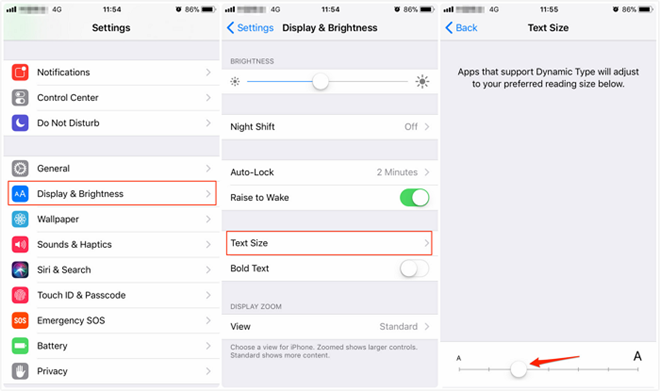
אויב איר ווילט מאַכן די שריפֿט נאָך גרעסער, גייט צו סעטטינגס > צוטריטלעכקייט > און קלייַבט "אַרויסווייַזן און טעקסט גרייס", און דאַן דריקט אויף "גרעסערע טעקסט." איר קענט דאַן פשוט שלעפּן דעם סליידער צו מאַכן די שריפֿט גרייס אַזוי גרויס ווי איר ווילט.
ווי נוצלעך איז געווען די דאזיגע תגובה?
דריקט אויף אַ שטערן צו אָפּשאַצן עס!
דורכשניטלעכע ראַנג / 5. צייל פון שטימען:


