

איז עס מעגלעך צו צוריקקריגן אויסגעמעקטע וואטסאפ מעסעדזשעס פון אייפאן? איך האב בטעות אויסגעמעקט עטליכע בילדער און אודיא מעדיע מעסעדזשעס וואס איך האב באקומען פון מיין קליענט. די פארלוירענע מעסעדזשעס זענען זייער וויכטיג פאר מיר. איך זוכ א רעקאָווערי טול. ווייסט איינער?
נו, ס'איז גאַנץ גרינג צו צוריקקריגן דאַטן פֿון iPhone ווי לאַנג ווי איר האָט גוטע דאַטן-רעקאָווערי ווייכווארג. iPhone דאַטן-רעקאָווערי איז אַ פאַרלאָזלעך און פּראָפעסיאָנעל געצייַג וואָס פילע באַניצער רעקאָמענדירן שטאַרק.
אייפאָון דאַטן רעקאָווערי איז געוואָרן איינע פון די מערסט דאַונלאָודעד אַפּפּס צוליב איר אַפּליקאַביליטי צו אַלע סיטואַציעס. נישט קיין חילוק אין וועלכער סיטואַציע איר האָט פאַרלוירן אייער דאַטן, ווירוס אַטאַק, סיסטעם קראַך, אָדער מיטל שעדיקן, אייפאָון דאַטן רעקאָווערי קען העלפֿן איר צוריקקריגן דאַטן אין דריי פּשוט וועגן. איצט וועט דער אַרטיקל געבן איר אַ דיטיילד טוטאָריאַל וועגן ווי צו נוצן דעם דאַטן רעקאָווערי ווייכווארג.
דאַונלאָוד די פריי פּראָצעס ווערסיע אונטן צו האָבן אַ פּרובירן.
פרייער דאונלאוד פרייער דאונלאוד
לייזונג 1: דירעקטלי סקענען דיין iPhone צו צוריקקריגן אויסגעמעקט וואטסאַפּ אַרטיקלען
שריט 1. פֿאַרבינדן iPhone צו קאָמפּיוטער און סקענען iPhone פֿאַר דאַטן
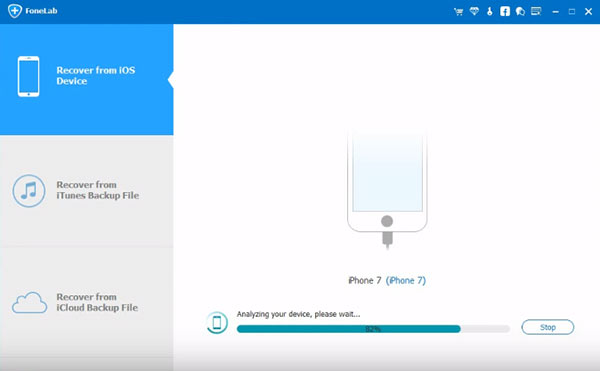
עפֿנט די פּראָגראַם אויף אייער קאָמפּיוטער און פֿאַרבינדט אייער iPhone צו אייער קאָמפּיוטער.
פֿאַר אייפאָון 6s/6s Plus/6Plus/6/5S/4S באַניצער:
די פאלגענדע פֿענצטער וועט דערשייַנען. קלייַבט דעם אָפּזוך מאָדע "Recover iOS Data" אויף "Recover" און גיט די "Recover from iOS Device" קנעפּל צו סקענען דיין דאַטן אויף דיין סעלפאָון.
פֿאַר אייפאָון 4/3GS באַניצער:
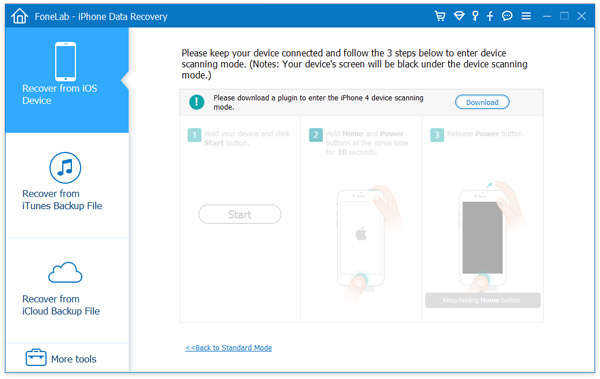
איר זאָלט נאָכפאָלגן די ווייַטער דריי טריט צו מאַכן דיין iPhone אַרייַן סקאַנינג מאָדע.
1. דריקט דעם "אָנהייב" קנעפּל.
2. דריקן די "Power" און "Home" קנעפלעך אין דער זעלבער צייט פאר פונקט 10 סעקונדעס. די ווייכווארג וועט ציילן אראפ פאר אייך.
3. נאך 10 סעקונדעס, לאזט ארויס דעם "פאוער" קנעפל, אבער האלט אן האלטן "היים" פאר נאך 10 סעקונדעס.
נאך 10 סעקונדעס, וועט אייער אייפון ערפאלגרייך אריינגיין אין סיסטעם, און יעצט קענט איר לאזן ארויס דעם היים קנעפל. די פראגראם וועט אויטאמאטיש סקענען אייער אייפון.
שריט 2. פאָרויסיקע ווייַזונג און צוריקשטעלן וואַטסאַפּ מעסעדזשעס
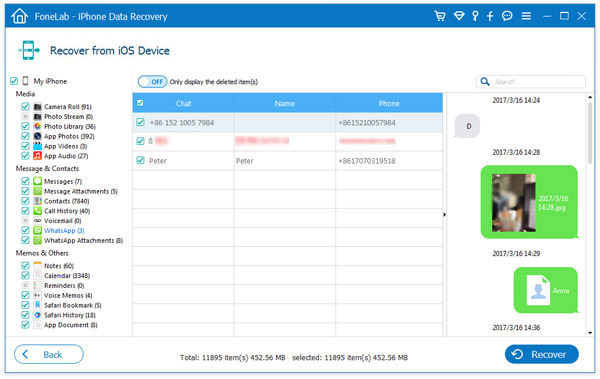
די פאלגענדע סקרינשאט בילד ווייזט די סקענירן פראצעדורן. נאכדעם וואס עס פארטיגט, וועט מען געפינען דאטן און זיי וועלן ווערן געוויזן אין קאטעגאריעס. רוקט דעם קליינעם קנעפל אויבן אין די פענצטער צו "אויף" צו ווייזן נאר אויסגעמעקטע זאכן. קלייַבט "וואטסאפ", און איר קענט לייענען די גאנצע מעסעדזשעס, אריינגערעכנט די אטעטשמענטס און אימאדזשי, איידער איר ווערט צוריקגעכאפט. טשעקט אויס די וואס איר ווילט און דריקט "צוריקקריגן".
דאָס איז אַלע די טריט.
לייזונג 2: צוריקקריגן אויסגעמעקטע וואטסאַפּ מעסעדזשעס פון אייטונס באַקאַפּ טעקע
שריט 1. עקסטראַקט דאַטן פון iTunes באַקאַפּ טעקעס
ערשטנס, מאַכט זיכער אַז איר האָט סינקראָניזירט אייער iPhone מיט iTunes איידער איר האָט פאַרלוירן די WhatsApp מעסעדזשעס. iPhone Data Recovery דערמעגלעכט איר צו סעלעקטיוו צוריקקריגן יעדע טיילן פון דאַטן אין די iTunes באַקאַפּ טעקע.
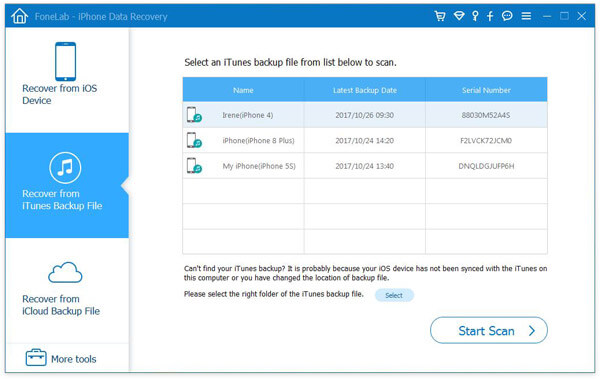
לאָנטש די פּראָגראַם און קלייַבן "רעקאָווער iOS דאַטן" פֿון די "רעקאָווער" געצייַג. עס וועלן דערשייַנען עטלעכע iTunes באַקאַפּ טעקעס אין די פֿענצטער. קלייַבן אַן iTunes באַקאַפּ טעקע פֿון דיין iPhone צו סקענען דיין פאַרפאַלן דאַטן.
שריט 2 פאָרויסיקע ווייַזונג און צוריקקריגן אויסגעמעקטע WhatsApp אַרטיקלען
ווען די סקענירונג וועט זיך אפשטעלן, וועלן אלע דאטן געפונען און געוויזן ווערן אין די פענצטער. איר קענט זען דעם גאנצן אינהאלט פון אייער אייפון אויסגערעכנט אין די פענצטער. אויסקלייבן "וואטסאפ" אין די לינקע זייל, זען א פארשאו, און צוריק באקומען אייערע אויסגעמעקטע וואטסאפ מעסעדזשעס.
לייזונג 3: צוריקקריגן אויסגעמעקטע וואטסאַפּ אַרטיקלען פון iCloud באַקאַפּ טעקע
שריט 1: לאָגין אין iCloud חשבון און קלייַבן אַ באַקאַפּ טעקע צו אראפקאפיע
ערשטנס, מאַכט זיכער אַז איר האָט סינקראָניזירט אייער iPhone מיט iCloud איידער איר האָט פאַרלוירן די WhatsApp מעסעדזשעס. iPhone Data Recovery דערמעגלעכט איר צו סעלעקטיוו צוריקקריגן יעדע טיילן פון דאַטן אין די iCloud באַקאַפּ טעקע.
לאָנטש די פּראָגראַם און קלייַבן "Recover iOS Data" פֿון "Recover" אויף דער אינטערפֿייס. לאָגט זיך איין אין אייער iCloud חשבון און עס וועלן דערשייַנען עטלעכע iCloud באַקאַפּ טעקעס אין די פֿענצטער. קלייַבן אַן iCloud באַקאַפּ טעקע פֿון אייער iPhone און גיט "Next".
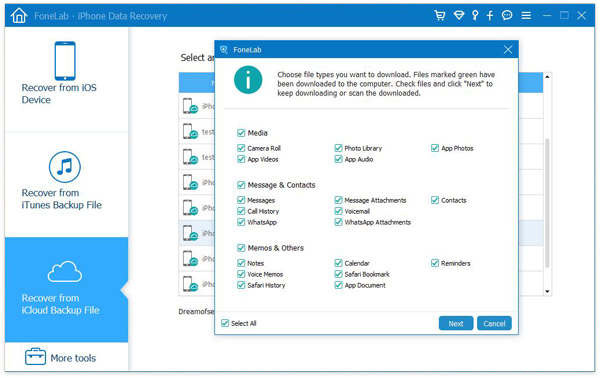
שריט 2: פאָרויסיקע ווייַזונג און צוריקקריגן אויסגעמעקטע WhatsApp אַרטיקלען
דריקט "סקען" צו דעטעקטירן טעקעס אין די iCloud באַקאַפּ טעקע צו צוריקקריגן אויסגעמעקטע WhatsApp מעסעדזשעס. איר קענט סעלעקטיוו צוריקקריגן דאַטן פון די iCloud באַקאַפּ טעקע. נאָך דעם פּראָצעס איז געענדיקט, דריקט WhatsApp אין די לינקע זייטבאַר צו זען דיין שמועס געשיכטע. טשעק די וואָס איר דאַרפט און דריקט "צוריקקריגן" צו צוריקקריגן WhatsApp מעסעדזשעס צו דיין קאָמפּיוטער.
פרייער דאונלאוד פרייער דאונלאוד
ווי נוצלעך איז געווען די דאזיגע תגובה?
דריקט אויף אַ שטערן צו אָפּשאַצן עס!
דורכשניטלעכע ראַנג / 5. צייל פון שטימען:


