

האָט איר שוין אַמאָל אַקסאַדענטאַל אויסגעמעקט בילדער? אויסמעקן אַלע אייערע בילדער דורך אויסרייניקן דעם סטאָרידזש פּלאַץ פון אייער iPhone? ווילט איר וויסן ווי צו געפֿינען לעצטנס אויסגעמעקטע בילדער אויף iPhone? עס איז צייט פֿאַר Recovery Expert צו העלפֿן. עס זענען דריי וועגן צו סאָלווען דעם פּראָבלעם. עס איז בכלל נישט שווער, ווי לאַנג ווי איר פֿאָלגט די גייד אונטן, אפילו אויב איר האָט פֿאַרלוירן אייער טעלעפאָן. קוקט עס אָן! iPhone Data Recovery קען צוריקקריגן אויסגעמעקטע בילדער פֿון iPhone. עס שטיצט טאַקע רובֿ עפּל פּראָדוקטן - iPhone 6s/6s Plus/6/6 Plus/5 און אַלע מינים iOS דעוויסעס. טשעק צו דאַונלאָודן דעם געצייַג ערשטער.
פרייער דאונלאוד פרייער דאונלאוד
דאָ זענען די דריי גרינגסטע וועגן צו צוריקקריגן אויסגעמעקט iPhone פאָטאָס.
לייזונג 1: ניצן iTunes באַקאַפּ צו צוריקקריגן אויסגעמעקט פאָטאָס פון iPhone
שריט 1: קלייַבן iTunes באַקאַפּ און יבערקוקן עס.
ווען איר לויפט די פּראָגראַם אויף אייער פּיסי, גיט "Recover iOS Data" אין די "Recover" צובינד. קלייַבט די iTunes באַקאַפּ פון אייער iPhone, אויב עס זענען מער ווי איין באַקאַפּ, קלייַבט די "Recover from iTunes Backup File" און גיט " אָנהייבן סקען "."
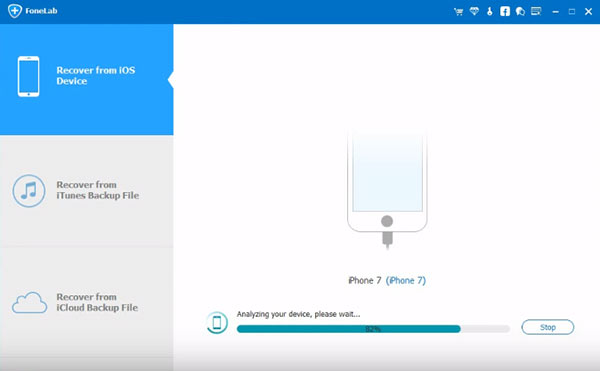
שריט 2: צוריקקריגן פון iTunes באַקאַפּ טעקע
נאכדעם וואס דער סקען פראצעס איז פארטיג, וועלן אלע טעקעס אין דער בעקאפ טעקע ווערן געוויזן פאר אייך צו אויסקלויבן. איר קענט זען די בילדער סיי פון קאמערא ראל און סיי איבערגעפירט פון ערגעץ אנדערש. מארקירט אלע וואס איר ווילט און " צוריקקריגן "עס צו ראַטעווען זיי צו דיין קאָמפּיוטער.
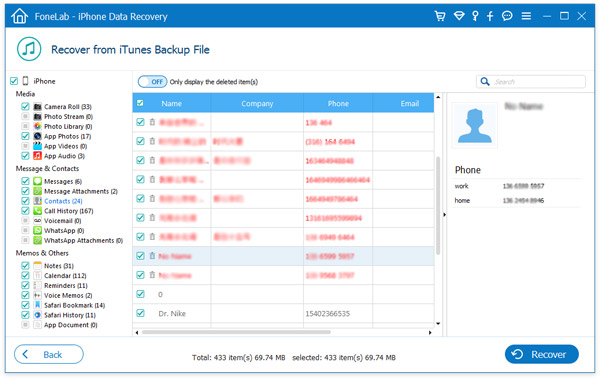
די דאַטן וואָס זענען אַרויסגענומען געוואָרן פֿון דער באַקאַפּ טעקע האָבן צו טאָן מיט די עקסיסטירנדיקע און די וואָס זענען שוין אויסגעמעקט געוואָרן. איר קענט זיי צעשיידן דורך אויסקלייבן "ווײַז נאָר די אויסגעמעקטע זאַכן".
לייזונג 2: גלייך סקענען די iPhone און צוריקקריגן פאָטאָס פון iPhone 4/3GS
שריט 1: לאָנטש די פּראָגראַם און דאַן פאַרבינדן דיין iPhone
די מעטאָדע איז נאָר פֿאַר iPhone 4 און iPhone 3GS. אויב איר גייט צוריקקריגן בילדער פֿון iPhone 6, iPhone 6 Plus, iPhone 5 און iPhone 4S, זעט ביטע די ערשטע לייזונג.
לויפט די פּראָגראַם אויף אייער פּיסי, און דאַן פֿאַרבינדט אייער iPhone 4/3GS צום קאָמפּיוטער. דער סקרעענשאָט ווי גייט וועט ווערן געוויזן.
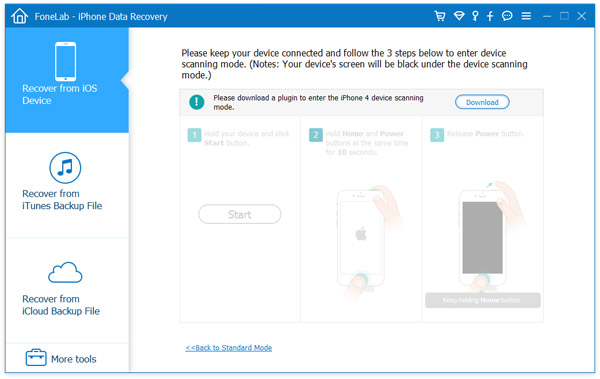
שריט 2: צוריקקריגן דיין iPhone אין די סקאַנינג מאָדע
דער וועג צו אַרייַן אין סקאַנינג מאָדע: ביטע נאָכפאָלגן די 3-סטעפּ אינסטרוקציעס אונטן אויף אַ פּינקטלעכן וועג. (דיין מיטל פאַרשטעלן וועט זיין אויסגעלאָשן אין סקאַנינג מאָדע.)
1. פֿאַרבינדט אייער אייפֿאָון און גיט דעם גרינעם "סטאַרט" קנעפּל אויף דעם קאָמפּיוטער עקראַן.
2. דריק די "היים" און "מאכט" קנעפלעך פון אייער אייפאן אין דער זעלבער צייט און האלט זיי פאר פונקט 10 סעקונדעס.
3. נאך 10 סעקונדעס, קענט איר לאזן ארויס דעם "פאוער" קנעפל אבער ווייטער דריקן דעם "היים" קנעפל פאר נאך 15 סעקונדעס.
דו האסט עס געטאָן! ווען מען זאָגט דיר אַז דו ביסט געלונגען אַרײַנצוגיין אין סיסטעם, וועט די פּראָגראַם אויטאָמאַטיש סקענען דײַנע אייפאָון דאַטן. סקרעענשאָט איז ווי פאלגנד.
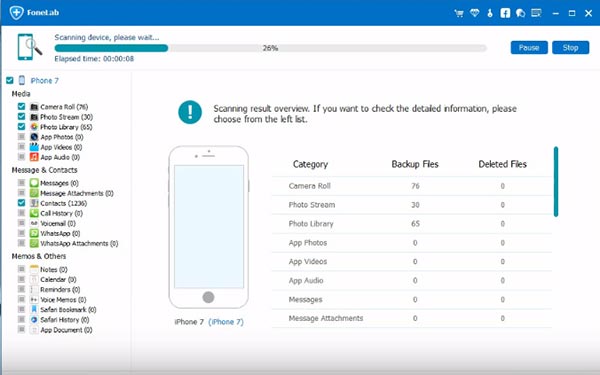
שריט 3: פאָרויסיקע ווייַזונג צו קלייַבן ערשטער און צוריקקריגן אויסגעמעקט בילדער פון iPhone
ווען דער סקען איז פארטיג, קענט איר זען א פארשטעלונג פון אלע געפונענע דאטן אין קאטעגאריעס. צו זען א פארשטעלונג פון אייערע בילדער, קענט איר אויסקלויבן "פאָטאָ סטרים" אדער "קאַמעראַ ראָל". נישט נאר די אויסגעמעקטע בילדער קענען ווערן געוויזן, נאר אויך די "פאָטאָ סטרים" וואס זענען נאך אויף אייער אייפאָון. אויב איר ווילט נאר צוריק באקומען די אויסגעמעקטע בילדער, קענט איר פארבעסערן דעם רעזולטאט דורך גליטשן דעם קנעפל אין דעם רויטן שטח אויפן אינטערפייס אונטן, כדי נאר צו ווייזן די אויסגעמעקטע זאכן. דערנאך צייכנט די בילדער וואס איר ווילט און דריקט "צוריקקריגן" צו ראטעווען זיי אויף אייער קאמפיוטער.
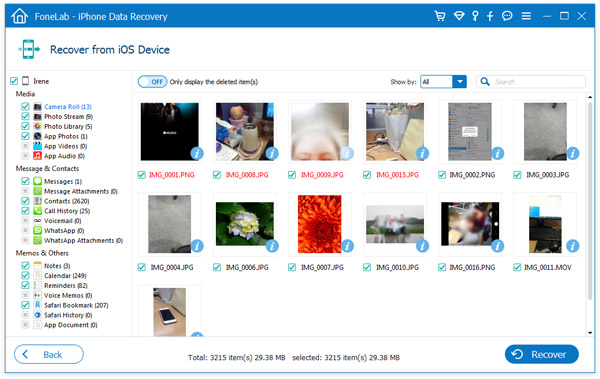
לייזונג 3: צוריקקריגן אויסגעמעקט iPhone פאָטאָס דורך iPhone אָפּזוך געצייַג
די מעטאָדע קען שטיצן iPhone 6s, 6s Plus, 6 Plus, iPhone 6, iPhone 5s, iPhone 5c, iPhone 5, iPhone 4s, iPhone 4, iPhone 3GS און iPhone 3G.
שריט 1. לאָנטש iPhone אָפּזוך געצייַג און צייכן אין iCloud חשבון.
אינסטאלירט די דאטן רעקאָווערי ווייכווארג אויף אייער פּיסי, גיט "רעקאָווער" און קלייַבט "רעקאָווער יאָס דאַטן", און לאָגט זיך איין אין אייער iCloud. איר וועט באַקומען די אינטערפֿייס אונטן.
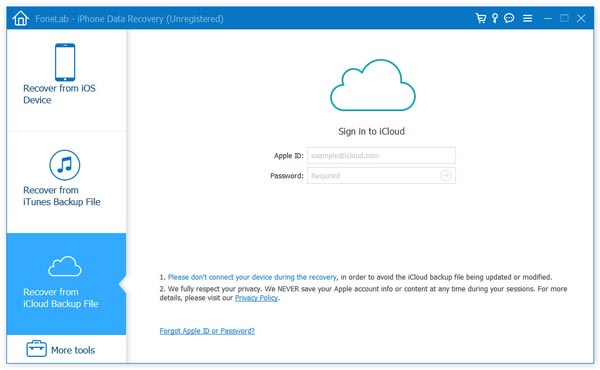
שריט 2. צוריקשטעלן און ראַטעווען דאַטן פון דיין iCloud
ווען איר גייט אריין אין אייער iCloud אקאונט, קענט איר אויטאמאטיש דערגרייכן אייער בעקאפ. קלייבט אויס וועלכע דאטן איר ווילט צוריק באקומען, דריקט אויף "אראפקאפיען" קנעפל.
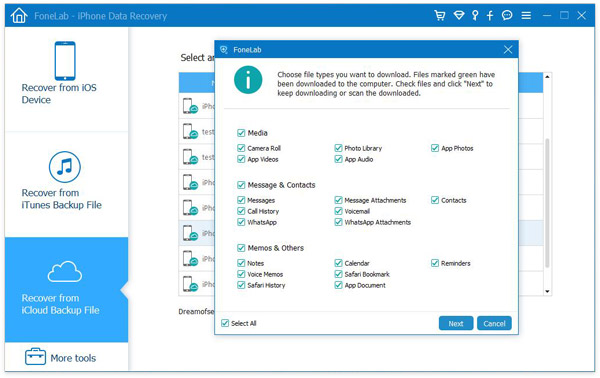
ווען עס איז גאַנץ, גיט די זעלבע קנעפּל צו אָנהייבן עקספּאָרטינג, און איר וועט באַקומען די סקרעענשאָט ווי אונטן.
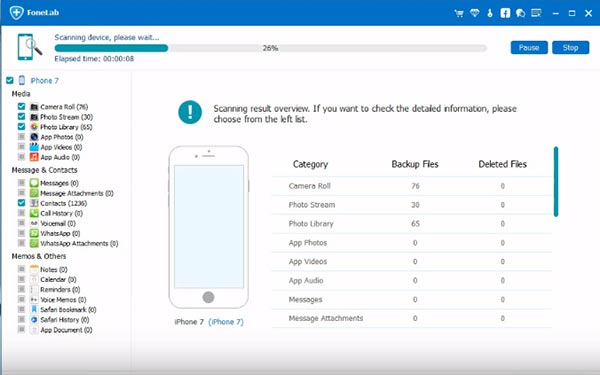
שריט 3. פאָרויסיקע ווייַזונג און ראַטעווען פאָטאָס פֿון iCloud
קוק פאָרויס אַלע דאַטן איידער איר צוריקקריגן. איר קענט געפֿינען פאָטאָס, קאָנטאַקטן, מעסעדזשעס, הערות, ווידיאס, אאז"וו. קלייַבט וואָס איר ווילט צוריק, און דערנאָך צוריקשטעלן זיי.

פרייער דאונלאוד פרייער דאונלאוד
ווי נוצלעך איז געווען די דאזיגע תגובה?
דריקט אויף אַ שטערן צו אָפּשאַצן עס!
דורכשניטלעכע ראַנג / 5. צייל פון שטימען:


