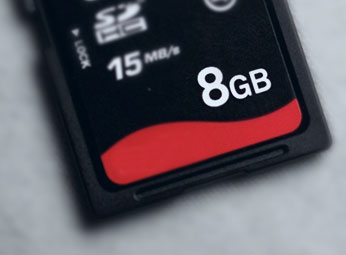
RAW דרייוו רעקאָווערי: Chkdsk איז נישט פֿאַראַן פֿאַר RAW דרייווס (SD קאַרטל, האַרט דרייוו, USB)

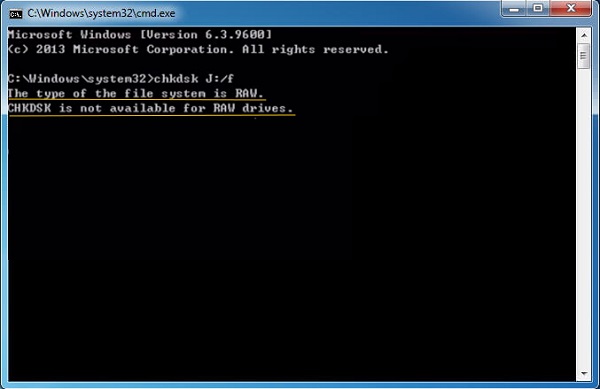
ווען איך האָב אַרײַנגעשטעלט מײַן SD קאַרטל אין מײַן Windows 10 פּיסי און עס געעפֿנט, האָב איך באַקומען אַ וואָרענונג 'Drive H: not accessible'. דערנאָך האָב איך געלאָפֿן chkdsk H: /f אין דער Command Prompt און באַקומען די טעות: “ דער טיפ פון די טעקע סיסטעם איז RAW. CHKDSK איז נישט פאראן פאר RAW דרייווס. וואָס מיינט דאָס? ווי קען איך צוריקקריגן דאַטן פֿון מײַן רויען דרייוו?
ווען מען האט פארבונדן א USB דרייוו, SD קארטל, אדער אן עקסטערנעם הארט דרייוו צו א ווינדאוס קאמפיוטער, האבן עטליכע באניצער געפונען אז זייער USB פלעש דרייוו אדער SD קארטל קען נישט ווערן געלייענט דורך א קאמפיוטער מיט ערראָרס ווי " דרייוו X: נישט צוטריטלעך זיי האבן געזוכט דעם טעות אויף דער אינטערנעץ און נאכגעפאלגט די אינסטרוקציע צו פאררעכטן דעם ארויסנעמבאַרן דרייוו מיטן CHKDSK באַפֿעל, אָבער נאָר צו געפֿינען נאָך אַ טעות – CHKDSK איז נישט פֿאַראַן פֿאַר רויע דרייווס אויב איר זענט איינער פון זיי, לייענט ווייטער צו טראבלושען דעם פראבלעם "chkdsk איז נישט פאראן פאר RAW דרייווס" אויף דער SD קארטל, USB פלעש דרייוו, און עקסטערנער הארט דרייוו אין ווינדאוס.
וואָס איז RAW דרייוו?
סטאָרידזש דעוויסעס ווי פלאַש דרייווס, SD קאַרדס, אָדער עקסטערנאַל האַרד דרייווס דאַרפֿן פֿאָרמאַטירט ווערן צו אַ ליינעוודיק טעקע סיסטעם (NTFS, FAT32, אאז"וו) איידער זיי קענען געלעזן און געניצט ווערן. אָבער אויב אַ דרייוו האט נישט קיין ליינענע טעקע סיסטעם, עס וועט ווערן געלייענט ווי אַ "RAW" דרייוו. אַזוי RAW דרייוו איז אַ דרייוו אָן אַ טעקע סיסטעם און דאַרף פֿאָרמאַטירט ווערן. דער RAW דרייוו קען פּאַסירן אויף האַרד דרייווס, USB דרייווס, אָדער SD קאַרדס.
אויב איר באַקומט איינע פון די פאלגענדע ערראָרס, איז אייער דרייוו מסתּמא RAW:
- דער דרייוו ווייזט נישט קיין אייגנשאפטן;
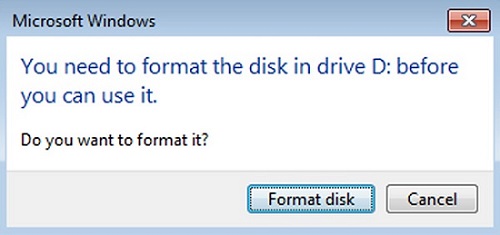
- ווינדאָוס זאָגט אײַך אַז דער דרייוו דאַרף פֿאָרמאַטירט ווערן;
- די טעקעס אין דעם דרייוו קענען נישט געלייענט אדער איבערגעפירט ווערן.
און זינט Chkdsk קען נישט ארבעטן אויף א RAW דרייוו, באקומט איר די מעסעדזש: CHKDSK איז נישט פאראן פאר RAW דרייווס.
אזוי ווי CHKDSK קען נישט פאררעכטן דעם RAW דרייוו, ווי אזוי קענען מיר פאררעכטן דעם RAW דרייוו אן פארמאטירן דעם USB דרייוו, און SD קארטל? איר ווילט נישט פארלירן די טעקעס אויפן RAW דרייוו. דא זענען צוויי לייזונגען צו פאררעכטן דעם RAW טעקע סיסטעם ווען CHKDSK איז נישט פאראן פאר RAW דרייווס: איר מעגט קאָנווערטירן דעם RAW דרייוו צו NTFS , וואָס איז צוטריטלעך, דורך ניצן CMD; אָדער איר קענט צוריקקריגן דאַטן פֿון די RAW דרייוו און דאַן פֿאָרמאַטירן דעם RAW דרייוו צו NTFS/FAT32/exFAT טעקע סיסטעם.
ווי אזוי צו צוריקקריגן דאטן פון RAW דרייווס מיט דאטן רעקאָווערי
ווען די פייל סיסטעם איז RAW אויפן דרייוו און CHKDSK איז נישט פאראן, קענט איר נישט עפענען דעם דרייוו אין ווינדאוס פייל עקספלארער, אבער א פראפעסיאנאל רוי דרייוו דאַטן אָפּזוך די געצייַג קען לייענען דעם דרייוו. דאַטן רעקאָווערי איז אַ געצייַג וואָס קען צוריקקריגן דאַטן זיכער און שנעל פֿון אַ RAW דרייוו. עס קען צוריקקריגן כּמעט אַלע טיפּן דאַטן: בילדער, ווידעאָס, אַודיאָ, דאָקומענטן און מער פֿון אַ האַרט דרייוו, זכּרון קאַרטל אָדער פֿלעש דרייוו אויף Windows 10/8/7/XP.
דאַונלאָוד עס און צוריקקריגן דאַטן פֿון דעם דרייוו מיטן RAW טעקע סיסטעם.
פרייער דאונלאוד פרייער דאונלאוד
שריט 1: זוכן דאַטן אויף RAW דרייוו
אינסטאלירט דאטן רעקאָווערי און עפנט עס. נאכדעם וואס איר קאנעקט אייער SD קארטל, USB דרייוו, אדער הארט דרייוו מיטן RAW פייל סיסטעם צום קאמפיוטער, קענט איר געפינען דעם RAW דרייוו אונטער Removable Drive. סעלעקטירט דעם דרייוו און קלייַבט אלע דאטן טיפן וואס איר ווילט רעקאָווערן: פאָטאָס, אַודיאָ, ווידעאָ, דאָקומענט, אדער אן אנדער טיפ דאטן. דערנאך דריקט "סקען".

דערנאך וועט Data Recovery אָנהייבן זוכן די אויסגעקליבענע דאַטן אויף די RAW דרייוו.
שריט 2: זען טעקעס אויף RAW דרייוו
ווען דאַטאַ רעקאָווערי האט דורכגעפירט אַ שנעלע סקען פון די RAW דרייוו, קענט איר זען די טעקעס אויף דעם דרייוו. אבער געוויינטלעך, קען דער שנעלער סקען נישט געפֿינען אַלע טעקעס אויף אַ RAW דרייוו, איר דאַרפֿט קליקן "טיף סקען" צו געפֿינען אַלע טעקעס. באַמערקונג: טיף סקען קען נעמען עטלעכע שעה, דיפּענדינג אויף די סטאָרידזש קאַפּאַציטעט פון דעם דרייוו.

שריט 3: צוריקקריגן טעקעס פון RAW דרייוו
נאכדעם וואס אלע טיפן דאטן זענען אויסגערעכנט, קלייבט אויס די בילדער, ווידעאס, אדער דאקומענטן וואס איר ווילט צוריק באקומען. איר קענט זוכן טעקעס מיט די טעקע נעמען. אדער איר קענט אויסקלייבן אלע טעקעס און דריקן "צוריק באקומען" צו ראטעווען אלע אייערע טעקעס פון די RAW דרייוו.

נאכדעם וואס איר האט צוריקגעכאפט די טעקעס פון די RAW דרייוו, קענט איר אנהייבן צו פאררעכטן די טעות "דער טיפ פון די טעקע סיסטעם איז רוי".
פרייער דאונלאוד פרייער דאונלאוד
קאָנווערטירן RAW צו NTFS אין Windows ניצן CMD אָן פֿאָרמאַטירן
ווינדאָוס קען דערקענען די אַרויסנעמבאַרע סטאָרידזש פון NTFS, FAT32, אָדער exFAT טעקע סיסטעמען. אַזוי, איר קענט קאָנווערטירן RAW צו NTFS אין ווינדאָוס ניצנדיק CMD אָן פֿאָרמאַטירן דעם דרייוו. נאָך קאָנווערטירן דעם RAW דרייוו צו די NTFS טעקע סיסטעם, קענט איר ווידער צוטריטן דעם USB דרייוו, SD קאַרטל, אָדער האַרט דרייוו.

פֿאָרמאַטירן RAW דרייוו צו NTFS/FAT32/exFAT טעקע סיסטעם
אויב דער דרייוו קען נישט קאָנווערטירט ווערן צו NTFS מיט CMD, וועט איר דאַרפֿן פֿאָרמאַטירן דעם RAW דרייוו. געוויינטלעך קענט איר פֿאָרמאַטירן דעם RAW דרייוו אויף דעם אופֿן: זוכט דעם דרייוו אין "מיין קאָמפּיוטער" (דעם קאָמפּיוטער) אדער "דיסק מאַנאַגעמענט" און דערנאָך אויסקלײַבט " פֿאָרמאַט ..." צו עס פֿאָרמאַטירן.
אָבער, אויב איר פאַרפעלט צו פֿאָרמאַטירן דעם RAW דרייוו דורך קליקן דעם "פֿאָרמאַטירן" קנעפּל אָדער טייפּן דעם H: /FS: NTFS באַפֿעל, פּרוּווט די פֿאָלגנדיקע מעטאָדע. באַמערקט אַז עס וועט זיין אַ ביסל קאָמפּליצירט און קען נישט אַרבעטן פֿאַר יענע RAW דרייווז וואָס זענען ערנסט געשעדיגט.
עצה: איידער איר פֿאָרמאַטירט אַ RAW דרייוו, זאָלט איר צוריקקריגן דאַטן פֿון דעם דרייוו צו אַנדערע וואַליומז מיט Data Recovery.
נעמט NTFS אלס א ביישפיל:
שריט 1 זייט זיכער אז דער RAW דרייוו קען דעטעקטירט ווערן דורך דעם סיסטעם.
שריט 2 דריק די Windows + R קנעפל צוזאמען, שרייב diskpart, און לויף אלס אדמיניסטראטאר.
שריט 3 טיפּ די פאלגענדע באַפֿעלן און דריק "ענטער" אין סדר.
- ליסטע דיסק
- אויסקלייבן דיסק 1 (אדער אן אנדער נומער פון די RAW הארט דרייוו וואס איז דערויף אויסגערעכנט)
- אַטריביוטן דיסק קלאָר לייענען בלויז
- ריין
- קאָנווערטירן MBR (אָדער "קאָנווערטירן gpt" באַזירט אויף דער דיסק קאַפּאַציטעט)
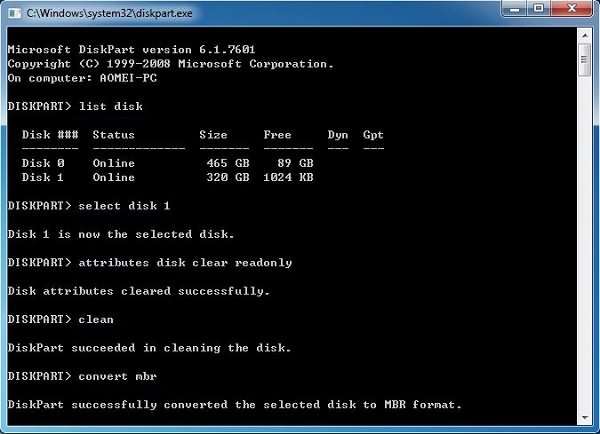
- שאַפֿן אַ פּרימערי פּאַרטישאַן
- אויסקלייבן טייל 1
- אַקטיוו (*אויב עס איז דער בוט דרייוו)
- פֿאָרמאַט fs=ntfs label=נײַ שנעל (*איר קענט פֿאַרבײַטן דעם נאָמען "נײַ")
- ליסטע באַנד (*איצט זאָלט איר קענען זען אַן NTFS פֿאָרמאַטירטע פּאַרטיציע)
- אַרויסגאַנג
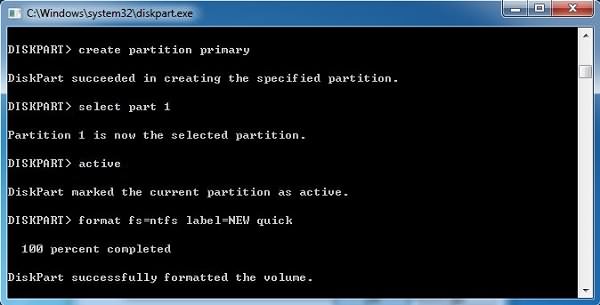
איצט קענט איר געפֿינען די RAW האַרט דרייוו וואָס איז געראָטן קאָנווערטירט צו NTFS. אַלע די אויבן דערמאָנטע זענען די הקדמה פון די RAW דרייוו פּראָבלעם און דריי וועגן צו סאָלווע עס.
פרייער דאונלאוד פרייער דאונלאוד
ווי נוצלעך איז געווען די דאזיגע תגובה?
דריקט אויף אַ שטערן צו אָפּשאַצן עס!
דורכשניטלעכע ראַנג / 5. צייל פון שטימען: