

פארלירן דאטן אדער אויסמעקן דאטן דורך א צופאל איז שטערנדיק. אסאך באניצער זוכן נויטווענדיג אויפן אינטערנעט ווי אזוי צו צוריקקריגן די וויכטיגע טעקעס. רעקווואַ איז א דאטן-אויפלעבונג ווייכווארג וואס באקומט גוטע רעאקציעס ווייל עס איז פריי און נוצלעך.
מעק באַניצער קענען געפֿינען אַז עס קען נישט אָנהייבן אויף מעק אָבער געפֿינען אַז עס איז קיין רעקווואַ פֿאַר מעק זאָרגט נישט, ליינט דעם אַרטיקל און איר וועט לערנען די 3 בעסטע מעק דאַטן אָפּזוך פּראָגראַמען און די מעטאָדן פון צוריקקריגן פאַרלוירענע טעקעס.
טייל 1: וואָס איז רעקווואַ
רעקווואַ, אַ וויידלי גענוצטע דאַטן אָפּזוך ווייכווארג, איז דיזיינד צו צוריקקריגן פאַרפאַלן און אויסגעמעקט טעקעס אויף ווינדאָוז.
עס איז אַזוי שטאַרק אַז עס קען צוריקקריגן אַקסאַדענטאַל אויסגעמעקטע טעקעס ווי פאָטאָס, מוזיק, ווידיאס, אימעילס, אאז"וו פון אַן עקסטערנאַלער האַרט דיסק, USB דרייוו, זכּרון קאַרטל, אָדער אַ קאָמפּיוטער.
דערצו קען Recuva אויך צוריקקריגן טעקעס פון פארדארבענע דיסקס אדער USB דרייווס וואס זענען פיזיש געשעדיגט.
צו ניצן Recuva, זאָלט איר גיין צו דער אפיציעלער וועבזייטל און עס ערשט אראָפּלאָדן. עס ריקאַווערד אייערע טעקעס אין צוויי וועגן: דער Wizard מאָדע און דער Advanced מאָדע.
אין וויזארד מאָדע, עס וועט זוכן פאר א טיפ טעקע און ספעציפיצירן די טעקע לאקאציע.
- עפֿנט Recuva און גיט אויף "Run Wizard".
- אויסקלייבן די טיפן טעקעס וואָס איר דאַרפט אויף דער טעקע טיפּ בלאַט. אויסקלייבן דעם זוכוועג אויף דער געפֿינען אָרט בלאַט.
- איר קענט אויסקלויבן "Deep Scan" אויף דער "Thank You" בלאט. דערנאך דריקט "Start".
אין אַוואַנסירטע מאָדע, איר קענט שנעל ספּעציפֿיצירן די טעקעס, וווּ זיי געפֿינען זיך, און אַנדערע מער אַוואַנסירטע אָפּציעס. אויב איר ווילט מער קאָנטראָל איבער רעקווואַ, פּרוּווט אַוואַנסירטע מאָדע.
- אָנהייבן Recuva. דריקן Cancel און אַרייַן די אַוואַנסירטע מאָדע.
- טיפּ די דרייווס, טעקע טיפּן, אָדער די טעקעס נעמען וואָס איר דאַרפֿט צוריקקריגן.
- דריקט אויף סקען און די רעזולטאטן וועלן זיך ווייזן אין הויפט פענצטער. אויב איר קענט נישט געפינען די נויטיגע טעקעס, פרובירט טיפע סקען. צייכנט אן די טעקעס וואס איר ווילט און דריקט אויף צוריקקריגן.
טייל 2: דאַונלאָוד Recuva פֿאַר מעק
ליידער, כאָטש Recuva איז אַ נוצלעכע דאַטן-רעקאָווערי ווייכווארג, אַרבעט עס נאָר אונטער Windows. מיינט דאָס אַז עס איז נישטאָ קיין וועג צו צוריקדרייען טעקעס פון מעק? זיכער נישט! דאָ זענען דריי אַלטערנאַטיווע מעק דאַטן-רעקאָווערי פּראָגראַמען צו Recuva.
דאַטן אָפּזוך פֿאַר מעק
עס שטיצט צוריקקריגן דאַטן פֿון מעק, דעם עקסטערנעם האַרט דרייוו אויף מעק, SD קאַרטל, USB דרייוו, און אַלע מינים סטאָרידזש דעוויסעס. ווי Recuva, Data Recovery פֿאַר מעק ניט בלויז צוריקקריגט דאַטן וואָס זענען אַקסאַדענטאַל אויסגעמעקט, אָבער אויך דאַטן פֿון דיסקס וואָס זענען פֿאָרמאַטירט אָדער פיזיש געשעדיגט.
דערצו, דאַטן אָפּזוך פֿאַר מעק אויך אָפפערס צוויי מאָדעס פון סקאַנינג: שנעל סקען און טיף סקען. אויב איר זענט אין א יאגעניש, קען קוויק סקען שנעל זוכן דאטן אין אייער אפאראט און דיסקס. אבער אויב עס קען נישט געפינען די טעקעס וואס איר דארפט, פרובירט דיפ סקען.
אויסערדעם, עס ריקאַווערד אַלע מינים דאַטן ווי בילדער, ווידיאס, מוזיק, אימעילס, דאָקומענטן, און אַזוי ווייטער. עס איז אַזוי באַקוועם ווי רעקווואַ אַז עס דערמעגלעכט איר צו זוכן די דאַטן דורך די טעקעס 'נעמען. די טריט זענען גרינג:
שריט 1. אראפלאדן, אינסטאלירן און עפענען דאטן רעקאָווערי פאר מעק. אויב איר גייט צוריקקריגן טעקעס פון א מעמארי קארטל אדער USB דרייוו, געדענקט זיי ערשט צו פארבינדן צו אייער מעק.
פרייער דאונלאוד פרייער דאונלאוד
שריט 2. קלייבט אויס דאטן טיפ און הארט דיסק דרייוו און דערנאך דריקט אויף סקען.

שריט 3. איר קענט זוכן דעם נאמען אדער דעם דרך פון די אויסגעמעקטע טעקעס גלייך. קאָנטראָלירט די טעקעס דורך די טיפ ליסטע אדער דרך ליסטע.

שריט 4. מאַרקירט די טעקעס וואָס איר דאַרפט און גיט אויף "רעקאָווער". אויסקלייבט "Deep Scan" אויב איר קענט נישט געפֿינען די פֿאַרלוירענע טעקעס. אָבער עס וועט נעמען מער צייט.

פרייער דאונלאוד פרייער דאונלאוד
טעסטדיסק
טעסטדיסק איז נאך א גוטע אלטערנאטיוו צו רעקוווא. עס ווערט מערסטנס גענוצט צו פאררעכטן די פארטיציע טאבעלע און צוריקברענגען אויסגעמעקטע פארטיציעס. עס לויפט נישט נאר אונטער מעק נאר אויך ווינדאוס און לינוקס.
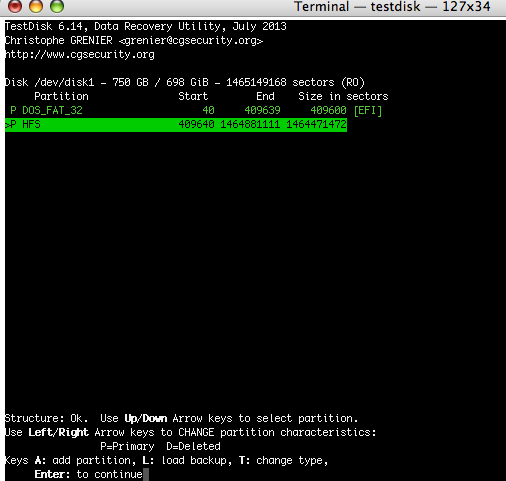
עטלעכע האבן געזאגט אז ס'איז נישט באַניצער-פֿרײַנדלעך פֿאַר קאָמפּיוטער אָנפֿענגער. יאָ, באַניצער קענען זײַן צעמישט וועגן דער מאָס אינפֿאָרמאַציע אין באַריכטן, אָבער פֿאַר יענע וואָס זענען אַ גרינע האַנט פֿון קאָמפּיוטערס, קענען זיי נוצן TestDisk צו זאַמלען דעטאַלירטע אינפֿאָרמאַציע און שיקן עס צו אַן עקספּערט פֿאַר ווײַטערדיקע אַנאַליז. פֿאַר קאָמפּיוטער עקספּערטן איז עס אַ האַנטיק געצייַג אין דאַטן-רעקאָווערי.
פאָטאָרעק
פאקטיש, פאָטאָרעק איז אַ באַגלייטער פּראָגראַם צו TestDisk. אָבער אויב איר טראַכט אַז PhotoRec קען נאָר צוריקקריגן פאָטאָס, דאַן זענט איר פאַלש! עס צוריקקריגט פאַרלוירענע טעקעס אַרייַנגערעכנט ווידיאס, דאָקומענטן און טעקעס פון האַרט דיסקס, סי-די-ראָמס און פאַרלוירענע בילדער פון קאַמעראַ זכּרון.

דאָס וויכטיקסטע, עס איז פריי און קאָמפּאַטיבל מיט סיסטעמען ווי Windows, macOS, און Linux. עס איז אויך דאָ אַ באַגרענעצונג: PhotoRec איז אַ קאָמאַנד-ליניע געצייַג אָן די גראַפֿישע צובינד, וואָס מיינט אַז עס וואָלט זיין שווער צו אָפּערירן דורך אַ קאָמפּיוטער אָנהייבער.
אין מסקנא, רעקווואַ איז אַ גוטע דאַטן אָפּזוך ווייכווארג פֿאַר ווינדאָוז ניצערס. פֿאַר מעק ניצערס, דאַטן אָפּזוך פֿאַר מעק, טעסטדיסק, און פאָטאָרעק זענען אויך גוטע ברירות.
אבער אויב איר זענט א נייער, קען עס זיין אביסל שווער צו אפערירן TestDisk און PhotoRec. דעריבער, פארוואס נישט אראפלאדן Data Recovery for Mac און פרובירן עס בחינם. עס וועט אייך שפארן צייט און מי!
פרייער דאונלאוד פרייער דאונלאוד
ווי נוצלעך איז געווען די דאזיגע תגובה?
דריקט אויף אַ שטערן צו אָפּשאַצן עס!
דורכשניטלעכע ראַנג / 5. צייל פון שטימען:


