ווען עס קומט צו דער זוכעניש פֿאַר אַ פֿרײַ און פֿאַרלעסלעכן אַודיאָ רעקאָרדינג ווייכווארג געצייַג, וועט דער אינטערנעץ שטענדיק אָנבאָטן פֿאַרשידענע אָפּציעס. זיי קענען זײַן ספּעציעל דיזיינד צו באַפֿרידיקן אײַערע באַדערפֿנישן פֿון רעקאָרדירן אײַער סיסטעם קלאַנג אָדער עקסטערנע אַודיאָ קוועלער און אַפֿילו אָנליין מעדיע ווי סטרימינג אַודיאָ, אָנליין לעקציעס, אינטערוויוען, פּאָדקאַסטן און אַנדערע. דער אַרטיקל וועט פֿאָרשטעלן עטלעכע פֿאַרשידענע קאָמפּיוטער קלאַנג רעקאָרדערס וואָס אַרבעטן פּערפֿעקט אויף פֿאַרשידענע פּלאַטפֿאָרמעס, אַרײַנגערעכנט Windows און Mac. לייענט ווײַטער און קלייַבט אויס דעם בעסטן און פּאַסיקסטן געצייַג צו רעקאָרדירן אַודיאָ פֿונעם קאָמפּיוטער.
בעסטער קאָמפּיוטער אַודיאָ רעקאָרדער פֿאַר ווינדאָוז פּיסי און מעק (רעקאָמענדירטע מעטאָדע)
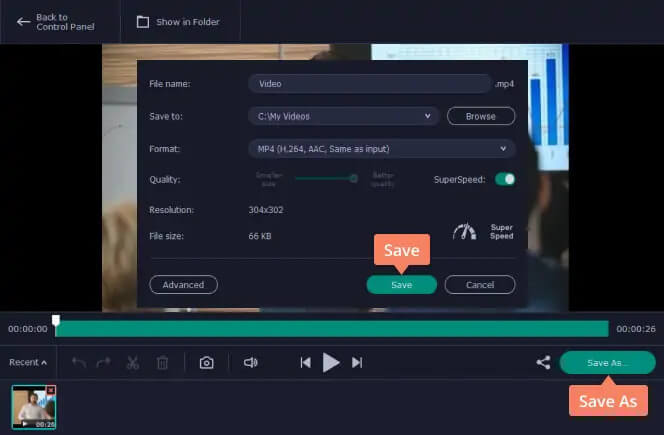
די ערשטע און העכסטע רעקאָמענדאַציע פֿאַר רעקאָרדינג אַודיאָ אויף קאָמפּיוטער איז מאָוואַווי סקרין רעקאָרדער דאָס איז אַ פּשוט געצייַג וואָס העלפֿט איבערשפּרינגען אַלע קאָמפּליצירטע סעטאַפּס און דערמעגלעכט אײַך גלייך צו רעקאָרדירן אינערלעכע קלאַנג אויף קאָמפּיוטערס און עקסטערנע אַודיאָ קוועלער. איר קענט באַקוועם רעקאָרדירן דעם קלאַנג פֿון אײַער מיקראָפֿאָן אַמאָל עס פֿאַרבינדט זיך צום קאָמפּיוטער. חוץ דעם, שטיצט דער אַודיאָ רעקאָרדער ראַש קאַנסאַליישאַן, אַזוי איר דאַרפֿט זיך נישט זאָרגן אַז די קוואַליטעט פֿון דעם רעקאָרדירטן קלאַנג פֿון אײַער קאָמפּיוטער וועט ווערן באַדײַטנדיק אַפֿעקטירט. איר קענט אָדער קלייַבן צו רעקאָרדירן אַודיאָ פֿון איינעם פֿון די קוועלער, אָדער רעקאָרדירן ביידע אינערלעכע און עקסטערנע קלאַנג גלײַכצײַטיק.
די ווינדאָוס ווערסיע שטיצט אויך פּלאַנירטע רעקאָרדינג, וואָס ערלויבט אײַך אויטאָמאַטיש צו ענדיקן אַ רעקאָרדינג אין אַ ספּעציפֿישער צײַט, כּדי איר זאָלט נישט דאַרפֿן זײַן אַרום דעם קאָמפּיוטער אַלע מאָל. די רעקאָרדירטע אַודיאָ קען ווערן געהיט און קאָנווערטירט צו MP3, WMA, AAC, M4A אַודיאָ טעקעס ווען די רעקאָרדינג איז געענדיקט.
ווייטער פון אויפנעמען קאמפיוטער קלאנג, קען דאס אודיא אויפנעמען געצייג דינען אלס אן גרינג-צו-ניצן סטרימינג אודיא אויפנעמען. איר קענט עס ניצן צו אויפנעמען סטרימינג אודיא פון אינטערנעט ראדיא סטאנציעס, מוזיק זייטלעך, ווידעא פלאטפארמעס (יוטוב, ווימעא, אא"וו), אויפנעמען סקייפ/VoIP טעלעפאן רופן, און כמעט יעדן אודיא מאטעריאל.
אלס א פונקציע איינגעבויט אין די דריי-אין-איין רעקארדינג ווייכווארג, קענט איר נוצן די פראגראם צו רעקארדירן קאמפיוטער סקרינס מיט אודיא, רעקארדירן גאַמעפּלייַ, און נעמען סקרעענשאָץ.
ווי אזוי צו רעקאָרדירן אַודיאָ אויף קאָמפּיוטער מיט Movavi Screen Recorder
שריט 1. פריי אראָפּלאָדן Movavi Screen Recorder און ינסטאַלירן עס אויף דיין קאָמפּיוטער.
פרייער דאונלאוד פרייער דאונלאוד
שריט 2. עפֿנט די פּראָגראַם און גיט "סקרין רעקאָרדער".
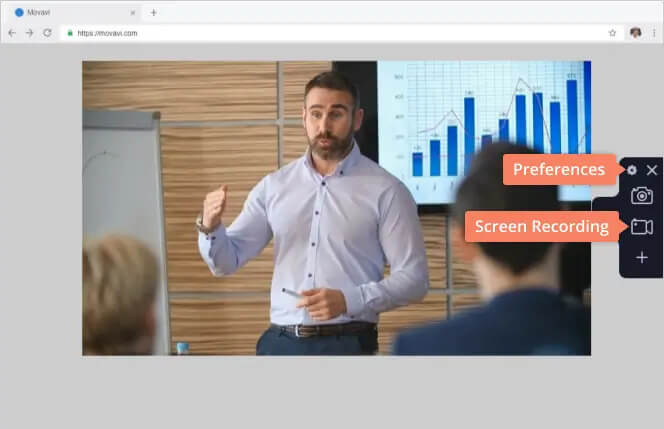
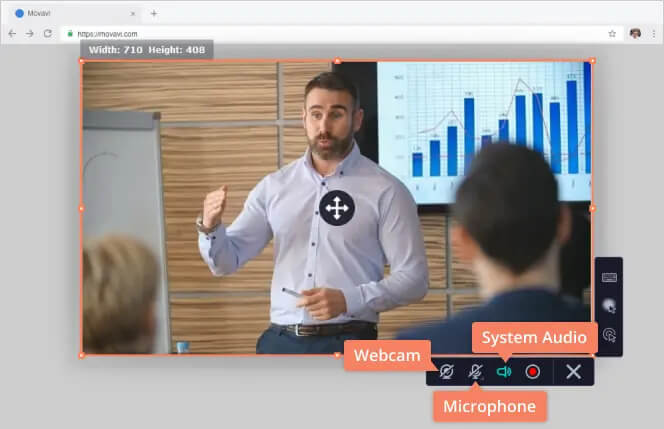
שריט 3. אַקטיווירן דעם סיסטעם סאַונד קנעפּל אויב איר דאַרפט רעקאָרדירן סאַונד פֿון קאָמפּיוטער. און אַקטיווירן דעם מיקראָפאָן קנעפּל ווען איר דאַרפט כאַפּן אייער קול. אַקטיווירן די צוויי קנעפּלעך אויב איר דאַרפט ביידע. איר קענט שלעפּן דעם סליידער צו קאָנטראָלירן די וואָלומען.
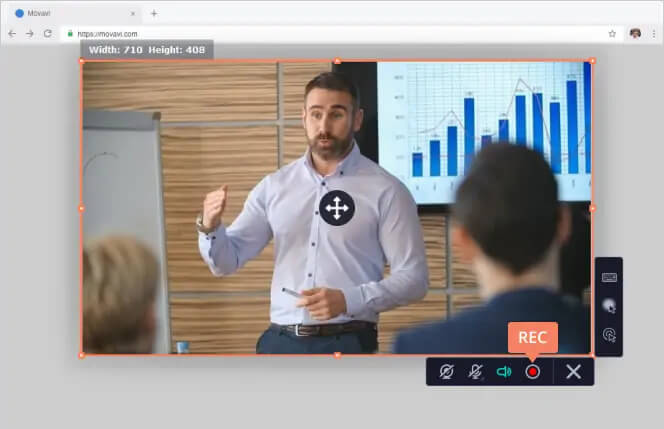
אויב איר נעמט אויף מיט א מיקראָפאָן, ביטע אַקטיווירן מיקראָפאָן ראַש קאַנסאַליישאַן און מיקראָפאָן פֿאַרבעסערונג צו מאַכן דעם אָריגינעלן קלאַנג קלאָר. חוץ דעם, גיט אויף די סעטטינגס ייקאַן און גייט צו סאַונדטשעק אין פּרעפֿערענצן צו פּרובירן דעם אַודיאָ ווירקונג.
שריט 4. ווען איר זענט גרייט, דריקט דעם REC קנעפל צו אָנהייבן רעקאָרדירן. דער רעקאָרדער וועט ווייַזן אַ פֿענצטער וואָס ווייזט אַז איר קענט אָנהייבן אָדער אָפּשטעלן רעקאָרדירן מיט הייסע שליסלען. (איר קענט דריקט אויף "Change Hotkey" צו טוישן קלאַוויאַטור שאָרטקאַץ צו די וואָס איר ווילט).
שריט 5. בעת דער אויפנאמע, קענט איר קאנטראלירן דעם אודיא-וואליום אין רעאל-צייט. צו ענדיגן די אויפנאמע, דריקט אויפן רעכטעקיגן אייקאן. נאכדעם וואס איר ענדיגט די אויפנאמע, קענט איר ראטעווען די אויפנאמע-פייל אין MP3 פארמאט.
עצות:
- אויב איר דאַרפט אַז די רעקאָרדירונג זאָל זיך אויטאָמאַטיש ענדיקן, גיט אַ קליק אויף דעם זייגער בילדל, און גיט אַרײַן די ערוואַרטעטע געדויער פֿון דער רעקאָרדירונג. ווען די צײַט איז פֿאַרבײַ, וועט דער רעקאָרדער זיך אָפּשטעלן און אויטאָמאַטיש ראַטעווען די רעקאָרדירונג.
- איר קענט באַשליסן אין וועלכן פֿאָרמאַט די אַודיאָ טעקע זאָל געראַטעוועט ווערן דורך גיין צו מער סעטטינגס> אַרויסגאַנג> אַודיאָ פֿאָרמאַט.
- אויב איר האָט אַקסאַדענטאַל אָפּגעשטעלט די רעקאָרדירונג, קענט איר ווידער אָנהייבן די פּראָגראַם צו ראַטעווען דעם אָפּגעשטעלטן פּראָיעקט.
פרייער דאונלאוד פרייער דאונלאוד
בעסטע אלטערנאטיוו: Audacity (בעסטע פאר רעקארדירן מוזיק אויף קאמפיוטערס)
א פראפעסיאנעלע און פאפולערע אלטערנאטיוו צו מאָוואַווי סקרין רעקאָרדער איז Audacity. עס איז אן אפן-קוואל און פרייער אודיא רעקארדער וואס איז קאמפאטיבל מיט Windows, Mac, און Linux. אין צוגאב צו רעקארדירן, קומט דאס לייכטע פראגראם אויך מיט אפציעס פארן רעדאקטירן אודיא. און בשעת'ן רעקארדירן אדער רעדאקטירן אודיא, וועט דער קלאנג דערשיינען כוואליעפארמען אזוי אז איר קענט לייכט באמערקן דעם גערויש און רעדאקטירן די אומגעוואונטשע טיילן.
קאַמפּערד מיט Movavi Screen Recorder, האט Audacity די שטיצע פֿאַר פּראַסעסינג און מיקסינג קייפל טראַקס. טעכניש, קענט איר רעקאָרדירן ביידע דיין קאָמפּיוטער אַודיאָ און מיקראָפאָן געזונט מיט Audacity. אָבער אויב איר דאַרפֿט רעקאָרדירן קייפל טראַקס, זאָרגט אַז איר האָט אַ געזונט וואָס האט די מעגלעכקייט צו האָבן קייפל אינפוטס סיימאַלטייניאַסלי בנימצא פֿאַר אינפוט.
דאך, איר קענט בעסער האבן עטלעכע לייזונגען וואָס דאַרפן נישט דאַונלאָודינג עקסטרע ווייכווארג. די פאלגענדע טיילן וועלן ווייַזן איר ווי צו רעקאָרדירן קאָמפּיוטער אַודיאָ מיט עטלעכע איינגעבויטע מכשירים אויף ווינדאָוז און מעק.
ווי אזוי צו ניצן סטערעאָ מיקס צו רעקאָרדירן געזונט פֿון Windows 10 (קיין דאַונלאָוד)
מיר ווייסן אַלע אַז ווינדאָוס האָט אַן איינגעבויטן קול רעקאָרדער, און ליידער קען דער רעקאָרדער נאָר רעקאָרדירן קלאַנג פֿון אַ מיקראָפֿאָן. אָבער אַמאָל איר אַקטיוויזירט די סטערעאָ מיקס אָפּציע אויף אייער פּיסי, קענט איר רעקאָרדירן דעם קלאַנג אויף אייער קאָמפּיוטער ווי עס קומט אַרויס פֿון אייערע רעדנערס.
וואָס איז אַ סטערעאָ מיקס
סטערעאָ מיקס, אויך גערופן "וואָס איר הערט", איז דער נאָמען פון דעם אַרויסגאַנג סטרים נאָכדעם וואָס אַלע קאַנאַלן זענען געמישט געוואָרן. סאָונד דרייווערס אויף אייער קאָמפּיוטער שטיצן מסתּמא סטערעאָ מיקס, אָבער, די אָפּציע איז געוויינטלעך דיאַקטיווייטיד דורך דיפאָלט אויף רובֿ Windows (Windows 10/8/7). דורך ענייבלינג די סטערעאָ מיקס אָפּציע, קען Voice Recorder רעקאָרדירן סיסטעם סאָונד אויף אייער פּיסי דורך סטערעאָ מיקס אַנשטאָט דעם מיקראָפאָן.
באַמערקונג: עטלעכע Windows פּיסי קען נישט קומען מיט די סטערעאָ מיקס אָפּציע. אין דעם סיטואַציע, מיר רעקאָמענדירן צו נוצן דריט-פּאַרטיי ווייכווארג ווי. מאָוואַווי סקרין רעקאָרדער און Audacity דערמאנט פריער אויב איר ווילט אויפנעמען קאמפיוטער קלאנג.
ווי אזוי צו אקטיוויזירן סטערעא מיקס
שריט 1. רעכט-קליק די אַודיאָ ייקאַן אין דיין סיסטעם טאַץ און קלייַבן סאַונד פון דער רשימה צו עפענען די סאַונד פּאַנעל.

שריט 2. אונטערן רעקארדינג טאב, רעכט-קליק סטערעא מיקס, און קליק ענעיבל.
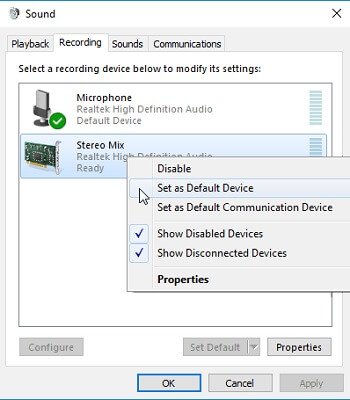
שריט 3. צו זיכער מאַכן אַז אייער אַודיאָ רעקאָרדער ניצט סטערעאָ מיקס אַנשטאָט מיקראָפאָן צו רעקאָרדירן קאָמפּיוטער געזונט, שטעלט סטערעאָ מיקס ווי אייער פעליקייַט אַרייַנשרייַב מיטל.
עצה: אויב איר זעט נישט די סטערעאָ מיקס אָפּציע, קען די אָפּציע זיין באַהאַלטן. רעכט-קליק די ליידיקע געגנט אונטער די רעקאָרדינג קוויטל, און מאַכט זיכער אַז ווייַזן דיסייבאַלד מיטל און ווייַזן דיסקאַנעקט מיטל זענען אָנגעשטעלט.
ווי אזוי צו רעקאָרדירן אַודיאָ אויף ווינדאָוז 10
דער גרעסטער הויכפּונקט פון דער וואויס רעקאָרדער אַפּ איז אַז איר קענט גלייך רעקאָרדירן אינערלעכע אַודיאָ אויף אַ פּיסי אָן די נויט צו זוכן און פּרובירן אַ פּראָגראַם.
שריט 1. עפֿנט שטימע רעקאָרדער אויף אייער קאָמפּיוטער. איר קענט רעכט-קליקן אויף די ווינדאָוס בילדל און נוצן זוכן צו געפֿינען דעם רעקאָרדער.
שריט 2. דער ווינדאָוס קול רעקאָרדער איז גאָר אינטואיטיוו און פּשוט צו נוצן. נאָר גיט אויף דעם מיקראָפאָן בילדל אין מיטן צו אָנהייבן רעקאָרדירן די אַודיאָ וואָס שפּילט זיך אויף דיין קאָמפּיוטער.

שריט 3. ווען די אודיאָ וואָס איר דאַרפט רעקאָרדירן שטעלט זיך אָפּ, דריקט ווידער אויפן בלויען קנעפּל צו ענדיקן די רעקאָרדירונג.

ווי אזוי צו רעקארדירן אודיא פון מעק מיט קוויקטיים פלעיער אויף מעק
אויב איר ניצט אַ מעק קאָמפּיוטער, קענט איר אויך רעקאָרדירן אַודיאָ פֿון אַ מעק קאָמפּיוטער פשוט: דורך ניצן QuickTime Player אויף מעק אָ.עס.
שריט 1. לאָנטש קוויקטיים פּלייַער אויף דיין מאַקבאָאָק אָדער ימאַק.
שריט 2. אויבן, גיט א קליק אויף טעקע > נייע אודיא רעקארדירונג, וואס וועט עפענען דעם אודיא רעקארדירונג פאנעל.

שריט 3. אויף די אודיאָ רעקאָרדינג פּאַנעל, קענט איר אַדזשאַסטירן די וואָלומען און די קוואַליטעט פון די אודיאָ. דריקט דעם רויטן רעקאָרד קנעפּל צו אָנהייבן רעקאָרדירן אודיאָ אויף אייער מעק.
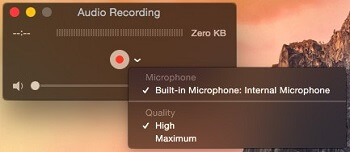
שריט 4. דריקט נאכאמאל אויפן רעקארד קנעפל ווען איר ווילט אפשטעלן די סאונד רעקארדירונג.
אבער, קוויקטיים פּלייַער קען נאָר רעקאָרדירן סיסטעם אַודיאָ און סטרימינג אַודיאָ אויף דיין מעק דורך אַ מיקראָפאָן. כּדי צו רעקאָרדירן דעם קלאַנג ווי עס קומט אַרויס פֿון דיין מעק'ס רעדנער, קענט איר דאַונלאָודן סאָונדפֿלאָוער פֿאַר מעק צו העלפֿן.
מיט די נוצלעכע מכשירים, דאַרפֿסטו נישט האַלטן אַ סמאַרטפֿאָן און עפֿענען אַ רעקאָרדינג אַפּ צו רעקאָרדירן דעם קלאַנג וואָס קומט פֿון דיין קאָמפּיוטער.
פרייער דאונלאוד פרייער דאונלאוד
ווי נוצלעך איז געווען די דאזיגע תגובה?
דריקט אויף אַ שטערן צו אָפּשאַצן עס!
דורכשניטלעכע ראַנג / 5. צייל פון שטימען: