טרעפט איר אז אלעס ענדערט זיך שטילערהייט? אויב איר ווילט זיין קאמפעטענט פאר אייער ארבעט, דארפט איר ווייטער לערנען און ברייט קאמוניקירן. נייע וויסן קען מען קוים באקומען דורך לייענען אין שטוב. אבער, צו פיל זיצונגען און צו פיל ביזנעס רייזעס זענען אומדערטרעגלעך, און זיי גנבענען אויך אייער צייט פון לערנען אנדערע זאכן וואס זענען נייע. דעריבער, כדי צו פאסן צו דעם פארנומענעם מאדערנעם צייט, פראמאטירן אסאך פירמעס די נוצן פון א ווייטער ווידעא קאנפערענץ אנשטאט די טראדיציאנעלע, באפרייענדיג רוב ארבייטער פון פארברענגען צייט צוריקצוגיין צו די פירמעס און האבן די זיצונגען.
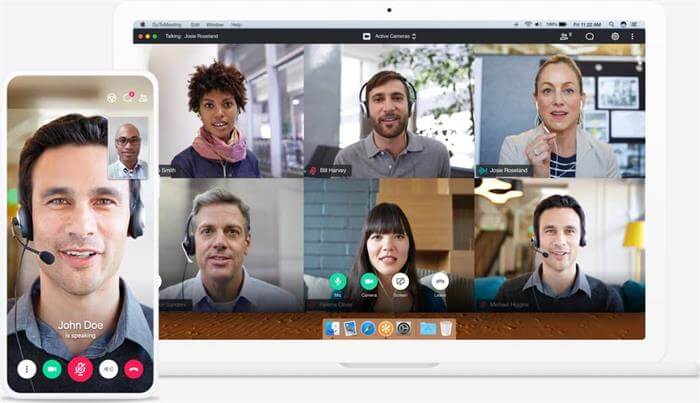
איצט, אומאפהענגיק וואו איר זענט, אזוי לאנג ווי איר האט א קאמפיוטער אדער מאביל טעלעפאן, קענט איר זיך באטייליקן אין א באקוועמע און עפעקטיווע פראפעסיאנעלע זיצונג. דאס איז די נייע פראפעסיאנעלע קאנפערענץ פארעם וואס ווערט פאפולאריזירט אין דער טעכנאלאגיע – וועבינאר, ארויסגעגעבן אויף דער גאטאמיטינג פלאטפארמע.
כאָטש גאָטאָמעיטינג איז עפֿעקטיוו פֿאַר אײַך צו באַטייליקן זיך אין די מיטינגען אין יעדער צײַט און ערגעץ, מאַנטשמאָל איז דאָ צו פֿיל אינפֿאָרמאַציע וואָס איר דאַרפֿט אָפּשרײַבן. ווען איר קענט זיך נישט דערמאָנען אַזוי פֿיל פרטים, קענט איר פּרובירן צו רעקאָרדירן די אָנליין מיטינגען כּדי נישט צו פֿאַרפֿעלן צו פֿיל. איצט, דער בלאָג ווײַזט אײַך ווי אַזוי באַקוועם צו רעקאָרדירן גאָטאָמעיטינג סעסיעס אויף פּיסי.
טייל 1. רעקאָרדירן GoToMeeting ווידעא און אַודיאָ מיט זיין אייגענעם סקרין רעקאָרדער
גאָטאָמעיטינג סעסיע רעאַליזירט אַז עפֿעקטיווקייט שפּילט אַ וויכטיקע ראָלע אין אינטעגראַציע פֿון ווײַטע אָפֿיסעס, וואָס קען פֿאַרבעסערן די קאָמוניקאַציע עפֿעקטיווקייט אין פֿירמעס און קאָנטראָלירן די קאָמוניקאַציע קאָסטן. כּדי צו העלפֿן מענטשן רעקאָרדירן די ווידעאָ זיצונג וואָס ווערט געהאַלטן אויף גאָטאָמעיטינג סעסיע, אַזוי אַז וויכטיקע דעטאַלן פֿון די זיצונגען זאָלן נישט פֿאַרפֿעלט ווערן, קענען באַניצער נוצן די אײַנגעבויטע סקרין-רעקאָרדירונג פֿונקציע גלייך. איידער איר ניצט די רעקאָרדירונג פֿונקציע, דאַרפֿט איר פֿאַרענדיקן דעם סעטאַפּ פּראָצעס איידער די זיצונג הייבט זיך אָן.
פאָרבעדינגונגען:
- גאָטאָמעטינג רעקאָרדינג פארלאנגט צו נעמען לפּחות 500 מעגאבייט פון פרייען דיסק פּלאַץ. איידער רעקאָרדינג, מוזט איר זיכער מאַכן אַז עס זאָל זיין מער ווי 1 גיגאבייט פון פרייען פּלאַץ.
- דורך דיפאָלט, וועט די רעקאָרדירונג ווערן געהיט אונטערן "מײַנע דאָקומענטן" טעקע. אויב איר דאַרפֿט ענדערן די לאָקאַציע פֿון דער רעקאָרדירטער ווידעאָ טעקע, שטעלט עס פֿריִער אָן.
- אויסלעשן פּריוואַטע ווייכווארג אָדער די וואָס קענען אייך שטערן, און די רעקאָרדינג פונקציע וועט רעקאָרדירן אַלע אַקטיוויטעטן וואָס ווערן געוויזן אויף דעם עקראַן בעת איר גייענדיקער צייט.
נאכדעם וואס איר ענדיגט די אויבנדערמאנטע צוגרייטונגס-ארבעט, קענט איר לערנען ווי אזוי אנצוהייבן אויפצונעמען די GotoMetting סעסיע מיט אונזער גייד אונטן!
פירער:
שריט 1. עפֿנט GotoMeeting און סעלעקטירט די באַניצער וואָס איר ווילט אַרייננעמען אין וואָלקן רעקאָרדינג אין "באַניצער סעטטינגס". דערנאָך גיט אויף "וואָלקן רעקאָרדינג" אין די פֿונקציע מעניו.
שריט 2. פון די אָפּציעס, גיט "וואָלקן רעקאָרדינג" און דריק "שפּאָרן".
שריט 3. ווען איר הייבט אן די זיצונג, דריקט דעם "רעקארד" קנעפל.
שריט 4. נאך דער זיצונג, קענט איר געפינען די רעקארדירונג ווידעא אין דער "זיצונג היסטאריע" צו שפילן צוריק.
דער גרעסטער מעלה פון ניצן די ווידעא אויפנעמען פונקציע פון GotoMeeting איז איר פּשוטקייט. אין דער זעלבער צייט, זענען נאך דא עטלעכע קליינע באַדויערנדיקע חסרונות.
חסרונות:
- צום ווייניגסטנס זאָל Windows Media Player 9 זיין בנימצא פֿאַר Windows באַניצער צו רעקאָרדירן GoToMeeting גלייך;
- פארלאנגט לפחות 500 מעגאבייט פון הארט דיסק פלאץ צו ווייטערגיין צו רעקארדירן די מיטינגען;
- די רעקאָרדירונג וועט זיך אָפּשטעלן אויטאָמאַטיש אויב די האַרט דיסק פּלאַץ פאַלט אַראָפּ צו 100MB;
- קאָנווערטירן אַ רעקאָרדירטע סעסיע צו ווינדאָוז פֿאָרמאַט דאַרף 1 גיגאבייט אָדער צוויי מאָל די גרייס.
אויב איר ווילט נישט אז די חסרונות פון GoToMeeting זאלן פאראורזאכן קיין טעותים בעת אייער זיצונג, דארפן מיר באטראכטן אנדערע מער ספעציאליזירטע סקרין רעקארדינג ווייכווארג צו העלפן רעקארדירן GoToMeeting סעסיעס. ווייטער, וויל איך רעקאמענדירן א מער פראפעסיאנאלע ווידעא רעקארדינג ווייכווארג וואס ארבעט מער פארלעסלעך.
טייל 2. פארגעשריטענע מעטאָדע צו רעקאָרדירן GoToMeeting סעסיע אויף Windows/Mac
מאָוואַווי סקרין רעקאָרדער איז א פראפעסיאנעל סקרין קאפטשערינג געצייג פאר ווינדאוס/מעק. מיט מאוואווי סקרין רעקארדער, קענט איר לייכט כאפן די רעאל-צייט גאטא מיטינג סעסיע אויף ווינדאוס אדער מעק, ארויסגעבן די רעקארדירונג צו א באקוועמען פארמאט, און טיילן רעקארדירטע מיטינגען מיט קאלעגן.
אייגנשאפטן:
- שטיצן רעקאָרדינג אַלע אַפּעריישאַנז און אַקטיוויטעטן אויף די דעסקטאַפּ;
- שטיצן רעאַל-צייט עדיטינג פון די ווידעא רעקאָרדינג;
- הייסע שליסלען קענען גענוצט ווערן צו קאנטראלירן די כאַפּטשער מער באַקוועם;
- צושטעלן פאַרשידענע רעזולטאַט פֿאָרמאַטן פון אַוטפּוטטינג די רעקאָרדעד טעקעס, אַרייַנגערעכנט WMV, MP4, MOV, F4V, AVI, TS;
- אַרבעט אויף ביידע ווינדאָוז און מעק;
- געבן אייך די מעגלעכקייט צו כאַפּן סנעפּשאַץ פון אַ באַזונדערן עקראַן בשעתן רעקאָרדירן;
- לאָזן איר קאַסטאַמייז די רעקאָרדינג גרייס לויט דיין נויט.
דאַונלאָוד מאָוואַווי סקרין רעקאָרדער פֿאַר ווינדאָוז אָדער מעק. מיר רעקאָמענדירן איר אָנהייבן מיט דער פרייער פּראָבע ווערסיע פֿאַר דער ערשטער נוצן. ווייטער, לאָמיר קוקן ווי צו אַרבעטן מאָוואַווי סקרין רעקאָרדער אין באַנוץ.
פרייער דאונלאוד פרייער דאונלאוד
שריט 1. לאָנטשן מאָוואַווי סקרין רעקאָרדער
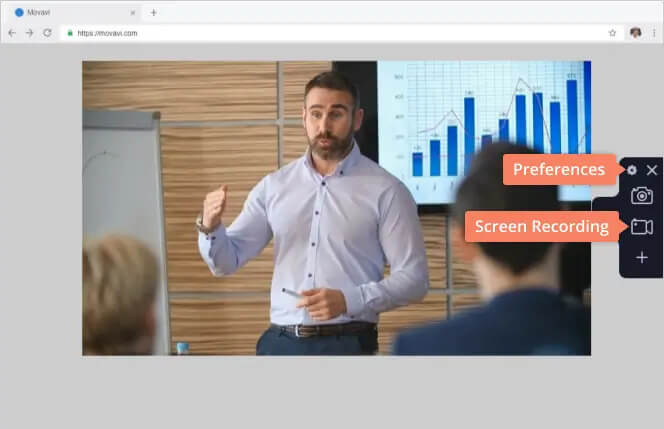
לאָנט די פּראָגראַם און איר וועט זען דעם פּשוטן אינטערפֿייס. דערנאָך קלייַבט ווידעאָ רעקאָרדער צו צוגרייטן זיך צו רעקאָרדירן די GotoMeeting סעסיע.
שריט 2. קאַסטאַמייז די קאַפּטשערינג געגנט
ווען איר סעלעקטירט ווידעא רעקארדער, קענט איר קלייבן "פול עקראַן" צו רעקאָרדירן דעם גאַנצן עקראַן, אדער סעלעקטירן "קאַסטאַם" צו אויסשניידן אַ עקראַן שטח צו פּאַסן די גרייס פון די GotoMeeting סעסיע. דערנאָך קענט איר אויך אַקטיווירן "סיסטעם געזונט" ווי אויך "מיקראָפאָן" צו רעקאָרדירן ביידע אייערע און אייערע קאָלעגן'ס שטימען.
שריט 3. קאַסטאַמייז סעטטינגס
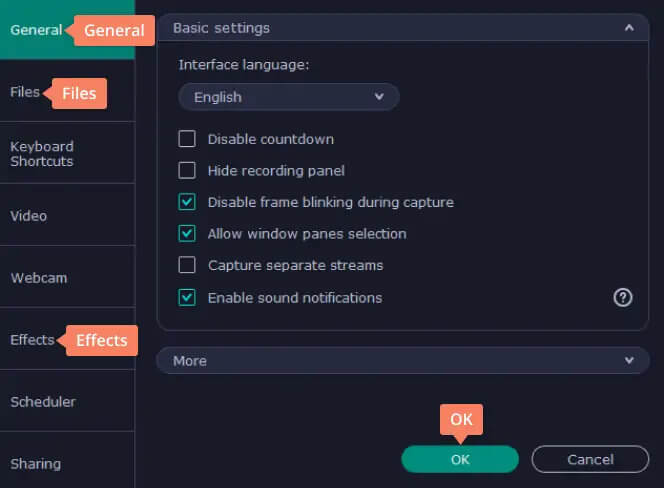
דריקט אויף די גאַנג בילדל העכער די "מיקראָפאָן" אָפּטייל, איר קענט טאָן מער פּרעפֿערענץ סעטטינגס מיט די "פּרעפֿערענץ" מעניו - דאָ וועט איר געפֿינען אָפּציעס צו העלפֿן איר נוצן די פּראָגראַם מער באַקוועם.
פּרעפֿערענצן
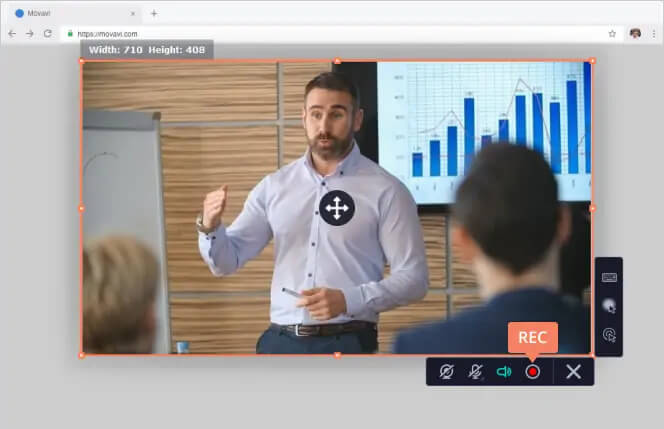
שריט 4. דריקט אויף REC צו רעקאָרדירן
זענט איר גרייט צו אָנהייבן רעקאָרדירן די זיצונג? נאָר דריקט דעם "REC" קנעפּל. בעת דער רעקאָרדירונג, דערלויבט די קאַמעראַ בילדל איר צו נעמען אַ סקרינשאָט פון דעם עקראַן אויב איר דאַרפט עס.
באַמערקונג: ווען איר הייבט אָן רעקאָרדירן GoToMeeting, קענט איר רעדאַקטירן דאָס ווידעאָ גלייך מיטן צייכענונג פּאַנעל.
שריט 5. ראַטעווען די רעקאָרדירונג
ווען
מאָוואַווי סקרין רעקאָרדער
ענדיגט די רעקאָרדירונג, קענט איר דריקן אויף דעם REC קנעפּל אויף דער באַר צו ענדיקן די רעקאָרדירונג. דערנאָך, דריק אויף דעם "Save" קנעפּל צו ראַטעווען די רעקאָרדירטע GoToMeeting סעסיע.
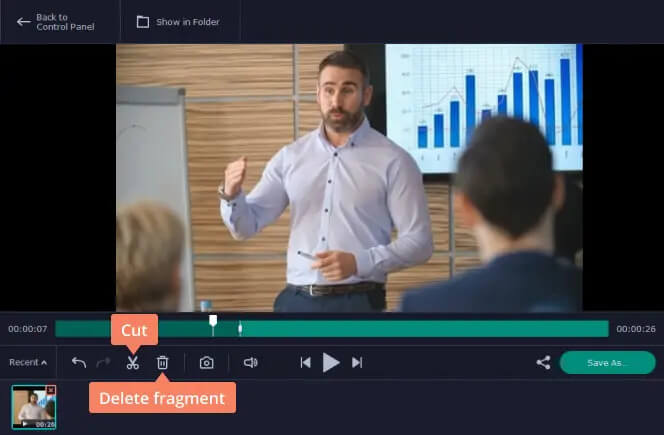
מער און מער פירמעס פרובירן צו פארשאפן ווייטערדיגע קאמוניקאציע און רעאל-צייט אינטעראקציע דורך ניצן GotoMeeting. מאָוואַווי סקרין רעקאָרדער , קענט איר אָפּצייכענען אַלע וויכטיקע פּונקטן וואָס ווערן דערמאָנט אין אַן אָנליין זיצונג, כּדי איר זאָלט זיכער מאַכן אַז איר האָט נישט פֿאַרגעסן עטלעכע וויכטיקע דעטאַלן וואָס אייער באַלעבאָס האָט פֿאָרגעלייגט. אויב איר געפֿינט Movavi Screen Recorder נוצלעך, העלפֿט אונדז עס פֿאַרשפּרייטן אין דער וועלט! יישר כוח פֿאַר אייער שטיצע!
פרייער דאונלאוד פרייער דאונלאוד
ווי נוצלעך איז געווען די דאזיגע תגובה?
דריקט אויף אַ שטערן צו אָפּשאַצן עס!
דורכשניטלעכע ראַנג / 5. צייל פון שטימען: