ווי אזוי אויפצונעמען גוגל הענגאוטס אויף דעסקטאָפּ?
קען איך אויפנעמען ווידעא רופן מיט הענגאוטס?
גוגל הענגאויטס איז א פאראייניגטע מעסעדזשינג סערוויס ארויסגעגעבן דורך גוגל ביי דער גוגל איי/או קאנפערענץ אין 2013, וואס האט אינטעגרירט פריערדיגע פראדוקטן ווי גוגל טאלק, גוגל + מעססענדזשער, און הענגאויטס ווידעא טשעט סערוויסעס צוזאמען. הענגאויט ערלויבט באנוצער צו שיקן מעסעדזשעס און מאכן ווידעא קאלס גלייך אויף דער אינטערנעץ. דערצו, גוגל הענגאויטס איז אויך פארבונדן מיט גוגל קאלענדאר, וואס ערלויבט מענטשן צו פארפאסן וויכטיגע געשעענישן ווי א זיצונג. אזוי איז עס א גאנץ גוטע אפליקאציע צו אויפהאלטן ביזנעס באציאונגען.
דעריבער, ניצן היינט אסאך געשעפטן גוגל הענגאוטס צו האלטן אן אנליין מיטינג, וואס ברענגט גרויסע באקוועמליכקייטן פאר ביידע ארבעטגעבער און ארבייטער. אבער אויב די מיטינג איז שנעל-טעמפא, ווי א טרענירונג מיטינג, קענען מיר אפשר נישט נאכקומען און מאכן דעטאלירטע נאטיצן דערפון ווייל עס איז ווייניגער מסתבר צו באמערקן צי יעדער קען נאכקומען די מיטינג. ממילא קענט איר אפשר אויפנעמען די גאנצע גוגל הענגאוטס ווידעא רופן כדי עס נאכאמאל צו שפילן.
דאָ זענען דריי עפעקטיווע וועגן וואָס איר קענט נוצן צו רעקאָרדירן Google Hangouts ווידעא רופן אויב איר דאַרפֿן.
וועג 1. לייכט רעקאָרדירן גוגל הענגאויט ווידעא רופן אויף ווינדאָוס/מעק
די ערשטע פּראָגראַם וואָס איך רעקאָמענדיר צו רעקאָרדירן הענגאַוץ ווידעאָ רופן איז מאָוואַווי סקרין רעקאָרדער מאָוואַווי סקרין רעקאָרדער איז אַן עקסטרעם פּראָפעסיאָנעלער גוגל הענגאַוץ ווידעאָ רופן רעקאָרדער. זײַן אינטואיטיוו צובינד וועט מאַכן אײַך פילן באַקוועם צו נוצן אַלע זײַנע פֿונקציעס. מאָוואַווי סקרין רעקאָרדער אָפפערט עטלעכע רעקאָרדערס, אַרײַנגערעכנט ווידעאָ רעקאָרדער, אַודיאָ רעקאָרדער און וועבקאַם רעקאָרדער פֿאַר פֿרײַער אויסוואַל. דערצו, מאָוואַווי סקרין רעקאָרדער גיט אויך צייכענונג מכשירים וואָס לאָזן אײַך מאַרקירן אויף די גוגל הענגאַוץ ווידעאָ רופן תּיכּף. עס האט אַלע פֿונקציעס וואָס איר זאָלט דאַרפֿן צו רעקאָרדירן הויך-קוואַליטעט גוגל הענגאַוץ ווידעאָ רופן אויף דעם פּיסי עקראַן.
פרייער דאונלאוד פרייער דאונלאוד
אַמייזינג פֿעיִקייטן פון Movavi Screen Recorder:
- שטיצן רעקאָרדינג ווידעא אין פארשידענע פֿאָרמאַטן מיט הויך קוואַליטעט;
- שטיצט וועבקאַם צו רעקאָרדירן קאָמפּיוטער עקראַן און דיין פּנים אין דער זעלביקער צייט;
- דערלויבן באַניצער צו קאַסטאַמייז די גרייס פון די רעקאָרדינג געגנט אויף דיין קאָמפּיוטער פאַרשטעלן;
- רעקאָרדירן קאָמפּיוטער עקראַן מיט אַודיאָ אָדער ווידעא-בלויז;
- גיט דעם סקרעענשאָט קנעפּל צו נעמען אַ סקרעענשאָט בעת דער רעקאָרדירונג;
- געבן באַניצער די מעגלעכקייט צו שטעלן הייסע שליסלען צו אַקטיווירן מער באַקוועמע אָפּעראַציעס;
דערלויבט באַניצער צו אָנהייבן און ענדיקן רעקאָרדינג גוגל הענגאַוץ ווידעא רופן לייכט מיט די קלאָרע רעקאָרד און סטאָפּ קנעפּלעך.
מאָוואַווי סקרין רעקאָרדער איז די בעסטע סקרין רעקארדינג ווייכווארג פאר רעקארדירן גוגל הענגאוץ ווידעא רופן. דא זענען די דעטאלירטע טריט צו ניצן מאוואווי סקרין רעקארדער. איר קענט עס פרובירן.
שריט 1. דאַונלאָוד מאָוואַווי סקרין רעקאָרדער אויף דיין פּיסי
דריקט דעם קנעפּל אונטן צו פריי אראפקאפירן
מאָוואַווי סקרין רעקאָרדער
אויף אייער קאָמפּיוטער. נאָך דעם ווי איר אינסטאַלירט דעם רעקאָרדער, עפֿנט די פּראָגראַם און סעלעקטירט "ווידעא רעקאָרדער".
פרייער דאונלאוד פרייער דאונלאוד
שריט 2. רעקאָרדירן גוגל הענגאַוץ ווידעא רוף
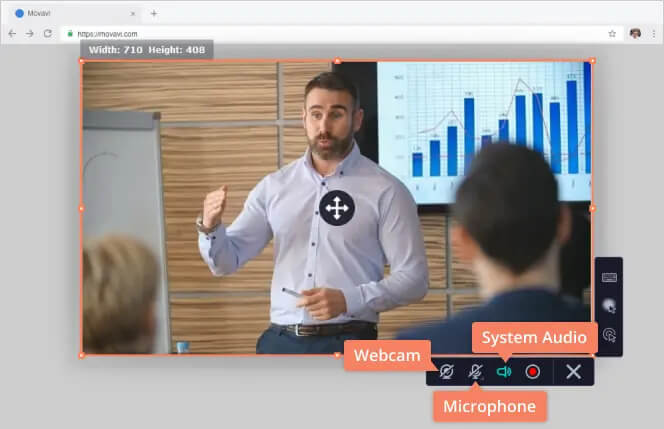
איידער אייער גוגל הענגאוטס ווידעא רוף הייבט זיך אן, קענט איר אויסקלויבן א געגנט צו רעקארדירן אדער רעקארדירן דעם גאנצן עקראן. און איר קענט אויך צופאסן דעם סיסטעם קלאנג און מיקראפאן וואליום. ביטע אנצינדן די מיקראפאן און וועבקאם אפציע צו מאכן זיכער אז אייער קלאנג און פנים קענען אויך רעקארדירט ווערן. נאכדעם וואס איר האט געמאכט די צופאסונגען, דריקט דעם "REC" קנעפל צו אנהייבן רעקארדירן דעם ווידעא.
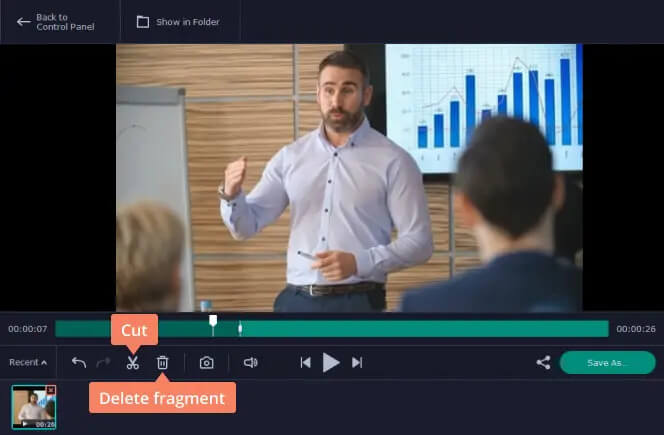
שריט 3. רעדאַקטירן רעקאָרדינג גוגל הענגאַוץ ווידעא רוף
ווען איר רעקארדירט א גוגל הענגאוטס ווידעא רוף, קענט איר ניצן די טולקיט אויפן צייכענונג פאנעל, למשל, איר קענט צולייגן אן פייל, טעקסט, אדער ארויסהייבן א געגנט פון דער רעקארדירונג. איר נעמט א סקרינשאט אויב איר דארפט עס.
שריט 4. פאָרויסיקע ווייַזונג און ראַטעווען די גוגל הענגאַוץ רעקאָרדינג
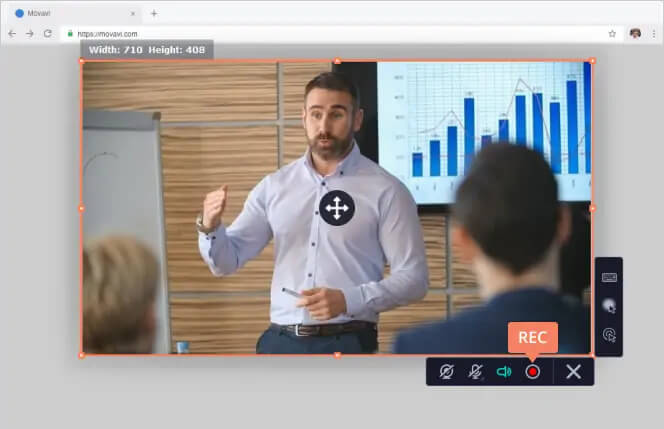
ווען דער גוגל הענגאוטס ווידעא רוף איז פארטיג אויפצונעמען, דריקט נאכאמאל אויפן "REC" קנעפל צו אפשטעלן. דערנאך קענט איר א פארקוקן אויפן ווידעא און עס ראטעווען אין א געוויסע טעקע פאר אפליין ווידערשפילן.
פרייער דאונלאוד פרייער דאונלאוד
וועג 2. רעקאָרדירן גוגל הענגאַוץ ווידעא רופן דורך ניצן Xbox Game Bar אויף Windows 10
אויב איר דאַרפֿט אָפֿט רעקאָרדירן גוגל הענגאַוץ ווידעאָ רופן אין אייער אַרבעט, רעקאָמענדיר איך שטאַרק אַז איר זאָלט ניצן מאָוואַווי סקרין רעקאָרדער מיט אירע קאַסטאַמייזד הייס שליסלען און אינטואיטיווע פונקציעס, קענט איר מאַכן אייער אַרבעט מער עפֿעקטיוו. אָבער איר זענט אַ Windows 10 באַניצער און אַ שפּיל ליבהאָבער, איר האָט אפשר שוין געהאַט אַן Xbox Game Bar. נוצנדיק עס פֿול אויס, קענט איר אויך רעקאָרדירן Google Hangouts ווידעאָ קאַללס! אין די פֿאָלגנדיקע, וועל איך ווייַזן איר ווי.
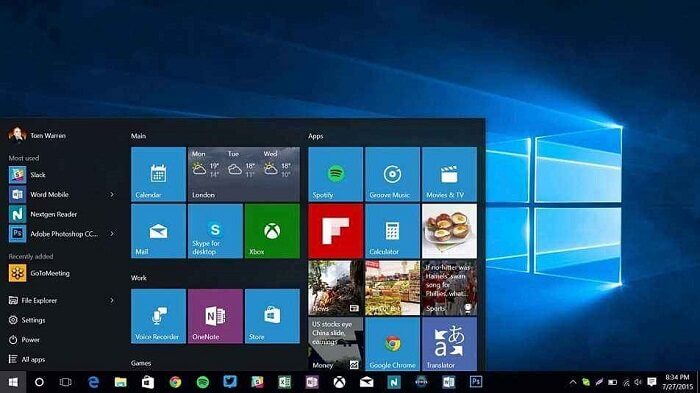
אין דער אנווייזונג אונטן, וועט איר לערנען ווי אזוי צו רעקארדירן א גוגל הענגאוץ ווידעא רוף מיט עקסבאקס געים באר אויף ווינדאוס 10.
שריט 1. עפֿנט גוגל הענגאַוץ און גרייט צו דאָס ווידעאָ רוף פֿענצטער. דערנאָך דריק די ווינדאָוס קנעפּל + G אויף דער קלאַוויאַטור צו עפֿענען די Xbox Game Bar.
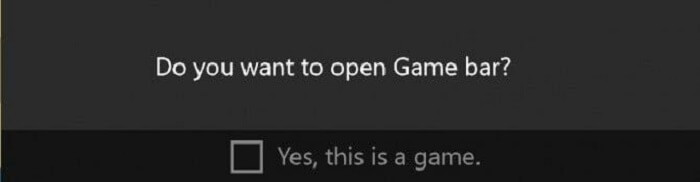
שריט 2. ווען איר זעט א דיאַלאָג וואָס פרעגט צי איר ווילט עפענען די Xbox Game Bar, גיט די "יאָ, דאָס איז אַ שפּיל" אָפּציע.
שריט 3. די Xbox געים באר וועט דעמאלט דערשיינען. באמערקט אז איר דארפט קליקן דעם מיקראפאן אייקאן צו רעקארדירן אייער שטימע. ווען גוגל הענגאוטס ווידעא רוף הייבט זיך אן, קליקט דעם רעקארד קנעפל אויפן באר, וואס איז דער קרייז-שווארצער קנעפל אויף דער רעכטער זייט פון דער קאמערא אייקאן.

שריט 4. ווען דער גוגל הענגאוטס ווידעא רוף ענדיגט זיך, דריקט דעם בלויען "שטעל אפ רעקארדינג" קנעפל צו ראטעווען די רעקארדינג. דערנאך קענט איר געפינען אייערע ווידעאס אין דער "ווידעאס/קעפּטשערז" טעקע אויף אייער קאמפיוטער.
די מעטאָדע צו רעקאָרדירן גוגל הענגאַוץ ווידעאָ רופן איז טאַקע פּשוט, ספּעציעל פֿאַר Xbox שפּיל ליבהאָבער, וואָס זענען שוין באַקאַנט דערמיט. אָבער עס האט נאָך עטלעכע לימיטיישאַנז, למשל:
1. איר קענט נישט רעקאָרדירן Windows דעסקטאָפּ מיט Xbox Game Bar גלייך (אָבער די ווייכווארג צובינד איז בנימצא).
2. עקסבאקס געים באר שטיצט נישט מעק.
אַלזאָ אין דער ווייַטערער, וועל איך אײַך אויך פירן ווי אַזוי צו רעקאָרדירן גוגל הענגאַוט ווידעאָ רופן אויף מעק.
וועג 3. רעקאָרדירן גוגל הענגאויט ווידעא רופן מיט קוויקטיים אויף מעק
מעק באַניצער קענען רעקאָרדירן גוגל הענגאַוט ווידעא רופן מיט זיין אייגענעם איינגעבויטן ווייכווארג - קוויקטיים. אָריגינעל, איז קוויקטיים פּלייַער אַ מעדיע פּלייַער וואָס דערמעגלעכט באַניצער צו סטרימען מעדיע טעקעס אויף אַ מעק קאָמפּיוטער. אָבער איבעראשנד, האט די ווייכווארג אַן איינגעבויטע סקרין רעקאָרדינג פונקציע. פֿאָלגט די אנווייזונגען אונטן און איר קענט פּרובירן צו נוצן קוויקטיים צו רעקאָרדירן גוגל הענגאַוטס ווידעא רופן פֿאַר פריי!
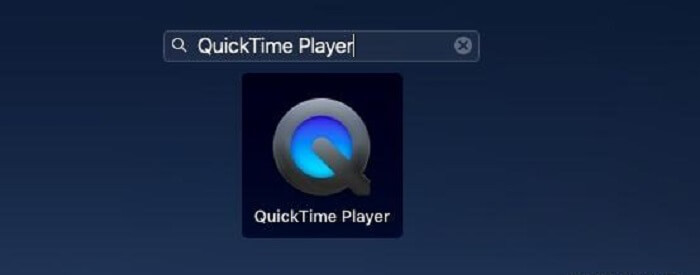
שריט 1. עפֿנט קוויקטיים פּלעיער אויף אייער מעק, גייט צו "פֿײַל" > "נײַער סקרין רעקאָרדינג" צו אָנהייבן דאָס רעקאָרדינג פֿענצטער.

שריט 2. דורך קליקן דעם פײַל בילדל לעבן דעם רעקאָרדינג קנעפּל, קענט איר פאָראויסשטעלן די רעקאָרדינג סעטטינגס אין אייערע פּרעפֿערענצן, למשל, אַקטיוויזירן דעם אינערלעכן מיקראָפֿאָן, אָדער צולייגן דעם מויז עפֿעקט אין דער רעקאָרדינג.
שריט 3. נאכדעם וואס די סעטינגס זענען געמאכט, קענט איר יעצט קליקן דעם רעקארד אייקאן צו אנהייבן רעקארדירן גוגל הענגאוטס ווידעא רוף. ווען איר ווילט אפשטעלן רעקארדירן, קליקט דעם אפ קנעפל אין דער אויבערשטער מעניו באר און ראטעוועט די גוגל הענגאוטס ווידעא רוף רעקארדירונג דערנאך.

לויט דעם סיסטעם וואָס איר ניצט איצט, קענט איר אויסקלײַבן אַ פּאַסיקן מעטאָד פֿאַר אויפֿנעמען די גוגל הענגאַוץ ווידעאָ רופן מיט גרינגקייט. די דריי מעטאָדן זענען אַלע גרינג צו פֿאַרשטיין. זיי וואָלטן זייער געהאָלפֿן צו כאַפּן דעם עקראַן פֿון אײַער ווידעאָ רוף מיט גרויסער קוואַליטעט!
פרייער דאונלאוד פרייער דאונלאוד
ווי נוצלעך איז געווען די דאזיגע תגובה?
דריקט אויף אַ שטערן צו אָפּשאַצן עס!
דורכשניטלעכע ראַנג / 5. צייל פון שטימען: