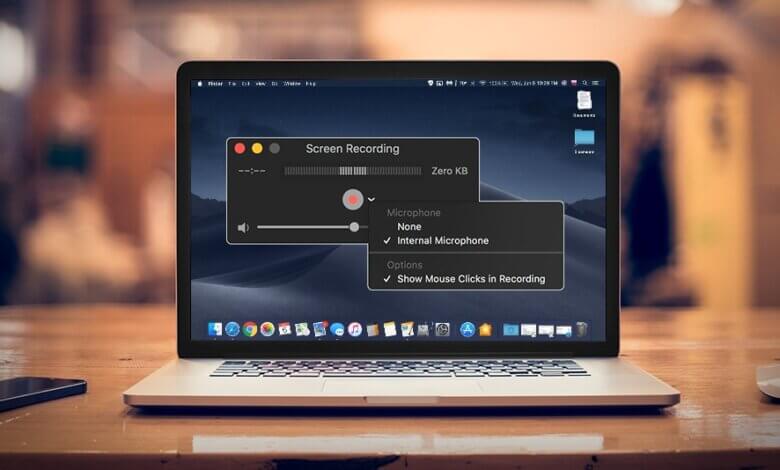
צו רעקאָרדירן דעם מעק סקרין, איז די מערסט געוויינטלעכע מעטאָדע צו נוצן QuickTime סקרין רעקאָרדינג. אבער אויב איר דאַרפט אויך רעקאָרדירן אינערלעכע אַודיאָ אויף מעק, איז QuickTime שפּילער נישט גוט גענוג ווייל דער איינגעבויטער רעקאָרדער קען נאָר רעקאָרדירן דעם אַודיאָ דורך עקסטערנע רעדנערס און אַן איינגעבויטן מיקראָפאָן. דאָ וועלן מיר אייך באַקענען מיט צוויי גרינגע וועגן צו רעקאָרדירן דעם סקרין און אַודיאָ אין דער זעלבער צייט אויף מעק. איר קענט כאַפּן דעם סקרין ווידעאָ מיט געזונט, אַרייַנגערעכנט די סיסטעם אַודיאָ און קול-איבער.
רעקאָרדירן סקרין אויף מעק אָן קוויקטיים
זינט קוויקטיים קען נישט רעקאָרדירן אינערלעכע אַודיאָ אָן דער הילף פון אַ דריט-פּאַרטיי אַפּלאַקיישאַן, פארוואס נישט פאַרבייַטן קוויקטיים מיט אַ בעסער מעק פאַרשטעלן רעקאָרדער?
דאָ רעקאָמענדירן מיר שטאַרק מאָוואַווי סקרין רעקאָרדער אלס א פראפעסיאנעלער רעקארדער פאר איימעק, מעקבאוק, קען עס מקיים זיין אסאך פון אייערע סקרין רעקארדירונגען באדערפענישן, ווי צום ביישפיל, און דינען אלס א פארלעסליכע קוויקטיים אלטערנאטיוו.
- רעקאָרדירן דעם עקראַן צוזאַמען מיטן אינערלעכן אַודיאָ פון אייער מעק;
- רעקאָרדירן מעק סקרין מיט אַ קול-איבער פֿון מיקראָפֿאָן;
- רעקאָרדירן גאַמעפּלייַ לייכט און עפֿעקטיוו
- כאַפּ דיין עקראַן מיט דער וועבקאַם;
- לייג צו הערות צום רעקארדירטן ווידעא;
- קיין עקסטרע אַפּליקאַציע איז נישט נויטיק.
דאָ איז ווי אַזוי צו נוצן Movavi Screen Recorder צו רעקאָרדירן אַ סקרין אויף אַ מעק מיט געזונט.
שריט 1. דאַונלאָוד און ינסטאַלירן Movavi Screen Recorder פֿאַר מעק
די פּראָבע ווערסיע לאָזט אַלע באַניצער רעקאָרדירן 3-מינוט פון יעדן ווידעאָ אָדער אַודיאָ צו פּרובירן זײַן ווירקונג.
פרייער דאונלאוד פרייער דאונלאוד
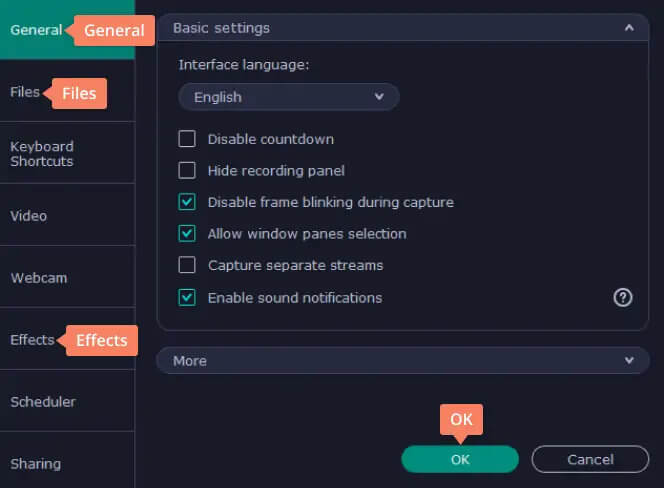
שריט 2. צופּאַסן רעקאָרדינג סעטטינגס
פּערסאָנאַליזירן דעם ראַיאָן וואָס איר ווילט כאַפּן, אַקטיווירן/אויסלעשן דעם מיקראָפאָן, סטרויערן דעם באַנד, און שטעלן אויף האָטקיז, אאז"וו. ווען איר זענט גרייט פֿאַר רעקאָרדינג, גיט דעם REC קנעפּל.
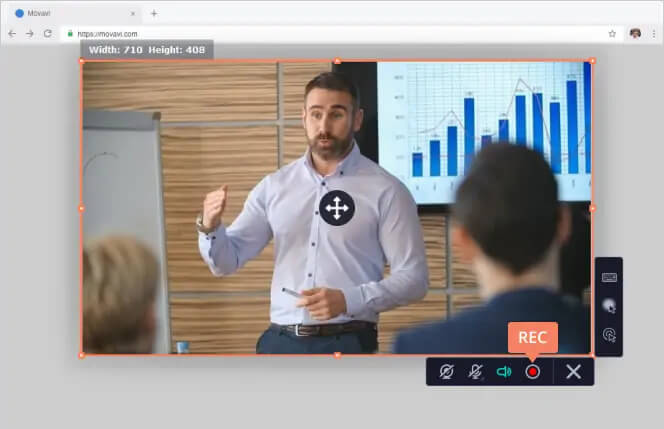
באַמערקונג: כּדי צו באַקומען הויך-קוואַליטעט אַודיאָ פֿון אייער מיקראָפֿאָן, קענט איר אַקטיווירן די מיקראָפֿאָן ראַש קאַנסאַליישאַן און מיקראָפֿאָן פֿאַרבעסערונג פֿונקציע.
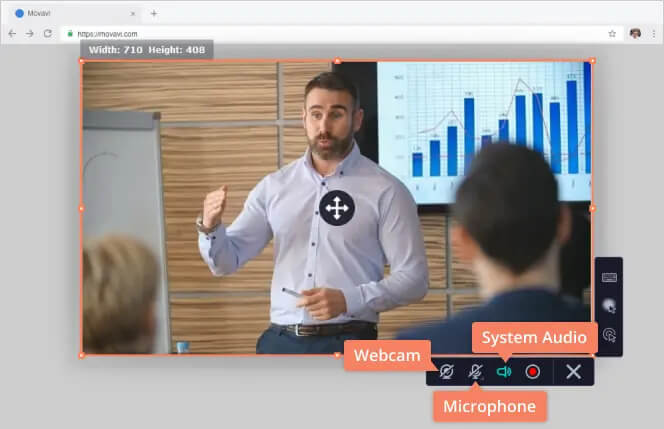
שריט 3. רעקאָרדירן סקרין מיט קול אויף מעק
אייער מעק סקרין ווערט אויפגעכאפט, אזוי קענט איר טון אלעס וואס איר ווילט ווייזן אין די רעקארדירונגען. אויסערדעם, קענט איר אנצינדן די וועבקאם צו זיך אריינלייגן אין דעם ווידעא. סיי דער סיסטעם קלאנג אויף מעק און סיי אייער מיקראפאן קלאנג קענען קלאר רעקארדירט ווערן.
שריט 4. ראַטעווען סקרין רעקאָרדינג טעקע אויף מעק
אזוי ווי אלעס איז שוין רעקארדירט, דריקט נאכאמאל אויפן REC קנעפל צו אפשטעלן דאס אויפנעמען אדער ניצט די הייסע שליסלען. דערנאך וועט דאס ווידעא מיט אודיא וואס איר האט אויפגעכאפט ווערן אויטאמאטיש געראטעוועט. איר קענט עס זען אין א פאראויסקוק און טיילן אויף פעיסבוק און טוויטער.
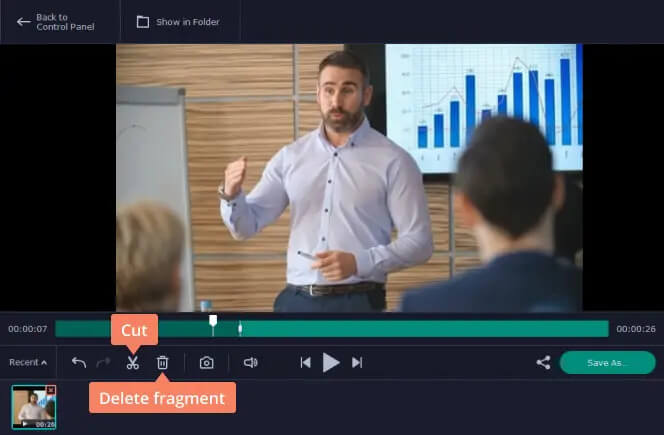
פרייער דאונלאוד פרייער דאונלאוד
ניצן QuickTime רעקאָרדינג ווידעא און אַודיאָ אויף מעק
1. ניצן QuickTime סקרין רעקארדינג מיט אודיא
אויף אייער iMac, MacBook, ניצט Finder צו געפינען דעם QuickTime שפּילער און עפֿנט די פּראָגראַם.
דריקט אויף "פֿײַל" אין דער אויבערשטער מעניובאַר און קלייַבט "נײַער סקרין רעקאָרדינג".

2. קלייבט אויס אַודיאָ קוועלער פֿאַר סקרין ווידעאָ
אויף דער סקרין רעקארדינג קעסטל, גיט די אראפ פײַל בילדל לעבן דעם רעקארד קנעפל.
אויף דעם אויסקלאַפּ מעניו. קענט איר אויסקלײַבן צו רעקאָרדירן אַודיאָ פֿון דעם אינערלעכן מיקראָפֿאָן אָדער אַן עקסטערנעם מיקראָפֿאָן. אויב איר דאַרפֿט נישט קיין הויכע קוואַליטעט פֿון געזונט, קענט איר נאָר רעקאָרדירן דעם עקראַן מיט אַודיאָ פֿון מעק'ס מיקראָפֿאָן.
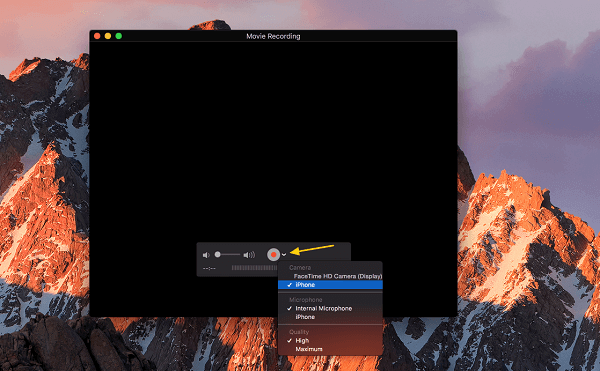
דריקט דעם רויטן רעקאָרד קנעפּל צו אָנהייבן כאַפּן דעם מעק עקראַן מיט געזונט.
באַמערקונג: צו רעקאָרדירן סיסטעם אַודיאָ אויף מעק, קענט איר נוצן סאַונדפלאַוער מיט קוויקטיים סקרין רעקאָרדינג. סאַונדפלאַוער איז אַן אַודיאָ סיסטעם עקסטענשאַן וואָס אַלאַוז אַן אַפּלאַקיישאַן צו שיקן אַודיאָ צו אַן אַנדער אַפּלאַקיישאַן. למשל, איר קענט אויסקלייַבן סאַונדפלאַוער ווי די אַוטפּוט מיטל פֿאַר יוטוב און קלייַבן סאַונדפלאַוער ווי די אַרייַנשרייַב מיטל פֿאַר יוטוב. קוויקטיים וועט קענען רעקאָרדירן ביידע סקרין און ווידעאָ פון די יוטוב סטרימינג ווידעאָ אויף מעק.
3. שטאָפּן קוויקטיים סקרין רעקאָרדינג
ווען איר האָט קאַפּטשערד אַלץ וואָס איר דאַרפט מיט אייער מעק סקרין, קענט איר ווידער קליקן דעם רעקאָרד קנעפּל צו אָפּשטעלן די QuickTime סקרין רעקאָרדינג. אדער איר קענט רעכט-קליקן אויף די QuickTime אין דאָק און אויסקלייבן "שטאָפּ רעקאָרדינג".
באַמערקונג: עטלעכע באַניצער האָבן געמאָלדן אַז סאָונדפלאָווער אַרבעט נישט אויף מעק אָ.עס. סיערראַ. אויב דאָס פּראָבלעם פּאַסירט אויף אייער מעק, קענט איר אויך פּרובירן דעם פּראָפעסיאָנעלן סקרין רעקאָרדער פֿאַר מעק.
העכער אלעם זענען עטלעכע מעגלעכע מעטאָדן צו רעקאָרדירן מעק מיט אַודיאָ. פּרוּווט אויס ווייכווארג ווי מאָוואַווי סקרין רעקאָרדער , און עס זאָל אייך שפּאָרן מער צייט און ענערגיע צו טאָן סקרין רעקאָרדינג אויף מעק. אָבער אויב איר בעסער וועלן צו נוצן נאַטירלעכע מכשירים אויף מעק, איז QuickTime אויך אַ פאַרלאָזלעכע אָפּציע.
פרייער דאונלאוד פרייער דאונלאוד
ווי נוצלעך איז געווען די דאזיגע תגובה?
דריקט אויף אַ שטערן צו אָפּשאַצן עס!
דורכשניטלעכע ראַנג / 5. צייל פון שטימען: