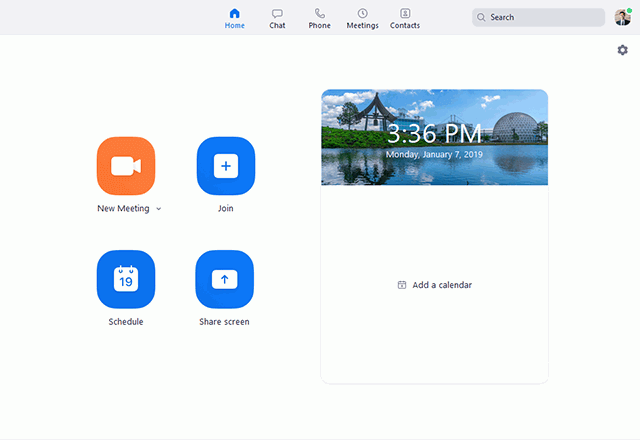
ווי אזוי קען מען רעקארדירן זום מיטינגען אויף ווינדאָוס?
ווי אזוי קען מען אויפנעמען ווידעא קאנפערענץ אין זום אן דערלויבעניש אויף א מעק?
זינט זום איז לעצטנס געוואָרן די מערסט פּאָפּולערע ווייכווארג, האָבן עטלעכע מענטשן אַזאַ זום רעקאָרדינג פּראָבלעם. צוליב דעם אויסברוך פון קאָראָנאַווירוס, באַשליסן פילע פירמעס און אונטערנעמונגען צו לאָזן זייערע עמפּלוייז אַרבעטן פון שטוב, כּדי צו רעדוצירן די פארלוסטן פון די פירמעס צו דעם נידריגסטן לעוועל. דערפֿאַר ווערן אַלע מינים אָנליין אַרבעט און קאָמוניקאַציע מכשירים גענוצט דורך מער און מער מענטשן זינט דעמאָלט. זום איז איינער פון זיי.
זום היים בלאַט
זום איז א ווייכווארג וואס ווערט מערסטנס גענוצט פאר אנליין קאמוניקאציע, למשל האבן אן אנליין זיצונג מיט מער מיטגלידער. מיט די סטאבילן און גלאטן ווידעא און אויך די ליפערונג, איז זום געווארן א פריאריטעט ברירה פאר אסאך פירמעס צו האלטן א זיצונג מיט. אבער אנליין זיצונגען האבן נאך אלץ זיינע חסרונות. למשל, מענטשן קענען לייכט פארפאסן עטליכע וויכטיגע פונקטן וואס ווערן ארויסגעברענגט בעת די זיצונג. ממילא וואלטן זיי געוואלט אויפנעמען די זום זיצונג מיט אודיא אלס א באקאפ פאר די צווייטע איבערבליק. דאס איז אויך פארוואס מיר האבן געשטעלט דעם בלאג דא.
אין בלאָג, וועלן מיר אייך אָנבאָטן דעם וועגווייַזער וועגן דעם אָפיציעלן וועג צו רעקאָרדירן אָנליין מיטינגען אין זום און ווי אַזוי צו רעקאָרדירן זום ווידעאָ קאָנפערענצן אָן דערלויבעניש. לייענט עס און גרייט זיך צו רעקאָרדירן אייער ווייַטער אָנליין מיטינג אין זום!
טייל 1. רעקאָרדירן זום זיצונג ניצן זיין לאָקאַל רעקאָרדער
ווען איר ארבעט פון שטוב, וועט ניצן זום מיטינגען זיין א גוטע לייזונג צו קאמוניקירן מיט אייערע קאלעגן. דערצו, ווייסט זום פונקטליך וואס מענטשן דארפן. ממילא איז עס דיזיינט מיט א לאקאלן רעקארדער וואס ערלויבט מענטשן צו רעקארדירן די אנליין מיטינג גלייך אן אינסטאלירן אנדערע ווייכווארג. עס איז נישט שווער צו ניצן דעם איינגעבויטן רעקארדער ווייל זום מאכט אלע זיינע אייגנשאפטן אזוי פשוט ווי מעגליך. די פאלגענדע איז דער טוטאריעל צו פירן אייך ווי אזוי צו רעקארדירן זום מיטינגען גלייך.
שריט 1. ווייל זום ערלויבט נאָר דעם באַלעבאָס און דעם מענטש וואָס האָט באַקומען דערלויבעניש פונעם באַלעבאָס צו רעקאָרדירן די זיצונג, זייט זיכער אַז איר האָט דאָס רעכט צו טאָן דאָס. אויב איר האָט יאָ דאָס רעכט צו רעקאָרדירן אַ זום זיצונג, גיט אויף דעם רעקאָרד קנעפּל אין דער טולבאַר נאָך דעם ווי איר גייט אַרײַן אין זיצונג צימער אין זום.

שריט 2. עס זענען דא צוויי אפציעס – איינע איז אויפנעמען אויפן קאמפיוטער, און די צווייטע איז אויפנעמען אין די וואלקן. קלייבט אויס וואו איר ווילט ראטעווען די אויפנאמע און דריקט די אפציע. דערנאך וועט זום אנהייבן אויפנעמען די זיצונג.
שריט 3. ווען די זיצונג איז פארטיג, וועט זום פארוואנדלען די רעקארדירונג צו א טעקע כדי איר זאלט קענען צוקומען דערצו אויף די וואלקן אדער אויף אייער קאמפיוטער שפעטער.
באַמערקונג: איר קענט אָפּשטעלן די רעקאָרדירונג אין יעדער צייט בעת איר פּראַסעסינג.
טייל 2. ווי אזוי צו רעקארדירן זום ווידעא קאנפערענץ אן דערלויבעניש?
ווי איר קענט זען, כאָטש זום איז היינט פּאָפּולער און העלפֿט פֿאַרבעסערן עפֿעקטיווקייט בעת די צייטן ווען מענטשן אַרבעטן פֿון דער היים, ברענגען זיינע חסרונות נאָך אַלץ אומבאַקוועמלעכקייטן פֿאַר עטלעכע מענטשן. כּדי זיי צו פֿאַרקומען, איז די בעסטע לייזונג צו רעקאָרדירן די זום ווידעאָ קאָנפֿערענצן אויף אַ קאָמפּיוטער מיט אַ שטאַרקערן דריט-פּאַרטיי סקרין רעקאָרדער. דערנאָך ברענגען מיר מאָוואַווי סקרין רעקאָרדער.
מאָוואַווי סקרין רעקאָרדער ניצט זיינע פראפעסיאנעלע און הויך-קוואליטעט סקרין רעקארדינג סערוויסעס צו באדינען אסאך באניצער פארן כאפן אלע סארטן סקרין אקטיוויטעטן זייט זיין לאנטש. די טעג ווען מענטשן פארלאנגען צו רעקארדירן אנליין מיטינגען, הייבט Movavi Screen Recorder אן צו ווייזן זיינע גרויסע מעגלעכקייטן און ברענגט באקוועמליכקייטן פאר די באניצער. Movavi Screen Recorder האט די פאלגענדע גלאנציגע אייגנשאפטן און ברענגט כסדר בעסערע סערוויסעס פאר אלע באניצער מיט זיי:
- רעקאָרדירן אַלע אָנליין מיטינגז און אַנדערע סקרין אַקטיוויטעטן מיט אָריגינעלער קוואַליטעט ווי דיין סקרין ווייזט;
- ארויסגעבן די רעקאָרדירונגען צו פאָלקס פֿאָרמאַטן ווי MP4, MOV, אאז"וו;
- וועבקאַם מאָדעל און מיקראָפאָן קענען ווערן אָנגעצונדן צו רעקאָרדירן די גאנצע זיצונג אָן צו פאַרפעלן קיין טייל;
- האָטקיז סעטטינגס געבן דעם רעקאָרדינג פּראָצעס פיל פּשוטער און מער פלעקסיבל;
- העכסט קאָמפּאַטיבל מיט אַלע Windows סיסטעמען און רובֿ macOS סיסטעמען.
דערצו, מיט אַן אינטואיטיוו צובינד און באַניצער-פרייַנדלעך צובינד, מאָוואַווי סקרין רעקאָרדער איז גאַנץ פּשוט צו נוצן צו כאַפּן די גאַנצע אָנליין זיצונג. די פאלגענדע זענען די טריט וואָס איר זאָלט נאָכפאָלגן צו רעקאָרדירן זום זיצונגען אויף ווינדאָוס/מעק.
פרייער דאונלאוד פרייער דאונלאוד
שריט 1. אראָפּלאָדן און אינסטאַלירן מאָוואַווי סקרין רעקאָרדער
מאָוואַווי סקרין רעקאָרדער
אָפפערט ביידע פרייע און באַצאָלטע ווערסיעס. דער הויפּט ציל פון דער פרייער ווערסיע איז צו געבן באַניצער די מעגלעכקייט צו פּרובירן די פֿעיִקייטן. אַזוי עס שטעלט אַ באַגרענעצונג אויף די רעקאָרדינג געדויער אַז באַניצער קענען בלויז רעקאָרדירן פֿאַר ביז 3 מינוט. דעריבער, אויב איר דאַרפֿן צו רעקאָרדירן די גאנצע זום מיטינג, מאַכן זיכער אַז איר האָט אַבאָנירט פֿאַר די פולע פֿעיִקייטן. נאָך איר ינסטאַלירן די רעגיסטרירטע ווערסיע ריכטיק, עפֿנט Movavi Screen Recorder.
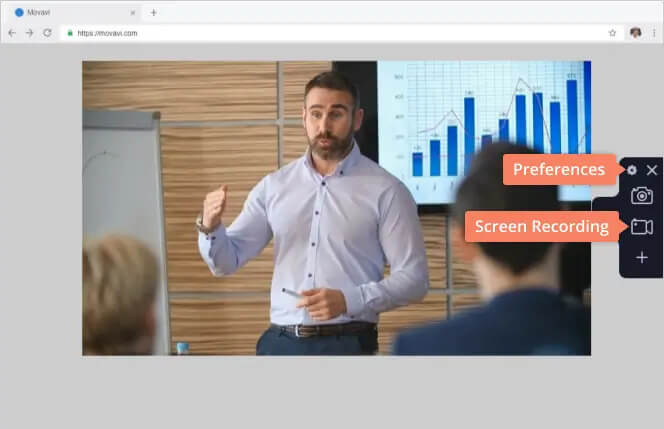
שריט 2. שטעלן זום קאנפערענץ רעקארדירונג אפציעס
גייט צו ווידעא רעקארדער אין מאוואווי סקרין רעקארדער'ס הויפט פיד. יעצט ביטע שטעלט איין די רעקארדירונג געגנט לויט דעם. דערנאך געדענקט צו אנצינדן וועבקאם ווי אויך ביידע סיסטעם און מיקראפאן סאונד כדי נישט פארפאסן צו רעקארדירן גארנישט פון די זום מיטינג.
באַמערקונג: גיט אַ קליק אויף דעם סעטטינג איקאָן העכער דעם מיקראָפאָן און איר קענט אַרייַן די פּרעפֿערענצן אָפּטייל צו רעדאַקטירן די רעקאָרדינג.
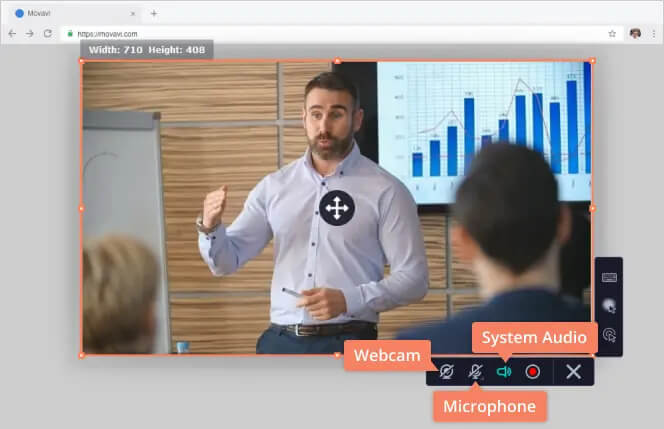
שריט 3. רעקאָרדירן זום זיצונג און ראַטעווען
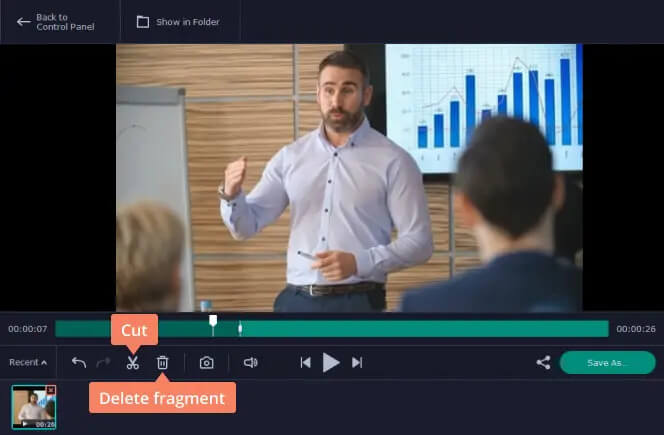
ווען די סעטינגס זענען פארטיג, דריקט דעם REC קנעפל צו אנהייבן רעקארדירן ווען די זום מיטינג הייבט זיך אן. בעת די רעקארדירונג, קענט איר מאכן עטליכע נאטיצן מיטן צייכענונג פאנעל וואס ווערט צוגעשטעלט דורך Movavi Screen Recorder. צום סוף, ווען די מיטינג איז פארטיג, שטעלט אפ די רעקארדירונג און ראטעוועט עס לאקאל.
פרייער דאונלאוד פרייער דאונלאוד
טייל 3. נאך לייזונגען צו רעקארדירן זום מיטינג מיט אודיא אויף ווינדאוס/מעק
אחוץ פֿאַר מאָוואַווי סקרין רעקאָרדער , מער לייזונגען קענען גענוצט ווערן צו רעקארדירן זום מיטינגען מיט אודיא אויף ביידע ווינדאָוס און מעק. איך וועל אייך פארשטעלן די אנדערע 4 מכשירים וואָס איר קענט פּרובירן צו רעקארדירן זום מיטינגען מיט אודיא לייכט.
#1. עקסבאקס געים באר
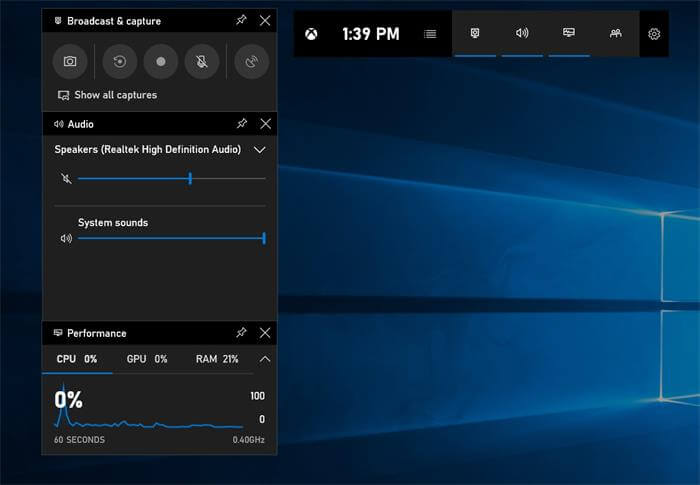
אויב איר זענט אַן Xbox שפּילער, מוזט איר וויסן אַז פֿאַר Windows שפּילער, האָט Xbox אַרויסגעגעבן אַ שפּיל באַר, גערופֿן Xbox Game Bar, וואָס שפּילער קענען פֿרײַ נוצן צו כאַפּן זייערע גיימינג ווידעאָס. אַזוי אויב איר האָט שוין אינסטאַלירט Xbox Game Bar, קענט איר עס פֿול אויסנוצן און רעקאָרדירן Zoom מיטינגען אָן דאַונלאָודינג קיין אַנדער דריט-פּאַרטיי ווייכווארג. נאָר דורך דריקן די Windows קנעפּל + G אויף אייער קלאַוויאַטור אין דער זעלבער צייט, קענט איר אַקטיווירן Xbox Game Bar און רעקאָרדירן Zoom מיטינגען גלייך.
#2. קוויקטיים
פֿאַר מעק באַניצער, איז QuickTime Player רעקאָרדער אַ גוטע ברירה צו רעקאָרדירן אַ זום זיצונג גלייך. נאָך עפֿענען QuickTime, גייט צו File > New Screen Recording, דערנאָך וועט דער רעקאָרדער אַקטיוויזירט ווערן און גענוצט ווערן גלייך. ווען אייער זום זיצונג הייבט זיך אָן, גיט אויף דעם REC קנעפּל און QuickTime וועט רעקאָרדירן אַ זום זיצונג פֿאַר אייך. איר דאַרפֿט נישט דאַונלאָודן און אינסטאַלירן אַנדערע ווייכווארג אויך. עס איז גאַנץ באַקוועם.

#3. קאַמטאַזיע
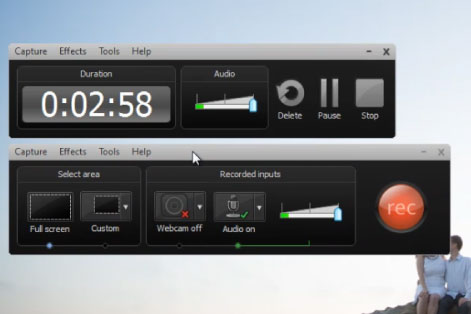
קאַמטאַזיאַ רעקאָרדער איז אויך אַן אויסגעצייכנטער סקרין רעקאָרדער צו כאַפּן זום זיצונגען און אַנדערע אָנליין זיצונגען מיט גרינגקייט. לאָמיר איך אייך קלאָר באַקענען. קאַמטאַזיאַ רעקאָרדער קען זייער שנעל אָנגעהויבן ווערן צוליב זיין באַניצער-פֿרײַנדלעכן אינטערפֿייס און פֿונקציעס. אויך, זיינע פֿונקציעס מאַכן יעדן שריט אַזוי פּשוט ווי מעגלעך. אַזוי באַהערשן די גאַנצע פּראָגראַם איז נישט אַזוי שווער, אפילו אויב איר זענט אַ נײַער באַניצער. ווען איר דאַרפֿט רעקאָרדירן אַ זום זיצונג, עפֿנט די פּראָגראַם און איר קענט גלייך אָנהייבן.
די וועגן זענען אלע נוצלעך צו רעקארדירן זום מיטינגען ווען איר דארפט. אויב איר ווילט א פרייע קאנטראל אויף אייער רעכט צו רעקארדירן יעדן קאמפיוטער סקרין, רעקאמענדיר איך אייך צו ניצן די דריט-פארטיי סקרין רעקארדערס, ווייל זיי זענען אלע קאסטומיזירט און איר קענט נעמען פולע קאנטראל פון די רעקארדירונג פון די מיטינג.
פרייער דאונלאוד פרייער דאונלאוד
ווי נוצלעך איז געווען די דאזיגע תגובה?
דריקט אויף אַ שטערן צו אָפּשאַצן עס!
דורכשניטלעכע ראַנג / 5. צייל פון שטימען: