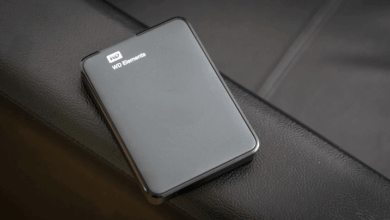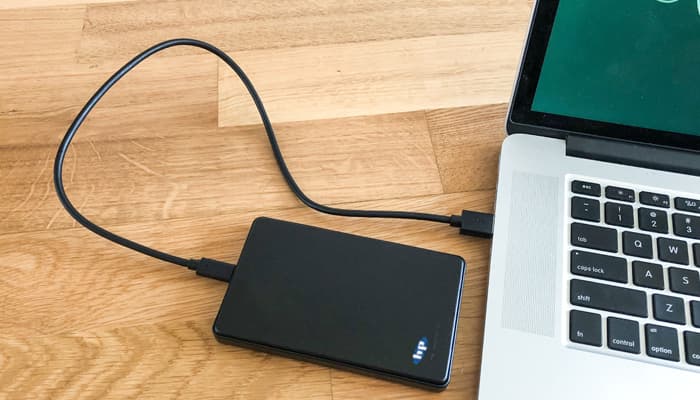
עס איז קיין ספק נישט אז ענקריפטירן א הארט דרייוו גיט אייך די העכסטע זיכערהייט און שוץ פון דאטן. ווען איר צוטרעט די דאטן פון א ענקריפטירטן הארט דרייוו, דארפט איר אריינגעבן א פאסווארט צו עס עפענען, וואס וועט עפעקטיוו באשיצן אייער פריוואטקייט. אבער, אויב איר פארגעסט דאס פאסווארט, וועט איר נישט קענען צוטרעטן אייער ענקריפטירטן הארט דרייוו און די טעקעס וואס עס ענטהאלט.
צומ גליק, איז עס מעגלעך צו צוריקשטעלן דאטן פון דעם ענקריפּטעד האַרט דרייוו. וואָס איר דאַרפט טאָן איז ערשט דעקריפּטירן EFS (ענקריפּטעד) און עפֿענען די האַרט דרייוו פּאַרטישאַן, און דערנאָך צוריקקריגן דאטן פון דעם Windows ענקריפּטעד האַרט דרייוו מיט אַ דאַטן צוריקקריגן אַפּ. איצט, פֿאָלגט די טריט אונטן און קוקט ווי אַזוי צו צוריקקריגן דאטן פֿון אַ ענקריפּטעד האַרט דרייוו:
טייל 1: עפֿענען די פֿאַרשליסלטע האַרט דרייוו
איר קענט פרובירן צו דעקריפּטירן אייער האַרט דרייוו און צוטריטן צו אייערע ענקריפּטעד דאַטן מיט אָדער אָן סערטיפיקאַטן.
מעטאָד 1: דעקריפּטירן אַ האַרט דרייוו מיט BitLocker (אָן סערטיפיקאַטן)
1. גיי צו קאָנטראָל פּאַנעל > סיסטעם און זיכערהייט > ביטלאָקער דרייוו ענקריפּשאַן .
2. קלייבט אויס אייער ענקריפּטעד האַרט דרייוו און גיט אויף אויסלעשן ביטלאקער אבער דער פּראָצעס קען נעמען עטלעכע שעה, אַזוי ביטע וואַרט געדולדיק.
מעטאָד 2: דעקריפּטירן די ענקריפּטעד האַרט דרייוו מיט סערטיפיקאַטן
איר קענט לייכט עפענען אייער ענקריפּטעד האַרט דרייוו אויב איר האָט אַ סערטיפיקאַט פֿאַר די ענקריפּטעד האַרט דרייוו פּאַרטישאַן. דאָ איז ווי אַזוי צו טאָן עס:
1. גיי צו אָנהייב און טיפּ: certmgr.msc און דריק אריין
2. דריקט און עפֿנט סערטיפיקאַט מענעדזשער און קלייַבט פּערזענלעכע טעקע אין דער לינקער פֿענצטער.
3. איצט אויסקלייבן אַקציע > אַלע אויפגאַבן > אימפארטירן
4. פֿאָלגט דעם סערטיפיקאַט אימפּאָרט וויזאַרד און די אינסטרוקציעס אויף דעם עקראַן צו דעקריפּטירן די האַרט דרייוו פּאַרטישאַן מיטן סערטיפיקאַט.
טייל 2: צוריקקריגן פארלוירענע דאטן פון הארט דרייוו נאך דעקריפּטאציע
נאכדעם וואס איר באקומט אייער ענקריפּטעד האַרט דרייוו אַנלאַקט, וועט איר דאַרפֿן אַ דאַטן אָפּזוך געצייַג צו צוריקשטעלן אייער פאַרלוירענע אָדער אויסגעמעקטע דאַטן. דאָ רעקאָמענדירן מיר. דאַטן רעקאָווערי ווייכווארג, וואָס קען אייך העלפֿן לייכט צוריק באַקומען וויכטיקע פֿאַרלוירענע טעקעס פֿון אייער האַרט דרייוו מיט עטלעכע פּשוטע קליקן. דאָ איז ווי:
שריט 1. באַקומט דאַטן רעקאָווערי ווייכווארג אויף אייער Windows 11/10/8/7. די וויכטיקסטע זאַך וואָס איר זאָלט באַמערקן איז אַז איר זאָלט נישט אינסטאַלירן די אַפּ אויף דער האַרט דרייוו פון וואָס איר ווילט צוריקקריגן די פאַרלוירענע דאַטן. דאָס איז ווייַל די נייַ-צוגעגעבענע דאַטן, ספּעציעל אַ נייַע אַפּליקאַציע, איז מעגלעך צו איבערשרייבן אייער פאַרלוירענע דאַטן, וואָס מאַכט די פאַרלוירענע נישט-צוריקקריגן.
פרייער דאונלאוד פרייער דאונלאוד
שריט 2. עפֿנט די דאַטן רעקאָווערי ווייכווארג און אויף דער היים בלאַט, דאַרפֿט איר אויסקלײַבן די דאַטן טיפּן וואָס איר ווילט צוריקקריגן, און דערנאָך די האַרט דרייוו וואָס איר האָט דעקריפּטירט אין שריט 1. דריקט אויף די "סקען" קנעפּל צו פאָרזעצן.

שריט 3. די אַפּ וועט אָנהייבן שנעל צו סקענען דיין אויסגעקליבענעם דרייוו פֿאַר די געוואונטשענע דאַטן ווי פאָטאָס, ווידיאס, אַודיאָ, דאָקומענטן, אאז"וו.
עצות: איר קענט אויך ווענדן צו טיף סקען מאָדע אויב איר קענט נישט געפֿינען די געוואונטשע דאַטן נאָך דעם שנעל סקאַנינג פּראָצעס.

שריט 4. איצט קענט איר קאָנטראָלירן און זען די סקאַנירטע טעקעס פֿון דער פּראָגראַם. אַלע רעזולטאַטן זענען אָרגאַניזירט אין טיפּ ליסטע און פּאַט ליסטע קאַטאַלאָגן. אין דער טיפּ ליסטע קענט איר קאָנטראָלירן פֿאַרשידענע דאַטן טיפּן לויט זייערע פֿאָרמאַטן, בשעת אין דער פּאַט ליסטע קענט איר זען די טעקעס לויט זייערע פּאַטס.

שריט 5. קלייַבט די וואָס איר דאַרפט און גיט אויף די "צוריקקריגן" קנעפּל צו ראַטעווען זיי אויף דיין פּיסי.
פרייער דאונלאוד פרייער דאונלאוד
ווי נוצלעך איז געווען די דאזיגע תגובה?
דריקט אויף אַ שטערן צו אָפּשאַצן עס!
דורכשניטלעכע ראַנג / 5. צייל פון שטימען: