נאָטעפּאַד איז אַ פּשוטע טעקסט-רעדאַקטירונג פּראָגראַם וואָס איר קענט אָפט נוצן צו אָפּשרייבן אינפֿאָרמאַציע אָדער רעדאַקטירן טעקסט אָן פֿאָרמאַטן. חוץ דעם, איז די נאָטעפּאַד טעקע די זעלבע ווי די נאָטעפּאַד++ טעקע, אַזוי מיר קענען זיך מיט זיי באַגיין אויף אַן ענלעכן אופֿן. ווי אַ פּשוטע פּראָגראַם, אָפפערט נאָטעפּאַד נישט קיין אַוואַנסירטע פֿונקציעס ווי אויטאָמאַטיש שפּאָרן און טעקע באַקאַפּ, אַזוי קענען נאָטעפּאַד דאָקומענטן לייכט פֿאַרלוירן ווערן. למשל:
"איך האָב פֿאַרבראַכט שעהען רעדאַקטירנדיק אַ טעקסט טעקע אויף נאָוטפּאַד. דער קאָמפּיוטער איז פּלוצעם צוזאַמענגעפֿאַלן, אָבער מײַן נאָוטפּאַד טעקע איז נישט געראַטעוועט. קען איך צוריקקריגן נישט געראַטעוועטע נאָוטפּאַד טעקעס?"
"איך האָב בטעות אויסגעמעקט עטלעכע .txt נאָטעפּאַד טעקעס פֿון ריסייקלינג בין. קען איך צוריקקריגן די אויסגעמעקטע טעקסט טעקעס?"
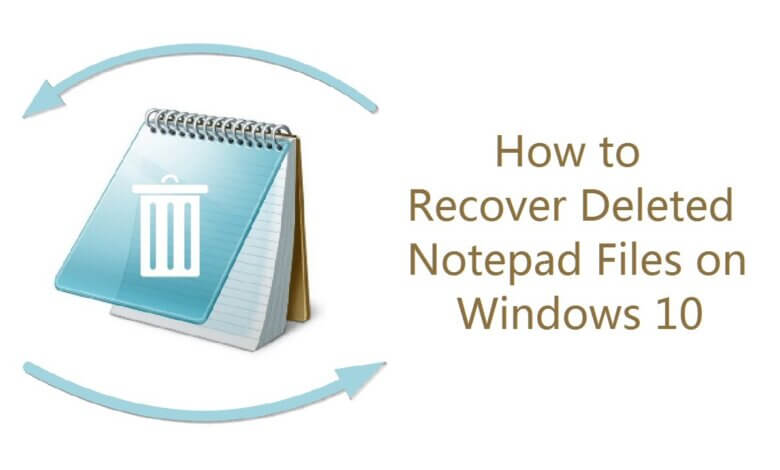
אויב איר האָט אַ ענלעכע פּראָבלעם: נאָטעפּאַד טעקעס ווערן פֿאַרמאַכט און נישט געראַטעוועט נאָך דעם קראַך, נאָטעפּאַד אינהאַלט גייט פֿאַרלוירן בעת קאָפּירן און פּייסטן, .txt טעקעס ווערן אויסגעמעקט דורך אַ טעות, אאַז"וו, וועט דער אַרטיקל ווייַזן אײַך ווי אַזוי צו צוריקקריגן נישט געראַטעוועטע אָדער אויסגעמעקטע נאָטעפּאַד טעקעס אויף Windows 7/8/10/11.
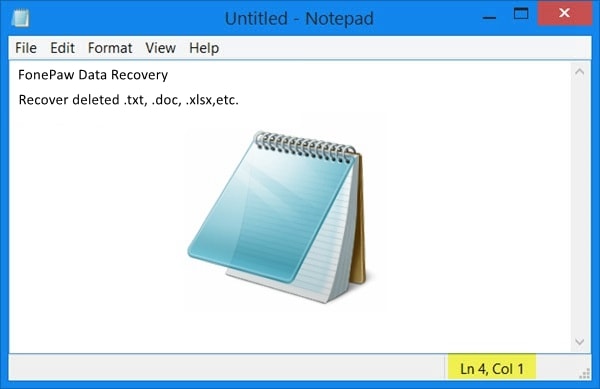
ווי אזוי צו צוריקקריגן נישט-געראַטעוועטע נאָטעפּאַד טעקעס
עס איז כּמעט אוממעגלעך צו צוריקקריגן אַ נאָטעפּאַד טעקע וואָס איז נישט געראַטעוועט ווייל די טעקע איז נישט געשריבן צו דיין קאָמפּיוטער'ס דיסק און עס איז גאָרנישט צו צוריקקריגן פון. אָבער זינט דער אינהאַלט פון די נאָטעפּאַד טעקע איז צייטווייליק געראַטעוועט געוואָרן אין קאָמפּיוטער זכּרון, איז נאָך דאָ אַ שוואַכע האָפענונג אַז איר קענט צוריקקריגן די נישט געראַטעוועטע נאָטעפּאַד דאָקומענטן פון. צייטווייליגע טעקעס .
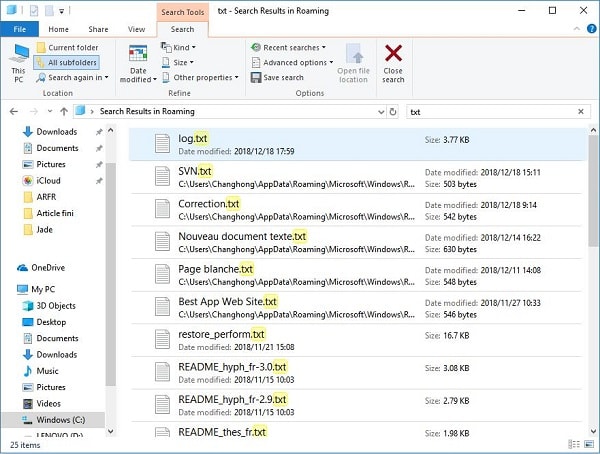
שריט 1. דריקט אויף אָנהייב > זוכן. אין דער זוכבאַר, טיפּ: %אַפּפּ דאַטאַ% און דריק אויף Enter. דאס וועט עפענען די AppData טעקע.
שריט 2. אויסקלייבן ראָומינג צו גיין צום וועג: C: באַניצער באַניצער נאָמען אַפּ דאַטאַ ראָומינג אין דעם טעקע, זוכט די נאָטעפּאַד טעקעס און זעט אויב אייערע פארלוירענע נאָטעפּאַד טעקעס קענען געפונען ווערן.
נאטיץ ווען אייערע נאָטעפּאַד טעקעס זענען פאַרלוירן און נישט געראַטעוועט, מאַך זיי נישט אויס און ריסטאַרט דיין קאָמפּיוטער נאכדעם וואס דער קאמפיוטער ריסטארט זיך, וועלן די נישט-געראטעוועטע נאטעד-פאיילן פארלוירן ווערן אויף אייביג, אזוי אז איר וועט נישט גיין אויף נישט-געראטעוועטע נאטעד-פאייל רעקאָווערי אויף ווינדאוס 10.
ווי צו צוריקקריגן אויסגעמעקטע טעקסט טעקעס פון נאָטעפּאַד
אויב די נאָטעפּאַד טעקעס זענען אויסגעמעקט, קענט איר נוצן אַ דאָקומענטן-רעקאָווערי פּראָגראַם: דאַטן רעקאָווערי צו באַקומען צוריק די אויסגעמעקטע טעקסט טעקעס פון דיין ווינדאָוס פּיסי. אין פאַקט, עס איז גרינגער צו צוריקקריגן אויסגעמעקטע נאָטעפּאַד טעקעס ווי צו צוריקקריגן נישט-געראַטעוועטע אָדער קראַשט טעקעס ווייַל די אויסגעמעקטע נאָטעפּאַד דאָקומענטן זענען געראַטעוועט געוואָרן, און מסתּמא זענען נאָך געראַטעוועט, אויף דער האַרט דרייוו. אפילו נאָך וואָס זיי זענען אויסגעמעקט געוואָרן פון די ריסייקלינג בין, די טעקסט טעקעס ווערן נישט אויסגעמעקט פון דעם דיסק גלייך דורך ניצן דאַטן רעקאָווערי, קענען די אויסגעמעקטע טעקסט טעקעס שנעל צוריקגעכאפט ווערן.
פרייער דאונלאוד פרייער דאונלאוד
א וואָרענונג
נאכדעם וואס א נאטעד-פאסט דאקומענט ווערט אויסגעמעקט, פרובירט נישט צו ניצן אייער קאמפיוטער צו שאפן א טעקע, רעדאקטירן טעקעס, אדער אראפלאדן זאכן, וואס וועלן שרייבן נייע דאטן אין דעם דיסק און קענען איבערשרייבן דעם אויסגעמעקטן דאקומענט. ווען א טעקע ווערט איבערגעשריבן, קען קיין דאטן-אויפבוי פראגראם עס נישט צוריק באקומען.
שריט 1. אינסטאלירן דאטן רעקאָווערי אויף ווינדאָוס פּיסי. די פּראָגראַם איז אויך געפֿינט אין דער מעק ווערסיע.
פרייער דאונלאוד פרייער דאונלאוד
שריט 2. לאָנטש די פּראָגראַם, גיט דאָקומענט און אויסקלייבן דעם דיסק פון אייער קאמפיוטער.

שריט 3. קליק סקען די פּראָגראַם וועט אָנהייבן צו סקענען דיין דיסק פֿאַר אַלע דיין דאָקומענטן. דערנאָך, גיט די טעקסט טעקע צו געפֿינען די אויסגעמעקטע נאָטעפּאַד טעקעס לויטן טעקע נאָמען און דעם דאַטע פֿון שאַפֿן. אויב די אויסגעמעקטע נאָטעפּאַד טעקעס דערשייַנען נישט נאָך דער ערשטער סקאַנינג, גיט אויף "טיפֿ סקען".

שריט 4. אַמאָל איר געפֿינט דעם אויסגעמעקטן נאָטעפּאַד וואָס איר דאַרפֿט, גיט אויף צוריקקריגן .

חוץ צוריקקריגן נאָטעפּאַד טעקעס, קען דאַטאַ רעקאָווערי אויך צוריקקריגן אויסגעמעקטע וואָרט דאָקומענטן, עקסעל טעקעס, פּרעזענטאַציעס, פאָטאָס (.png, .psd, .jpg, אאז"וו), און מער.
אפשליסן
זינט נאָוטאַפּ קען נישט אויטאָמאַטיש ראַטעווען אָדער באַקאַפּן אַ טעקע, זאָלן מיר זיין מער אָפּגעהיט ווען מיר ניצן נאָוטאַפּ צו רעדאַקטירן טעקסטן און פון צייט צו צייט קליקן "שפּאָרן" בעת רעדאַקטירן. אויך איז עס אַ גוטע געדאַנק צו פאַרבייַטן נאָוטאַפּ מיט אַ מער אַוואַנסירטער רעדאַקטאָר, ווי נאָוטאַפּ++, אָדער עדיטפּאַד.
פרייער דאונלאוד פרייער דאונלאוד
ווי נוצלעך איז געווען די דאזיגע תגובה?
דריקט אויף אַ שטערן צו אָפּשאַצן עס!
דורכשניטלעכע ראַנג / 5. צייל פון שטימען: