שנעלע עצות: די ווארד דאקומענט רעקאָווערי ווייכווארג איז פערפעקט קאָמפּאַטיבל מיט יעדער פון די ווינדאָוס אָדער ווארד ווערסיעס, וואָס וועט שפּאָרן איר צייט אַ פּלאַץ. אויב איר ווילט צוריקקריגן אַ נישט-געראַטעוועט ווארד דאָקומענט, קענט איר אראָפּלאָדן די דאַטאַ רעקאָווערי ווייכווארג אויף אייער קאָמפּיוטער. צו זען מער פרטים, גייט נאָר צו מעטאָד 3 אין דעם פירער.
זוכט איר אַן גרינגן וועג צו צוריקקריגן אויסגעמעקטע, נישט-געראַטעוועטע, אדער פארלוירענע וואָרד דאָקומענט טעקעס אויף אייער קאָמפּיוטער? זאָרגט נישט! איר קענט זיי צוריק באַקומען מיט עטלעכע עצות און טריקס אין דעם פּאָסטן. איצט, סקראָל אַראָפּ צו זען ווי אַזוי צו טאָן דאָס.
מעטאָד 1: זוכן פֿאַר וואָרט באַקאַפּ טעקעס
אויב איר האָט די "שטענדיק שאַפֿן באַקאַפּ קאָפּיע" אָפּציע אַקטיווירט, קען וואָרד אויטאָמאַטיש שאַפֿן אַ באַקאַפּ קאָפּיע פֿון אייער וואָרד טעקע יעדעס מאָל איר ראַטעוועט עס. כּדי צו אַקטיוויזירן די אָפּציע, קענט איר גיין צו "פֿייל > אָפּציעס > אַוואַנסירט" און דאַן סקראָלן אַראָפּ צו סעלעקטירן "שטענדיק שאַפֿן באַקאַפּ קאָפּיע" אונטערן "ראַווע" מעניו.
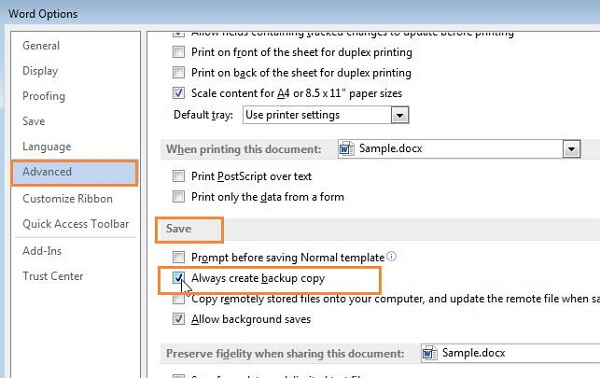
אויב איר האָט אַקטיוויזירט די אָפּציע, קענט איר נאָכפאָלגן די אונטערשטע טריט צו צוריקקריגן די פאַרלוירענע וואָרט דאָקומענט טעקע פֿון דער באַקאַפּ קאָפּיע.
עצות: די באַקאַפּ טעקע האט געוויינטלעך דעם נאָמען "באַקאַפּ פון" נאכגעפאָלגט דורך דעם נאָמען פון דער פעלנדיקער טעקע.
פֿאַר וואָרט 2016:
הייבט אן ווארד 2016 און דריקט "טעקע > עפענען > בלעטערן". דערנאך גייט צו דער טעקע וואו איר האט לעצט געהיט די פארפעלטע טעקע. אין דער ליסטע פון טעקעס פון טיפ (אלע ווארד דאקומענטן), דריקט "אלע טעקעס". דריקט די בעקאפ טעקע און דערנאך עפנט זי.
פֿאַר וואָרט 2013:
הייבט אן ווארד 2013 און דריקט "פייל > עפֿן > קאָמפּיוטער > בלעטערן". דערנאך זוכט דעם טעקע וואו איר האָט לעצט געהיט דעם פֿעלנדיקן פייל. אין דער ליסטע פֿון טעקעס פֿון טיפּ (אַלע ווארד דאָקומענטן), דריקט אַלע פיילן. דריקט דעם באַקאַפּ פייל און דערנאָך עפֿנט עס.
פֿאַר וואָרט 2010:
הייבט אן ווארד 2010 און דריקט "טעקע > עפענען". דערנאך געפינט די טעקע וואו איר האט לעצט געהיט די פארלוירענע טעקע. אין דער טעקעס פון טיפ ליסטע (אלע ווארד דאקומענטן), דריקט אלע טעקעס. דריקט די בעקאפ טעקע און דערנאך עפנט עס.
פֿאַר וואָרט 2007:
הייבט אן ווארד 2007 און דריקט "מייקראסאפט אפיס קנעפל > עפענען". דערנאך געפינט די טעקע וואו איר האט לעצט געהיט די פארלוירענע טעקע. אין דער טעקעס פון טיפ ליסטע (אלע ווארד דאקומענטן), דריקט אלע טעקעס. דריקט די בעקאפ טעקע און דערנאך עפנט עס.
אויב איר געפֿינט נישט די באַקאַפּ טעקע אויף דעם אופֿן, קענט איר אויך זוכן *.wbk וואָרט טעקעס אין אַלע טעקעס. אָבער עס קען נעמען אַ סך צייט און אפשר קענט איר ווײַטער קאָנטראָלירן די פֿאָלגנדיקע מעטאָדן.
מעטאָד 2: זוכן פֿון אויטאָ-ריקאַווער טעקעס
איצט קענט איר נאכפאלגן די אונטערשטע טריט צו געפינען די לאקאציע פון די אויטא-ריקאַווער טעקע און דערנאך קענט איר צוריק באקומען פארלוירענע ווארד דאקומענטן פון די אויטא-ריקאַווער טעקעס אויף וועלכע איר האט לעצטנס געארבעט.
ווי אזוי צו צוריקקריגן אן נישט-געראטעוועטע ווארד דאקומענט פון ווארד 2016:
עפֿנט וואָרד 2016 און גייט צו "פֿייל > עפֿענען". דאָ וועט איר זען אַ רשימה פֿון אַלע אייערע לעצטע דאָקומענטן. סקראָל ביזן סוף פֿון אַלע לעצטע דאָקומענטן, און דאַן גיט "צוריקקריגן נישט-געראַטעוועטע דאָקומענטן". דאָס וועט עפֿענען אַ טעקע וואָס כּולל אַלע אייערע נישט-געראַטעוועטע דאָקומענטן פֿון די לעצטע 4 טעג. סעלעקטירט דעם וואָס איר ווילט צוריקקריגן און טאָפּל-גיט צו עפֿענען עס.
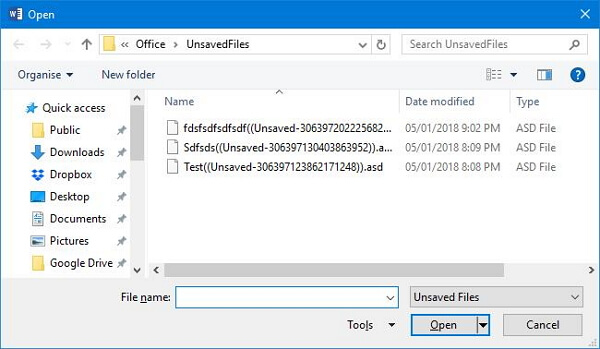
ווי אזוי צו צוריקקריגן נישט-געראטעוועטע ווארד דאקומענטן פון ווארד 2013:
עפֿנט וואָרד 2013 און גייט צו "פֿייל > עפֿענען > לעצטע דאָקומענטן". דאָ וועט איר זען אַ רשימה פֿון אַלע אייערע לעצטע דאָקומענטן. סקראָל ביזן סוף פֿון אַלע לעצטע דאָקומענטן, און דאַן גיט אויף "רעקאָווער נישט-געראַטעוועטע דאָקומענטן". סעלעקטירט דעם דאָקומענט וואָס איר ווילט צוריקקריגן און טאָפּל-גיט עס צו עפֿענען.
ווי אזוי צו צוריקקריגן נישט-געראטעוועטע ווארד דאקומענטן פון ווארד 2010:
עפֿנט וואָרד 2010 און גייט צו "פֿייל > לעצטע". דאָ וועט איר זען אַ רשימה פֿון אַלע אייערע לעצטע דאָקומענטן. דערנאָך גיט אויף "רעקאָווער נישט-געראַטעוועטע דאָקומענטן". סעלעקטירט דעם דאָקומענט וואָס איר ווילט צוריקקריגן און טאָפּל-גיט עס צו עפֿענען.
ווי אזוי צו צוריקקריגן נישט-געראטעוועטע ווארד דאקומענטן פון ווארד 2007:
עפֿנט וואָרד 2007 און גיט אויף דעם מייקראָסאָפֿט אָפֿפֿיס קנעפּל. דערנאָך גיט אויף "וואָרד אָפּציעס". אין דער נאַוויגאַציע פֿענצטער, גיט אויף "שפּאָרן". באַמערקט דעם דרך אין דער נאַוויגאַציע פֿענצטער און גיט אויף "אָפּרופֿן". פֿאַרמאַכט די וואָרד אַפּ און גייט צו דער טעקע וואָס איר האָט באַמערקט אין לעצטן שריט. געפֿינט די טעקעס וועמענס נעמען ענדיקן זיך מיט ".asd". דערנאָך, עפֿנט די טעקע און שפּאָרט זי!
מעטאָד 3: פּשוטע טריט צו טאָן דאָקומענטן אָפּזוך אויף ווינדאָוז און מעק
אויב איר פאַרפעלט צו צוריקקריגן די אויסגעמעקטע אָדער נישט-געראַטעוועטע וואָרד דאָקומענט טעקעס מיט די אויבן דערמאנטע צוויי מעטאָדן, קענט איר פּרובירן אַן MS דאָקומענט-רעקאָווערי אַפּ, וואָס וועט אײַך העלפֿן צוריקקריגן נישט-געראַטעוועטע וואָרד דאָקומענטן אויף Windows 10/8/7. איצט קענט איר נאָכפֿאָלגן די אונטן טריט צו לייכט צוריקקריגן אויסגעמעקטע וואָרד דאָקומענטן:
שריט 1: באַקומען דאַטן אָפּזוך אויף די קאָמפּיוטער
דאַונלאָוד און אינסטאַלירן די דאַטן רעקאָווערי ווייכווארג אויף דיין קאָמפּיוטער און דערנאָך עפֿנט עס! אָבער ביטע באַמערקן אַז די אַפּ זאָל נישט דאַונלאָודעד און אינסטאַלירן ווערן אויף דער האַרט דרייוו אָרט וווּ איר האָט געראַטעוועט די פאַרלוירענע דאָקומענט טעקעס, ווייַל אַזאַ אַ אַקציע קען איבערשרייבן דיין פאַרלוירענע דאַטן און איר וועט נישט קענען זיי צוריק באַקומען.
פרייער דאונלאוד פרייער דאונלאוד
שריט 2: אויסקלייבן דאַטן טיפּ צו סקענען
אויף דער היים בלאט פון דער אַפּ, קענט איר אויסקלײַבן דעם "דאָקומענט" טעקע טיפּ און די האַרט דרייוו פֿון וועלכער איר ווילט צוריקקריגן דאַטן. דריקט "סקען" צו זוכן פֿאַר אַלע פֿאַרלוירענע און עקזיסטירנדיקע טעקעס.

שריט 3: זוכט דעם פארלוירענעם ווארד דאקומענט
א שנעלער סקען וועט ערשט אָנהייבן. נאָכדעם ווי עס ענדיקט זיך, קענט איר אויך דורכפירן א טיפן סקען, צו געפֿינען מער אויסגעמעקטע אדער פארלוירענע טעקעס אויף דער אויסגעקליבענער האַרט דרייוו.

שריט 4: פאָרויסיקע ווייַזונג און צוריקקריגן נישט-געראַטעוועטע דאָקומענטן פֿון ווינדאָוז
נאָך דעם סקאַנינג פּראָצעס, קלייַבן די פאַרפאַלן טעקעס איר ווילן און גיט די "צוריקקריגן" קנעפּל צו צוריקקריגן זיי.

אויב איר האָט עפּעס אַ פּראָבלעם נאָכצופֿאָלגן די עצות אויבן צו צוריקקריגן אַ פֿאַרלוירענעם וואָרט דאָקומענט, קענט איר עס אַראָפּשרײַבן אין די קאָמענטאַרן!
פרייער דאונלאוד פרייער דאונלאוד
ווי נוצלעך איז געווען די דאזיגע תגובה?
דריקט אויף אַ שטערן צו אָפּשאַצן עס!
דורכשניטלעכע ראַנג / 5. צייל פון שטימען: