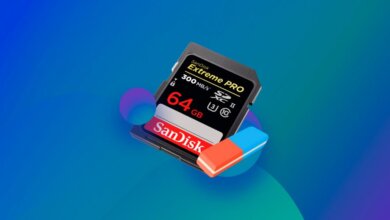
צוריקקריגן דאַטן פון פלאַש דרייווס, עס זענען פילע פלאַש דרייוו אָפּזוך ווייכווארג מכשירים וואָס איר קענט נוצן. מיר האָבן טעסטעד די פלאַש דרייוו דאַטן אָפּזוך מכשירים וואָס זענען מערסטנס געפֿונען אָנליין און אויסגעקליבן 10 פון זיי צו געבן איר די שפּיץ 10 רשימה. די רשימה איז געמאכט דורך שטודירן די מכשירים אין די פאלגענדע אַספּעקטן: די פיייקייט צו צוריקקריגן טעקעס פון אַ USB פלאַש דרייוו, די נומער פון אויסגעמעקט טעקעס וואָס קענען זיין ריקאַווערד דורך די מכשירים, און די טריט וואָס זענען גענומען צו צוריקקריגן טעקעס דורך די מכשירים, האָפענונג צו העלפֿן איר צו געפֿינען די מערסט שטאַרק און גרינג-צו-נוצן דאַטן אָפּזוך געצייַג פֿאַר אַ פלאַש דרייוו.
בעסטע דאַטן אָפּזוך פֿאַר פלאַש דרייווז
דאַטן רעקאָווערי איז די גרינגסטע צו ניצן פלאַש דרייוו רעקאָווערי געצייַג. בנימצא מיט ביידע ווינדאָוז און מעק ווערסיעס, די געצייַג קען רעקאָווער בילדער , ווידיאס , דאָקומענטן , אַודיאָ, און אלע אנדערע זאכן וואס איר קענט זיך אויסטרעפן פון יו-עס-בי פלאַש דרייווס , SD קאַרדס, עקסטערנע האַרט דרייווז, ווינדאָוז און מעק קאָמפּיוטערס, אאז"וו.
די USB אָפּזוך ווייכווארג אָפפערס צוויי מאָדעס פון דאַטן אָפּזוך: שנעלע סקען , וואָס קען שנעל צוריקקריגן לעצטנס אויסגעמעקטע דאַטן פֿון אַ בליץ דרייוו; טיפע סקען , וואָס נעמט אַ לענגערע צייט צו געפֿינען די אויסגעמעקטע דאַטן אויף די בליץ דרייוו אפילו אויב די דרייוו איז געוואָרן קאָרומפּירט אָדער פֿאָרמאַטירט.
און ווי אַ זיכערע ווייכווארג א געצייג וואס איז געמאכט צו העלפן געווענליכע באניצער אליין צוריק באקומען דאטן, איז דאס געצייג גאר גרינג צו ניצן צו צוריק באקומען טעקעס פון א USB דרייוו.
שריט 1. אינסטאלירט דאטא רעקאָווערי אויף אייער קאמפיוטער. עס איז קאָמפּאַטיבל מיט Windows 11/10/8/7/XP/Vista, און macOS 10.14-13.
פרייער דאונלאוד פרייער דאונלאוד
שריט 2. פֿאַרבינדט דעם פֿלעש דרייוו מיט פֿאַרלוירענע דאַטן צו אייער קאָמפּיוטער. לאָזט לויפֿן דעם געצייַג.

שריט 3. אויסקלייבן דעם טעקע טיפ וואָס איר ווילט צוריקקריגן פֿון דעם בליץ דרייוו און גיט אויף דעם בליץ דרייוו. גיט אויף "סקען". דער געצייַג וועט געבן אַ שנעלן סקען פֿון דעם בליץ דרייוו און ווײַזן אײַך די לעצטנס אויסגעמעקטע טעקעס. צו געפֿינען מער טעקעס פֿון דעם דרייוו, גיט אויף "טיפֿ סקען".

שריט 4. אויסקלייבן די אויסגעמעקטע בילד, ווידעא, אודיא, אדער דאקומענט וואס איר דארפט, און גיט אויף "צוריקקריגן" צו זיי צוריק באקומען.

פרייער דאונלאוד פרייער דאונלאוד
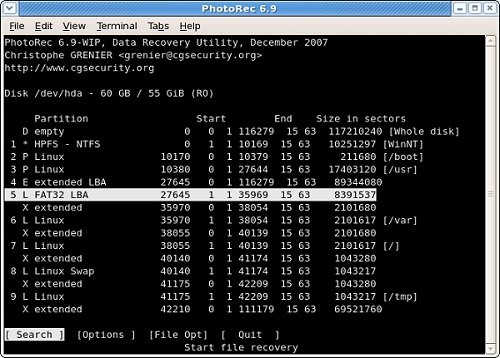
פאָטאָרעק
לאָזט נישט דעם נאָמען PhotoRec צעמישן. דאָס געצייַג קען טאַקע צוריקקריגן נישט נאָר בילדער, נאָר אויך אַנדערע סאָרטן טעקעס, ווי ZIP, אָפֿיס דאָקומענטן, PDF און HTML, פֿון פֿלעש דרייווס, האַרט דיסק און אויך אַ זכּרון קאַרטל. אָבער, אין פֿאַרגלייך מיט געצייַגן ווי AnyRecover Data Recovery, איז דאָס פֿלעש דרייוו דאַטן-רעקאָווערי געצייַג קאָמפּליצירט צו נוצן, ווײַל עס פֿאָדערט פֿון אײַך צו לויפֿן באַפֿעלן אַנשטאָט צו דריקן קנעפּלעך כּדי דורכצופֿירן דאַטן-רעקאָווערי. דאָס געצייַג לויפֿט אויף Windows, Mac און Linux סיסטעמען.
קלוגע דאַטן רעקאָווערי
ווייז דאטן רעקאָווערי שטיצט צוריקקריגן דאטן פון USB פלעש דרייווס אויף FAT32, exFAT, און NTFS. אבער, עס ארבעט נאר אויף די ווינדאָוס סיסטעם. נאכדעם וואס עס סקענט א פלעש דרייוו, וועט עס ווייזן אלע טעקעס וואס עס האט געפונען לויט טעקע דירעקטארי. יעדע טעקע האט א טעג פון אן אנדערן קאליר פאר זיך. עס זענען דא דריי פארשידענע פארבן, וואס ווייזן אז די טעקע איז אינגאנצן צוריקגעכאפט, אדער טיילווייז צוריקגעכאפט, אדער נישט געקענט צוריקגעכאפט ווערן. די טעקעס קענען נישט געפילטערט ווערן לויט טעקע טיפן, וואס מאכט עס שווער צו געפינען די אויסגעמעקטע טעקעס וואס איר דארפט.

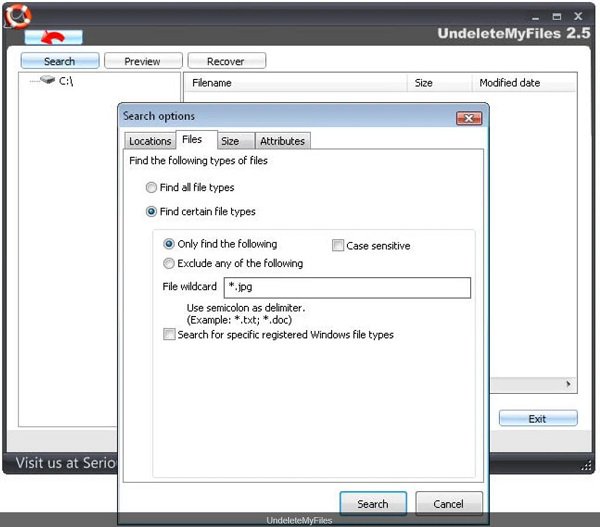
אויסמעקןמײַנע טעקעס
דאס געצייג איז צוזאמענגעשטעלט פון עטלעכע מאדולן, אריינגערעכנט File Rescue, Mail Rescue, Media Recover, און נאך. איר קענט אויסקלויבן א פלעש דרייוו צו צוריק באקומען דאטא. אויך האט עס א Files Wiper וואס קען שטענדיג אויסמעקן א אויסגעמעקטע טעקע כדי עס זאל זיין אומצוריקגעכאפט. עס ווייזט די טעקע גרייס, דאטום, און דירעקטארי פון די אויסגעמעקטע טעקע און ערלויבט אייך צו זוכן די אויסגעמעקטע דאטא לויט טעקע טיפ, לאקאציע, אדער גרייס.
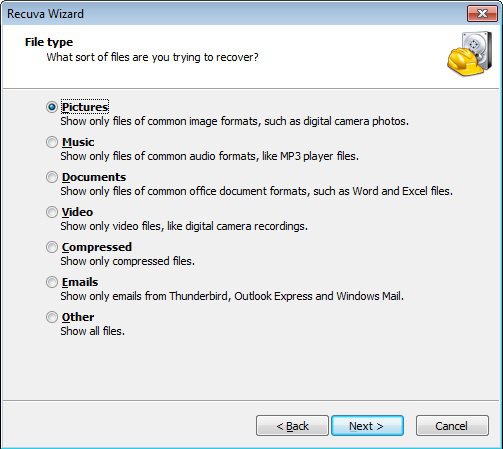
רעקווואַ
רעקווואַ לאָזט אייך אויסקלײַבן אַ פֿאַרבונדענעם USB דרייוו און אויסקלײַבן צו צוריקקריגן בילדער, מוזיק, דאָקומענטן, ווידעאָס, אָדער יעדן אַנדערן טעקע טיפּ פֿון אים. דאַטן-צוריקקער פֿון געשעדיגטע אָדער פֿאָרמאַטירטע USB דרייווס איז געשטיצט. פֿאַר אויסגעמעקטע בילדער, איז דאָ אַ פֿאָרויסיקוק פֿון וועלכער איר קענט באַשטימען צי דאָס איז דער טעקע וואָס איר זוכט. אָבער איר קענט נישט פֿאָרויסיקוקן אַ דאָקומענט אָדער ווידעאָ. אויך, רעקווואַ האט אַ זיכערע איבערשרײַב פֿונקציע וואָס קען צעשטערן די אויסגעמעקטע טעקעס אויף אײַער בליץ דרייוו צו מאַכן זיי נישט-צוריקקריגבאַר.
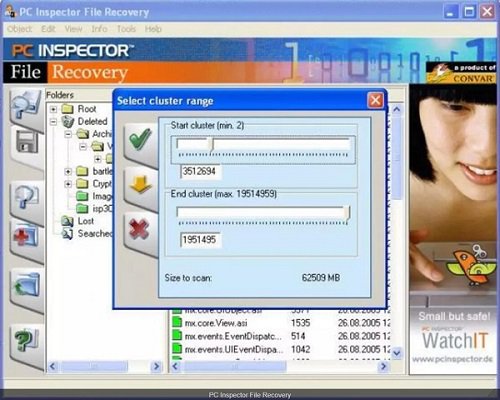
פּיסי אינספּעקטאָר טעקע רעקאָווערי
דאָס איז אַ פרייע ווייכווארג וואָס קען צוריקקריגן דאַטן פֿון אַ פֿלעש דרייוו מיט FAT32 אָדער NTFS טעקע סיסטעם, וואָס מיינט אַז עס שטיצט נישט דאַטן צוריקקריגן פֿאַר אַ USB דרייוו אויף exFAT. עס קען צוריקקריגן דאַטן פֿון אַ פֿאָרמאַטירטן פֿלעש דרייוו אויף וועלכן דער בוט סעקטאָר אָדער FAT איז אויסגעמעקט געוואָרן. די טעקעס קענען צוריקגעקראָגן ווערן מיט דער אָריגינעלער צייט און דאַטע. טעקעס ווי doc, Xls, pdf, jpg, png, gif, און mp3 קענען אַלע צוריקגעקראָגן ווערן.
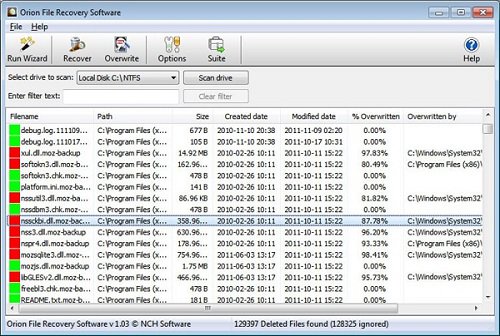
אָריאָן טעקע אָפּזוך ווייכווארג
די יו-עס-בי פלעש דרייוו דאטן-אויפלעבער געצייג קען אויפלעבן טעקעס, מוזיק, און בילדער פון ביידע טראָגבארע דרייווס און קאמפיוטער דיסקס. נאכדעם וואס די אויסגעמעקטע טעקעס ווערן געפונען, ערלויבט עס באנוצער צו זוכן די אויסגעמעקטע טעקעס לויט לאקאציע, טעקע טיפ, און נאמען. עס האט אויך א דרייוו סקראבער, וואס קען שטענדיק אויסמעקן א טעקע אויף א פלעש דרייוו אויב איר זענט דערשראָקן אז עמעצער אנדערש קען צוריק-אויפלעבן אייערע טעקעס מיט איינע פון די דאטן-אויפלעבער ווייכווארג.
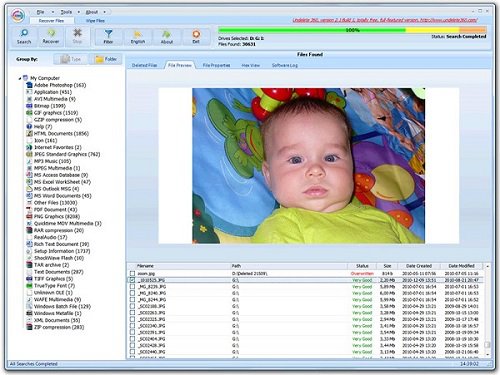
צוריקדרייען 360 רעקאָווערי
Undelete 360 Recovery קען צוריקקריגן דאטן פון א פלעש/טהומב דרייוו, צי די דאטן זענען אויסגעמעקט געווארן אַקסאַדענטאַל אדער פאַרלוירן צוליב א ווירוס אדער ווייכווארג פראבלעמען אין דעם פלעש דרייוו. נאכדעם וואס מען געפינט די טעקעס, וועט דער געצייג ווייזן די טעקעס לויט טיפן (.jpg, .psd, .png, .rar, אאז"וו) אדער לויט טעקעס. איר קענט נישט נאר זען די אויסגעמעקטע טעקעס, נאר אויך לערנען וועגן דעם סטאטוס פון די טעקעס – צי די טעקעס זענען איבערגעשריבן געווארן אדער זענען גוט אדער שלעכט צו צוריקקריגן.
אַקטיווע אַנלעיט דאַטן אָפּזוך
די USB דרייוו דאַטן רעקאָווערי געצייַג ווערט געפֿינט אין פֿיר ווערסיעס: DEMO, Standard, Professional, און Ultimate. די לעצטע דריי ווערסיעס זענען נישט פֿריי צו נוצן. מיט דער DEMO ווערסיע קענט איר אויססקענען די אויסגעמעקטע טעקעס פֿון אַ פֿלעש דרייוו אָבער איר קענט זיי נישט ראַטעווען אויף אייער קאָמפּיוטער. עס האט אַוואַנסירטע סקריפּטינג פֿעיִקייטן, וואָס געבן אײַך די מעגלעכקייט צו שאַפֿן אַ ספּעציעלע טעקע חתימה צו זוכן פֿאַר רעקאָוועראַבלע טעקעס, אָבער דאָס איז נישט פֿאַראַן אויף דער DEMO ווערסיע.

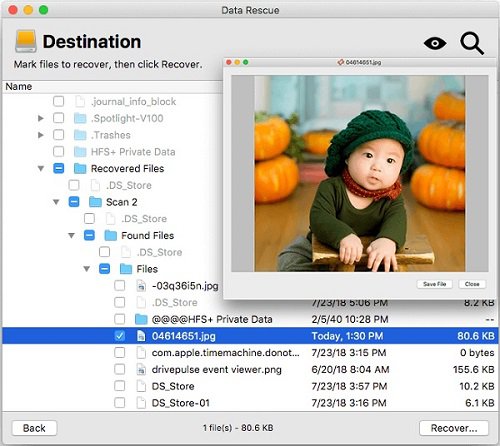
פּראָסאָפט דאַטן רעסקיו
דאס פלעש דרייוו טעקע רעקאָווערי געצייג אַרבעט אויף Windows 7 אדער שפּעטער, ווי אויך macOS 10.10 אדער שפּעטער. עס קען רעקאָווערן בילדער, אַודיאָ, דאָקומענטן, א.א.וו. פון אַ פלעש דרייוו און אַנדערע עקסטערנע האַרט דרייווס. אָבער, עס ערלויבט נישט צו סקענען אויסגעמעקטע טעקעס לויט טעקע טיפּ, וואָס מיינט אַז איר דאַרפט סקענען דעם גאַנצן פלעש דרייוו אפילו אויב איר דאַרפט נאָר צוריק באַקומען איין פאָטאָ. דאָס געצייג קלאַסיפיצירט אויך די טעקעס ווי אויסגעמעקטע, גוטע, געפונען, אדער אומגילטיקע טעקעס. ביידע Windows און Mac ווערסיעס זענען פאַראַן.
פרייער דאונלאוד פרייער דאונלאוד
ווי נוצלעך איז געווען די דאזיגע תגובה?
דריקט אויף אַ שטערן צו אָפּשאַצן עס!
דורכשניטלעכע ראַנג / 5. צייל פון שטימען: