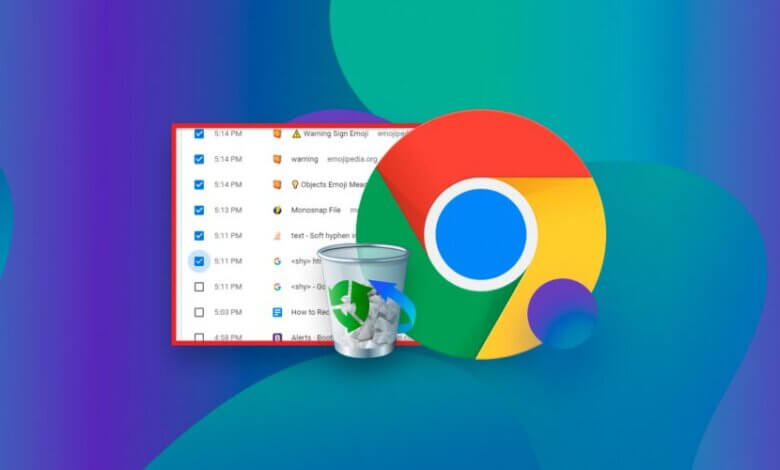
עטלעכע מענטשן קענען אַקסאַדענטאַל אויסמעקן גוגל קראָום געשיכטע אָדער בוקמאַרקס אויף דעם קאָמפּיוטער, אָדער פאַרלירן זיי צוליב דעם ווינדאָוז אַפּדייט אָדער אַנדערע אומבאַקאַנטע סיבות. איז עס מעגלעך צו צוריקקריגן אויסגעמעקטע געשיכטע אויף גוגל קראָום? די ענטפער איז יאָ. דער אַרטיקל גיט איר פינף מעטאָדן צו צוריקקריגן אויסגעמעקטע גוגל קראָום געשיכטע אָדער בוקמאַרקס אויף דיין ווינדאָוז פּיסי. טשעק זיי אויס אויב איר דאַרפֿן צו פאַרריכטן דעם פּראָבלעם.
מעטאָד 1: שנעלער וועג צו צוריקקריגן אויסגעמעקטע גוגל קראָום געשיכטע
כּדי לייכט צוריקצובאַקומען גוגל קראָום געשיכטע טעקעס, קענט איר פּרובירן די בראַוזער געשיכטע אָפּזוך ווייכווארג, וואָס קען אײַך העלפֿן געפֿינען און צוריקשטעלן די אויסגעמעקטע דאַטן פֿון אײַער קאָמפּיוטער. איצט קענט איר נאָכפֿאָלגן די אונטערשטע טריט צו צוריקבאַקומען אויסגעמעקטע געשיכטע טעקעס אין גוגל קראָום.
שריט 1 צו אָנהייבן, דאַונלאָוד און ינסטאַלירן די דאַטאַ רעקאָווערי אויף דיין קאָמפּיוטער.
פרייער דאונלאוד פרייער דאונלאוד
שריט 2 לאָנטשט די דאַטן רעקאָווערי פּראָגראַם. אויף דער אינטערפייס, זאָלט איר אויסקלײַבן דעם דאַטן טיפּ צו סקענען. דאָ קענט איר אויסקלײַבן אַלע דאַטן טיפּן, אַרײַנגערעכנט בילד, אַודיאָ, ווידעאָ, אימעיל, דאָקומענט, און אַנדערע. און דערנאָך דאַרפֿט איר אויסקלײַבן לאָקאַלע דיסק (C:). דריקט דעם "סקען" קנעפּל צו ווײַטערגיין.

שריט 3 די דאַטן רעקאָווערי פּראָגראַם וועט אָנהייבן צו סקענען אייער אויסגעקליבענע האַרט דרייוו. עס וועט ערשט דורכפירן אַ שנעלן סקען. און נאָכדעם ווי עס ענדיגט זיך, קענט איר מאַנועל אַקטיווירן דעם טיפן סקען מאָדע. פאקטיש, איז עס אַ גוטע געדאַנק צו פּרובירן דעם טיפן סקען, וואָס וועט געפֿינען מער דאַטן פֿון אייער קאָמפּיוטער.

שריט 4 געפינט אויס דעם דרך פון אייערע גוגל קראָום געשיכטע טעקעס. איר קענט קאָפּירן chrome://version/ און עס פּאַפּן אין דער קראָום אַדרעס באַר צו געפֿינען דעם פּראָפיל דרך.

איצט גייט צוריק צום דאטן רעקאָווערי פּראָגראַם. און קלייַבט "פּאַט ליסטע" אין דער לינקער פֿענצטער. איר קענט נאָכפֿאָלגן דעם פּאַד פֿון אייערע גוגל קראָום געשיכטע טעקעס צו געפֿינען דעם דיפאָלט טעקע.
שריט 5 עפֿנט דעם טעקע פֿון דער דאַטן-רעקאָווערי פּראָגראַם. איר וועט זען אַלע עקזיסטירנדיקע און אויסגעמעקטע טעקעס אויף דער אינטערפֿייס. און די אויסגעמעקטע וועלן ווערן געוויזן אין רויט. קלייַבט די אויסגעמעקטע טעקעס און דאַן גיט אויף דעם "רעקאָווער" קנעפּל צו זיי צוריקברענגען אויף אייער קאָמפּיוטער. אין דערצו, אויב איר ווילט צוריקשטעלן די אויסגעמעקטע בוקמאַרקס, קענט איר אַריבערפֿירן די עקספּאָרטירטע טעקעס צו דער דיפאָלט טעקע אויף אייער קאָמפּיוטער.

פרייער דאונלאוד פרייער דאונלאוד
מעטאָד 2: זען גוגל קראָום אויסגעמעקט געשיכטע מיט DNS קאַשעס
ווען איר אויסמעקט אדער נעמט אראפ היסטאריע אויף גוגל קראום, איז אייער DNS קעש נאך אלץ דא און איר קענט פרובירן צו צוריקשטעלן די אויסגעמעקטע בראוזער היסטאריע דערמיט.
באַמערקונג: איר זאָלט זיכער מאַכן אַז אייער ווינדאָוס איז פארבונדן צום נעץ. און איידער איר צוריקשטעלן די אויסגעמעקטע געשיכטע פון גוגל קראָום, זאָלט איר קיינמאָל נישט אויסלעשן אָדער ריסטאַרטן אייער קאָמפּיוטער.
שריט 1: עפֿנט אַ קאָמאַנד פּראָמפּט דורך טייפּינג "cmd" אין די זוכן באַר.
שריט 2 שרייבט אריין ipconfig /displaydns אין די קאמאנד פראמפט און דריקט "ענטער" אויף די קלאַוויאַטור. דערנאך וועט איר זען די זייטלעך וואָס איר האָט באַזוכט.
מעטאָד 3: צוריקשטעלן קראָום בראַוזינג געשיכטע מיט גוגל חשבון
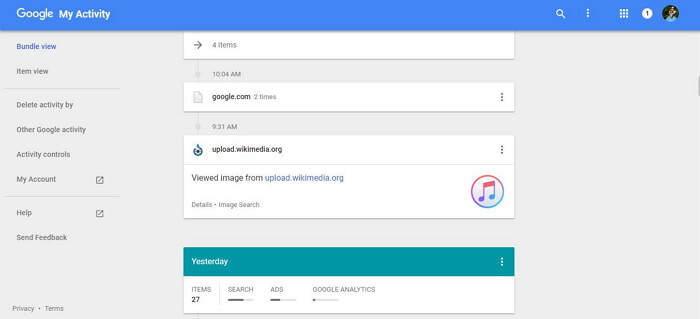
איר קענט צוריק באַקומען די געשיכטע אויף גוגל קראָום מיט אַ גוגל אַקאַונט נאָר אויב איר האָט עס רעגיסטרירט בעת דער בראַוזינג סעסיע. איצט קענט איר גיין צו www.google.com/history מיט אייער גוגל אַקאַונט איינגעלאָגט. דעמאָלט וועט איר זען די בראַוזינג געשיכטע לויט די דאַטן און צייט.
מעטאָד 4: צוריקקריגן Chrome אויסגעמעקט געשיכטע מיט דעסקטאָפּ זוכן פּראָגראַמען
א דעסקטאַפּ זוכפּראָגראַם וועט העלפֿן באַניצער זוכן טעקעס אויף דעם קאָמפּיוטער. איר קענט געפֿינען אַ גוטע דעסקטאַפּ זוכפּראָגראַם און עס אינסטאַלירן אויף אייער קאָמפּיוטער. אָבער איר זאָלט דאַונלאָודן און אינסטאַלירן דעם דעסקטאַפּ זוכפּראָגראַם אויף אַן אַנדער האַרט דרייוו וואָס איז אַנדערש פֿון די אויף וועלכע איר האָט פֿאַרלוירן דאַטן. אויף דעם וועג קענט איר זיכער מאַכן אַז די אויסגעמעקטע געשיכטע טעקעס וועלן נישט ווערן איבערגעשריבן דורך דער נייער אינסטאַלאַציע. נאָכדעם ווי איר האָט עס דאַונלאָודן און אינסטאַלירט, קענט איר זוכן די פֿאַרבונדענע זאַכן מיט די שליסל ווערטער וואָס איר געדענקט. דערנאָך קענען די אויסגעמעקטע געשיכטע טעקעס ווערן געוויזן און איר קענט זיי צוריק באַקומען. אָבער אויב איר קענט נישט זען די פֿאַרבונדענע טעקעס, קענט איר זיך ווענדן צו אַנדערע מעטאָדן אין דעם אַרטיקל.
מעטאָד 5: געפֿינען און צוריקקריגן פֿאַרלוירענע קראָום בוקמאַרקס פֿון קראָום באַקאַפּס
גוגל קראָום וועט באַקאַפּן אייערע בראַוזינג היסטאָריעס און בוקמאַרקס דורך דיפאָלט. אויב איר ווילט צוריקשטעלן די אויסגעמעקטע היסטאָריע און בוקמאַרקס אויף אייער פּיסי, קענט איר פּרובירן זיי צוריקצופֿינען פֿון קראָום באַקאַפּס.
וויכטיגע עצות: ניצט נישט (אפילו נישט צומאכן אדער ווידער עפענען) כראָום נאכדעם וואס איר אויסמעקט די היסטאריע און בוקמאַרקס און ווילט צוריקשטעלן די היסטאריע אויף כראָום.
שריט 1 גיי צו C: באַניצער (דיין קאָמפּיוטער) אַפּפּליקאַטיאָן דאַטן לאָקאַל גוגל קראָום באַניצער דאַטן פעליקייַט אויף דיין קאָמפּיוטער.
שריט 2 זוכט אויס די בוקמאַרקס און Bookmarks.bak טעקעס אין דער טעקע. Bookmarks.bak איז די לעצטע באַקאַפּ פון דיין בלעטערער.
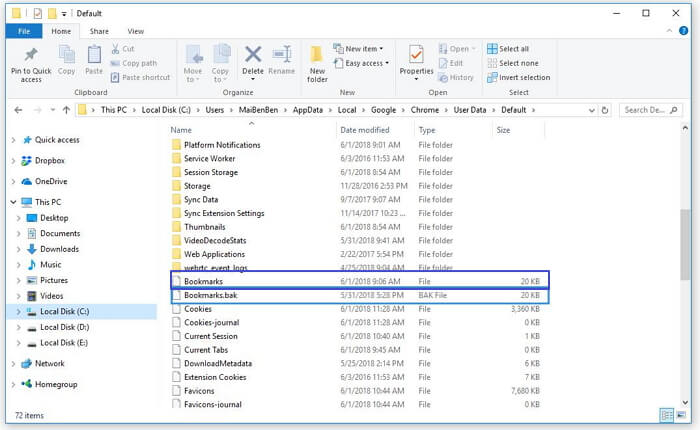
שריט 3 איצט מאַכט צו אייער כראָום. דערנאָך טוישט דעם נאָמען פֿון דער בוקמאַרקס טעקע צו "Bookmarks.1", און Bookmarks.bak צו "Bookmarks". איר דאַרפֿט נישט עפֿענען די טעקעס און זיי קאָנטראָלירן ווייל עס איז נישט נויטיק דאָס צו טאָן. און אין פאַקט, וועט איר נישט קענען עפֿענען די טעקעס.
שריט 4 עפֿנט קראָום און איר וועט געפֿינען די אויסגעמעקטע בוקמאַרקס.
אויב איר האָט עפּעס אַ פּראָבלעם ווען איר דורכפירט די בראַוזער געשיכטע רעקאָווערי, ביטע שרייבט עס אַראָפּ אין די קאָמענטאַרן געגנט צו לאָזן אונדז וויסן!
פרייער דאונלאוד פרייער דאונלאוד
ווי נוצלעך איז געווען די דאזיגע תגובה?
דריקט אויף אַ שטערן צו אָפּשאַצן עס!
דורכשניטלעכע ראַנג / 5. צייל פון שטימען: