אויפשטעלן עלטערן קאנטראלן אויף אן אייפאן איז איינע פון די מערסט עפעקטיווע וועגן צו פירן ווי קינדער ניצן זייערע דעווייסעס. סמאַרטפאָונז זענען געוואָרן אַ וויכטיקער טייל פון טעגלעך לעבן, און כאָטש זיי פאָרשלאָגן לערנען און קאָמוניקאַציע בענעפיץ, קען איבערגעטריבענע נוצן נעגאַטיוו ווירקן אויף אַ קינד'ס גשמיות געזונט, סאציאלע אינטעראַקשאַנז און אַלגעמיינע אַנטוויקלונג. פילע שטודיעס פֿאָרשלאָגן אַז קינדער פאַרברענגען עטלעכע שעה אַ טאָג אויף סקרינז, אָפט אָן צו פאַרשטיין ווי עס אַפעקץ זייערע געוווינהייטן.
טראָץ די זאָרגן, ווערן קינדער נאַטירלעך צוגעצויגן צו מאָבילע דעוויסעס פֿאַר פֿאַרוויילונג, שפּילן און סאָציאַלע מידיאַ. דאָס מאַכט עס שווער פֿאַר עלטערן צו באַגרענעצן די נוצן דורך כּללים אַליין. אָן געהעריקע גרענעצן, קענען קינדער אַנטוויקלען אַן אָפּהענגיקייט פֿון זייערע עקראַנען אָדער ווערן אויסגעשטעלט צו אומפּאַסיק אינהאַלט.
דאָס איז וואו איינגעבויטע עלטערן קאָנטראָלן קומען אַרײַן. דורך קאָנפיגורירן באַגרענעצונגען אויף אַן אייפאָון, קענען עלטערן פאַרוואַלטן סקרין צײַט, בלאָקירן געוויסע אַפּפּס אָדער וועבזײַטן, און קאָנטראָלירן אינהאַלט צוטריט. די מכשירים צושטעלן אַ פּראַקטישן וועג צו פירן קינדער צו געזונטערע דיגיטאַלע געוווינהייטן בשעת זיי נאָך לאָזן זיי נוצן טעכנאָלאָגיע.
אין דעם פירער, וועלן מיר אייך דורכגיין ווי אזוי אויפצושטעלן עלטערן קאנטראלן אויף אן אייפון שריט ביי שריט, און העלפן אייך שאפן א זיכערערע און מער באלאנסירטע מאבילע דערפארונג פאר אייער קינד.
ווי אזוי צו שטעלן אויף עלטערן קאָנטראָל אויף iPhone?
צו פֿאַרשטיין מער וועגן ווי צו שטעלן אַרויף עלטערן קאָנטראָלס אויף די iPhone, נאָר גיין דורך די דערמאנט מעטהאָדס צו קומען אַרויף מיט די רעכט עלטערן קאָנטראָלס פיטשערד אויף דיין קינד 'ס iPhone מיטל.
ווי אזוי צו אַקטיווירן iPhone ריסטריקשאַנז?
צומ גליק, אייפאָון אָפפערט עלטערן די אָפּציע צו בלאָקירן אָדער באַגרענעצן טעלעפאָן אַקסעס.
צו אימפלעמענטירן עלטערן סעטטינגס אויף אַן אייפאָון, נאָכפאָלגן די סטעפּס אונטן:
שריט 1: גיי צו סעטטינגס און באַזוכט אַלגעמיינע ריסטריקשאַנז.
שריט 2: אויסקלויבן "אקטיוויזירן באגרענעצונגען"
שריט 3: לייג צו א פּאַראָל. דאָס פּאַראָל קען גענוצט ווערן צו ענדערן סעטטינגס אָדער אויסלעשן די באַגרענעצונגען.

עס איז וויכטיג צו האַלטן אייער פּאַראָל פּשוט כּדי איר זאָלט עס געדענקען. אויב איר פֿאַרגעסט אייער פּאַראָל, וועט איר דאַרפֿן "אויסמעקן" אייער קינדס מיטל און עס אויפֿשטעלן ווי אַ גאָר נייעם.
ווי אזוי צו באגרענעצן אפליקאציעס אויף אן אייפון?
דורך ערלויבן די נוצן פון איינגעבויטע עפל אפליקאציעס און אייגנשאפטן, קענט איר פארמיידן אייער קינד פון צוקומען צו געוויסע אפליקאציעס בשעת'ן נאך נוצן דעם אייפון. אלע אפליקאציעס אינסטאלירט אויפן טעלעפאן וועלן ווערן אויסגערעכנט. יעדע אפליקאציע וועט אויך האבן א באגלייטנדיקן סוויטש אייקאן גלייך נעבן איר.
צו נוצן די פֿונקציע, פֿאָלגט די סטעפּס:
שריט 1: באַזוכט סעטטינגס, און דערנאָך גייט צו 'אַלגעמיין'.
שריט 2: אויסקלויבן די 'באַגרענעצונגען' קוויטל.
שריט 3: אויסקלייבן די אַפּ וואָס איר ווילט באַגרענעצן און דריקן אויף דעם קנעפּל.
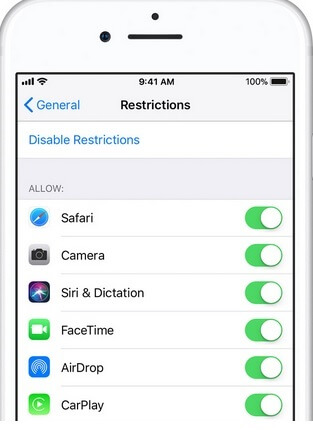
די אייגנשאפט איז זייער נוצלעך פארן בלאקירן פארנאגראפישע אפליקאציעס אדער אנליין קויפן אויך. עטלעכע פון די אפליקאציעס וואס קענען ווערן בלאקירט זענען iTunes, AirDrop, CarPlay, Safari, און Camera. באמערקט אז אויב איין אפליקאציע איז בלאקירט, וועלן דריט-פארטיי אפליקאציעס וואס ניצן די אפליקאציע אויך ווערן בלאקירט. למשל, אויב איר בלאקירט די קאמערא, וועט אינסטאגראם נישט זיין צוטריטלעך.
ווי אזוי צו באגרענעצן עקספּליציטע אינהאַלט און אינהאַלט רייטינגז?
זארגט איר זיך אז אייערע קינדער קוקן און הערן צו עקספּליציטע אינהאַלט? די אייפאָון זיכערהייט סעטטינגס געבן אייך די אָפּציע צו שטעלן שאַצונג ריסטריקשאַנז אויף אינהאַלט.
שריט 1: גיי צו סעטטינגס > באגרענעצונגען.
שריט 2: אויסקלויבן "ערלויבט אינהאַלט".
שריט 3: קאַסטאַמייז די באַגרענעצונג סעטטינגס ווי איר ווילט. איר קענט שטעלן דעם iPhone צו נאָכפאָלגן די נאציאנאלע רייטינגז סיסטעם פון אַ געוויסן לאַנד, און שטעלן רייטינגז אויף פֿילמען, טעלעוויזיע שאָוז, מוזיק ווידיאס און פּאָדקאַסטן.
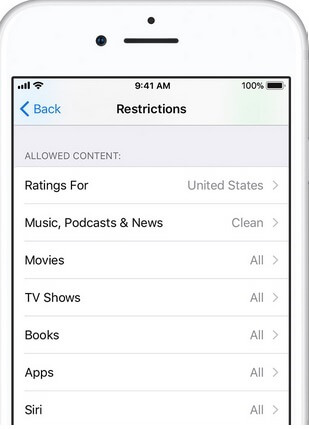
דאָ קענט איר פאַרהיטן אַ באַזונדערע אַפּ מיט ספּעציפֿישע רייטינגז.
ווי אזוי צו בלאקירן א וועבזייטל אויף אייפון סאפארי?
אויב איר זאָרגט זיך אַז אייער קינד באַזוכט וועבזייטלעך מיט עקספּליציטן אינהאַלט, דאַן באַגרענעצט דעם סאַפאַרי בלעטערער.
כּדי צו שטעלן באַגרענעצונגען אויף וועבזײַטן, מוזט איר:
שריט 1: באַזוכט די סעטטינגס אַפּ> דערנאָך, גייט צו אַלגעמיין> גיט אויף ריסטריקשאַנז> און דאַן גייט צו די וועבזייטלעך אָפּציע.
שריט 2: קלייַבט די אָפּציע לויט די פאָדערונג אין טערמינען פון אינהאַלט: אַלע וועבסיטעס, לימיטירן אינהאַלט פֿאַר דערוואַקסענע, נאָר ספּעציפֿישע וועבסיטעס.
ווי אזוי צו ענדערן פּריוואַטקייט סעטטינגס?
עטלעכע אַפּפּס דאַרפן צוטריט צו טעלעפאָן אינפאָרמאַציע צו צושטעלן סערוויס; אָבער איר קענט דאָס פאַרהיטן דורך ענדערן פּריוואַטקייט סעטטינגס. צו ענדערן פּריוואַטקייט סעטטינגס, מוזט איר נאָכפאָלגן דעם פּראָצעס.
שריט 1: גיי צו סעטטינגס > באגרענעצונגען > פּריוואַטקייט.
שריט 2: קלייבט וועלכע אַפּפּס דאַרפֿן באַגרענעצט ווערן. די אַפּפּס ווערן געשטעלט אין פֿאַרשידענע קאַטעגאָריעס ווי לאָקאַציע סערוויסעס, קאָנטאַקטן, פֿאָטאָס, בלועטוט ייַנטיילונג, מיקראָפֿאָנען, אאַז"וו.

ווי אזוי קען מען ענדערן אנדערע סעטינגס און אייגנשאפטן?
אויב אייער קינד איז טעכניש קלוג, קען ער אדער זי צוריקנעמען אסאך באגרענעצונגען וואס איר האט אויפגעלייגט. אבער איר קענט פארמיידן דאס דורך נאכפאלגן די אינסטרוקציעס.
שריט 1: סעטטינגס > אַלגעמיין > באַגרענעצונגען.
שריט 2: אויסקלויבן פון דער פאראן ליסטע פון אפציעס צו שטעלן באגרענעצונגען ווי געוויזן אין בילד אונטן.
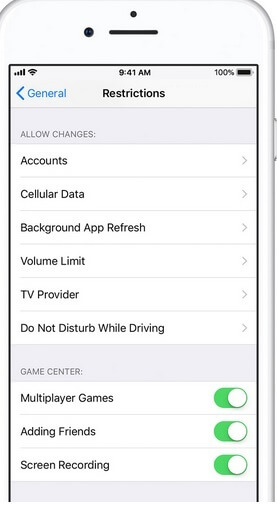
ווי אזוי צו אויסלעשן באגרענעצונגען אויף אייפאן?
עס קען זיין סיטואַציעס וואו איר דאַרפט אויסלעשן די באַגרענעצונג סעטטינגס. די סיטואַציעס אַרייַננעמען:
- אייער סעטטינג איז טונקעל אדער פעלט (FaceTime, iCloud, אדער Twitter).
- איר קענט נישט זען קיין אַפּ אויף דער היים פאַרשטעלן.
- איר האָט נישט קיין צוטריט צו אַ סערוויס אָדער אַ פֿונקציע.
iOS עלטערן קאָנטראָל פֿונקציע – סקרין צייט
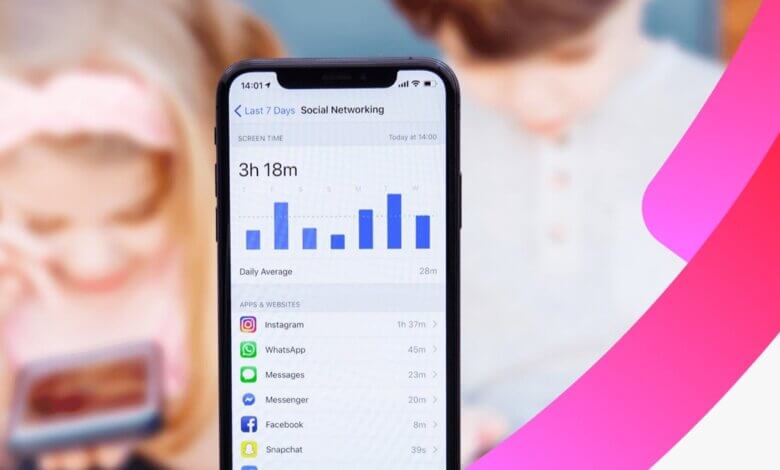
אייפאָון און אייפּאַדס האָבן קאָנטראָלן פֿון iOS 12, וואָס וועט אַרויסקומען דעם האַרבסט, מיט אַן אַפּ גערופֿן Screen Time. די אַפּ וועט געבן עלטערן מער אינפֿאָרמאַציע וועגן ווי זייערע קינדער נוצן מאָבילע דעוויסעס, ווי אויך מער קאָנטראָל איבער ווי אָפֿט זיי זענען פֿאַר זייער טאָוטשסקרין.
וואָס איז סקרין צייט אויף iPhone?
דער אייפאָון אָפפערט אויסגעצייכנטע עלטערן קאָנטראָלן, אָבער עס איז שטענדיק דאָ פּלאַץ פֿאַר פֿאַרבעסערונג. עפּל איז שטאַרק באַוואוסטזיניק וועגן דעם און אָפפערט גאָר נייע זעלבסט-קאָנטראָל פֿונקציעס אין iOS 12. איינע פֿון די נייע פֿונקציעס איז Screentime, וואָס איז גוט פּאַסיק פֿאַר עלטערן וואָס דאַרפֿן מאָניטאָרירן זייערע קינדער.
וואָס קען סקרין טיים טאָן פֿאַר עלטערן?
סקרין טיים איז אן אפליקאציע וואס שאפט טעגליכע, וועכנטליכע און מאנאטליכע באריכטן וועגן ווי אזוי אן אייגענטימער ניצט זייער סמארטפאן. די אפליקאציע זאמלט און שטעלט צוזאם אינפארמאציע אין די פאלגנדע קאטעגאריעס:
- טיפן פון אַפּפּס געניצט.
- די צאָל פון באַקומען מעלדונגען.
- ווי אָפט נעמען זיי אויף דעם iOS דעווייס?
די ציל פון סקרין טיים איז צו געבן מענטשן א בעסער פארשטאנד פון וואס זיי טוען אויף זייערע מאבילע דעווייסעס. דערצו, סקרין טיים לאזט אייגענטימער שטעלן צייט לימיטן אויף די אפליקאציעס וואס זיי ניצן. למשל, אויב אן iOS באניצער וויל פארברענגען ווייניגער צייט אויף סאציאלע מידיא, קענען זיי שטעלן א צייט לימיט פון 20 מינוט פאר די פעיסבוק אפליקאציע.
- אָבער, סקרין צייט וועט זיין זייער נוצלעך פֿאַר עלטערן וואָס דאַרפֿן צו מאָניטאָרירן זייערע קינדער.
- סקרין טיים לאָזט עלטערן זען די טעטיקייט באַריכטן פון זייערע קינדער'ס iOS דעוויסעס פֿון זייער אייגענעם iPhone/iPad.
- עלטערן קענען פּלאַנירן "דאַון טיים", אַ פּעריאָד ווען אַלע אַפּפּס וועלן זיין בלאָקירט, און נאָוטאַפאַקיישאַנז וועלן נישט ווערן געוויזן.
- סקרין צייט גיט עלטערן די פרייהייט צו שטעלן לימיטן אויף זייערע קינדער'ס iOS דעווייסעס דורך שטעלן צייט לימיטן אויף אַפּפּס. למשל, אויב אַ פאָטער אַנטדעקט אַז זייערע קינדער פאַרברענגען צו פיל צייט שפּילנדיק אָנליין שפּילן, קענען זיי שטעלן אַ צייט לימיט פון 10 מינוט. אַמאָל די קינדער פאַרברענגען 10 מינוט שפּילנדיק אָנליין שפּילן אויף זייערע טעלעפאָנען, וועט די אַפּ ווערן בלאָקירט.
- דערצו, סקרין טיים לאָזט עלטערן מאַכן אַלע די אַדזשאַסטמאַנץ פֿון זייערע אייגענע iOS דעוויסעס.
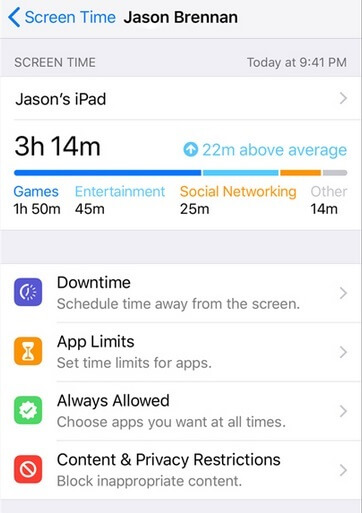
אזוי, קענען מיר זאגן אז סקרין טיים וועט זיין איינע פון די בעסטע עלטערן קאנטראל פֿעיִקייטן אויף אייפאָון דעוויסעס.
עצה: ווי קענען קינדער גרינג בייגיין אייפאָון באַגרענעצונגען אויף דעם אייפאָון?
- באַשטעטיק די צייט לימיט.
- ניצט די iMessage אַפּ.
- צוריקשטעלן דעם iPhone ווי אַ נייַ מיטל.
- ענדערן די סיסטעם דאטום און צייט צו עפענען אפליקאציעס.
אָבער, אויב איר זוכט אַ עלטערן קאָנטראָל אַפּ וואָס אָפפערס מער פֿעיִקייטן ווי סקרין צייט, קענט איר פּרובירן עם-ספּיי די עלטערן קאנטראל אפליקאציע פאר אייפון לאזט אויך עלטערן אויפשטעלן שטרענגערע רעגולאציעס אויף זייערע קינדער'ס אנליין אקטיוויטעטן.
- בלאקירט די שטערנדיקע אַפּפּס כדי אייערע קינדער זאָלן זיך בעסער קאָנצענטרירן.
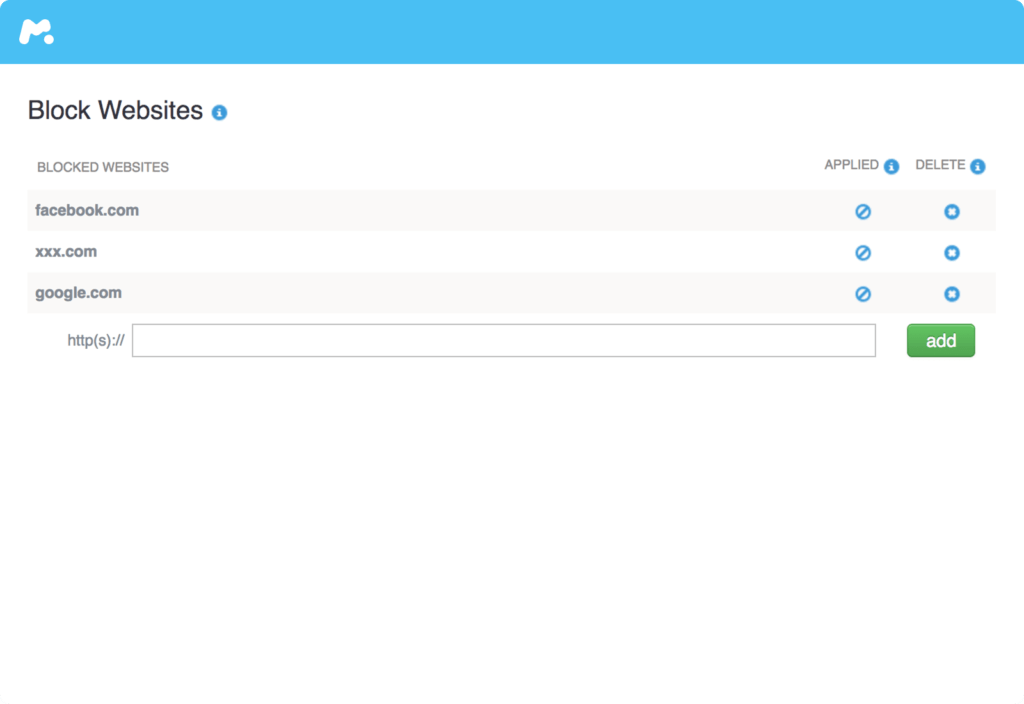
- בלאקירט די וועבזייטלעך וואָס איר ווילט נישט אַז אייער קינד זאָל באַזוכן, ווי פּאָרן זייטלעך.
- פֿאָלגט אייער קינדס רעאַל-צייט אָרט פֿון ווײַטן.
- שפּיאָנירן מעסעדזשעס פון אינסטאַגראַם, וואַטסאַפּ, פאַסעבוק, ליין, סנאַפּטשאַט, טעלעגראַם, עטק אויף דיין קינד 'ס טעלעפאָן.
- זעט די בילדער און ווידיאס אויף אייער קינד'ס אייפאָון אָן אים צו וויסן.
- מאָניטאָרירט שטערנדיקע יאָוטוב ווידעאָס און קאַנאַלן מיט קיווערד וואָרענונגען.
- דעטעקטירן פּאָרן בילדער און שיקן וואָרענונגען פֿון קינדערס טעלעפֿאָן גאַלעריעס.

זארגט איר זיך וועגן וואו אייערע קינדער גייען אין מאָדנע שעהען פון טאָג?
עם-ספּיי האט iOS געאָפענסינג און לאָקאַציע ייַנטיילונג וואָס לאָזט אײַך שטעלן גרענעצן אַרום אײַער קינדס iPhone/iPad. אויב זיי גייען אַריבער די גרענעצן, ד.ה., גייען ווײַט פֿון שטוב, וועט איר באַקומען אַ באַלדיקע נאָטיץ. עס איז אויך דאָ אַ טראַקינג דעוויס, וואָס לאָזט עלטערן האַלטן אַן אויג אויף וווּ זייערע קינדער זענען. אויך קענען קינדער איינלאַדן עלטערן צו טיילן לאָקאַציעס.

עפּל דערקענט די נויטווענדיקייט פון עלטערן צו שטעלן באַגרענעצונגען אויף iOS דעוויסעס צו מאַכן זיכער אַז זייערע קינדער פירן גליקלעכע, באַלאַנסירטע לעבנס. עלטערן קענען געפֿינען ויסגעצייכנטע עלטערן קאָנטראָל אויף iPhone. אָבער, נייַערע אַפּפּס ווי Screen Time און עם-ספּיי פאָרשלאָגן מער פֿעיִקייטן. עלטערן האָבן אַ גוטע ברירה צו שטעלן עלטערן קאָנטראָל אויף דעם iPhone; אָבער, מיר רעקאָמענדירן צו נוצן mSpy. דאָס איז ווייַל mSpy אָפפערס אַ פּלעטהאָראַ פון פֿעיִקייטן וואָס ווייניק אַנדערע עלטערן קאָנטראָל אַפּפּס קענען פאָרשלאָגן.
דערצו, mSpy אָפפערט אַ פרייע פּראָבע ווערסיע פֿאַר יענע וואָס זענען אינטערעסירט. איר קענט רעגיסטרירט זיך צו באַקומען אַ פרייען חשבון .
ווי נוצלעך איז געווען די דאזיגע תגובה?
דריקט אויף אַ שטערן צו אָפּשאַצן עס!
דורכשניטלעכע ראַנג / 5. צייל פון שטימען: