מיר ווייסן אז איינע פון די פונקציעס פון iTunes איז צו טראנספערירן דאטן צווישן iPhone און א קאמפיוטער. אבער, נישט יעדער iOS באניצער ליבט עס צו ניצן. פון איין זייט, נעמט דער טראנספעריר פראצעס געווענליך א גאר לאנגע צייט. פון דער אנדערער זייט, קומען שטענדיג פאר טעות מעלדונגען בעת דעם טראנספער פראצעס. דאס איז טאקע זייער פראַסטרירנד. וואס אימער די סיבות זענען, וועט דער ארטיקל זיין א גוטע הילף פאר אייך אויב איר דארפט טראנספערירן טעקעס פון iPhone צו קאמפיוטער אן iTunes.
ווי צו אַריבערפירן טעקעס פון iPhone צו קאָמפּיוטער אָן iTunes אין 1 קליק
מיט דער פֿאַרבעסערונג פֿון פֿאָרגעשריטענער טעכנאָלאָגיע, זענען דאָ מער און מער דריט-פּאַרטיי מכשירים וואָס דינען ווי מכשירים צו איבערפֿירן טעקעס פֿון iOS דעוויסעס צו קאָמפּיוטערס. איינע פֿון די מערסט פֿאַרלעסלעכע ברירות איז iPhone Transfer. עס גיט אַן אַלץ-אין-איין לייזונג צו איבערפֿירן אַלע טעקעס פֿון iPhone אָדער iPad צו אַ קאָמפּיוטער.
עס איז איינע פון די אלטערנאטיוון צו iTunes אויפן מארק. עטלעכע פון אירע הויפט אייגנשאפטן מאכן עס די מערסט פאפולערע ברירה פאר רוב iOS באניצער:
- די געשטיצטע דאַטן טיפּן פון iPhone Transfer זענען פיל מער ווי iTunes. iTunes שטיצט בלויז טראַנספער פון 5 טייפּס פון דאַטן, בשעת iPhone Transfer שטיצט מער ווי 20 טייפּס פון דאַטן.
- די דאַטן וואָס זענען געראַטעוועט אין iTunes איז נישט ליינעוודיק, און איר קענט פֿאָרויסזען אַלע די טעקעס אין דעטאַל פֿאַר פריי ווען איר קלייַבט צו אַריבערפירן טעקעס דורך iPhone Transfer.
- סאַלעקטיוולי אַריבערפירן די טעקעס פון iPhone / iPad צו די קאָמפּיוטער.
- ניט דאַרפֿן צו פֿאַרבינדן דיין iPhone/iPad אָדער קאָמפּיוטער צו Wi-Fi.
- די איצטיקע דאַטן אויף אייערע iOS דעוויסעס וועלן נישט ווערן אָוווערשריבן אָדער אויסגעמעקט.
פרייער דאונלאוד פרייער דאונלאוד
דאָ זענען די דיטיילד טריט צו אַריבערפירן טעקעס פון iPhone צו פּיסי אָן iTunes דורך iPhone Transfer.
שריט 1. דאַונלאָוד iPhone Transfer און לויף עס אויף דיין קאָמפּיוטער. דערנאָך, קלייַבן 'Manage'.
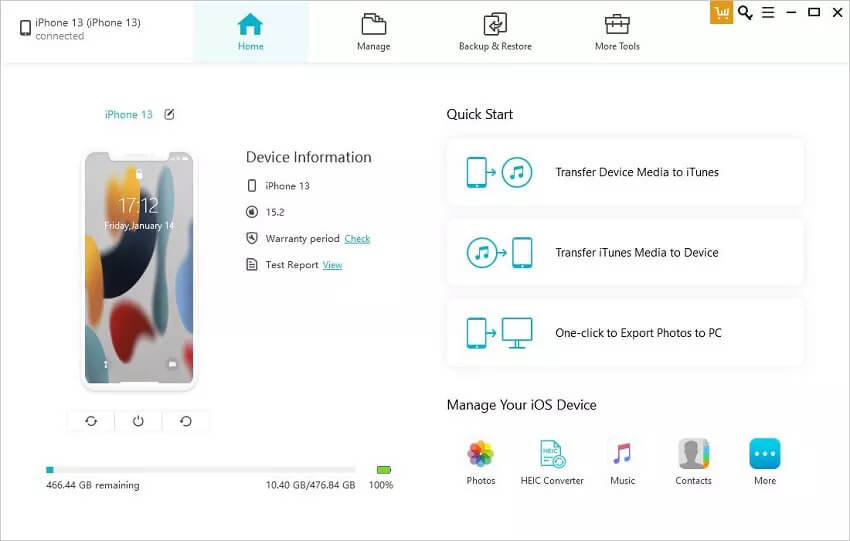
שריט 2. דערנאך, פֿאַרבינדט אייער iPhone צו אייער קאָמפּיוטער און אויסקלייבט די טעקעס וואָס איר ווילט איבערפֿירן.
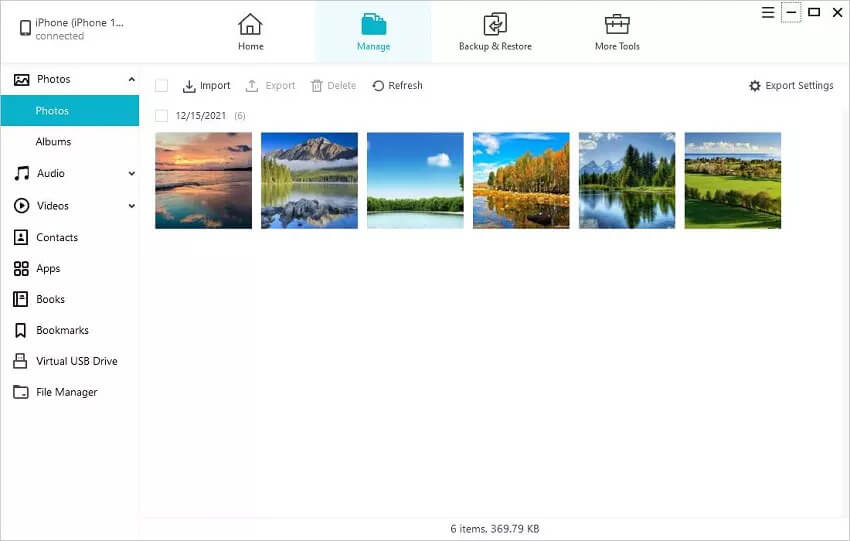
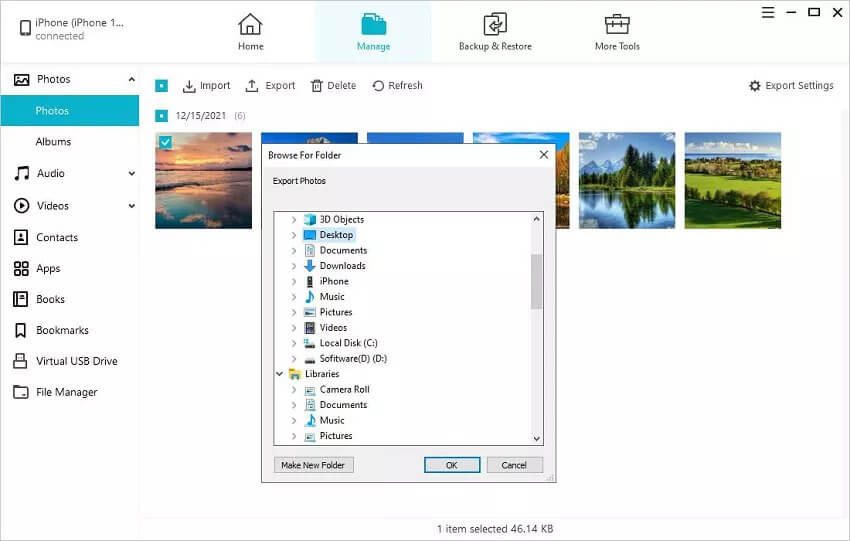
שריט 3. אויסקלייבן די טעקעס וואָס איר ווילט ראַטעווען אויף אייער קאָמפּיוטער און גיט "עקספּאָרט" צו אַריבערפירן זיי פון אייער iPhone צו דעם קאָמפּיוטער.
פרייער דאונלאוד פרייער דאונלאוד
ווי צו אַריבערפירן טעקעס פון iPhone צו קאָמפּיוטער דורך iCloud
iCloud קען אויך גענוצט ווערן צו איבערפירן טעקעס פון אייער iPhone אדער iPad צו אייער קאמפיוטער. און דאס געצייג איז מער באקוועם ווי iTunes. איר קענט גלייך דורכפירן דעם איבערפירן פראצעס אן צו פארבינדן אייער iPhone צום קאמפיוטער. אבער, עס גיט באגרענעצטע פרייע סטארעדזש פון 5 גיגאבייט. איר דארפט קויפן מער סטארעדזש אויב די פרייע סטארעדזש לויפט אויס.
דאָ זענען די טריט צו באַקאַפּ iPhone דאַטן צו iCloud צו עקספּאָרטירן טעקעס פון iCloud באַקאַפּ צו די קאָמפּיוטער.
באַקאַפּן iPhone מיט iCloud
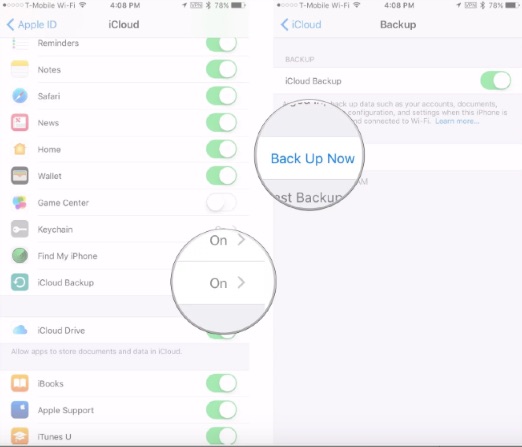
שריט 1. לאָגט זיך איין אין אייער iCloud אקאונט אויף אייער iPhone/iPad.
שריט 2. זיכער מאַכן אַז אייער טעלעפאָן איז פארבונדן צו אַ וויי-פיי נעץ.
שריט 3. דריקט אויף iCloud פֿון iPhone סעטטינגס און אַקטיווירן iCloud באַקאַפּ.
אַריבערפירן טעקעס פון iCloud צו קאָמפּיוטער דורך 2 מעטהאָדס
דאַונלאָוד טעקעס פֿון iCloud צו קאָמפּיוטער אָנליין
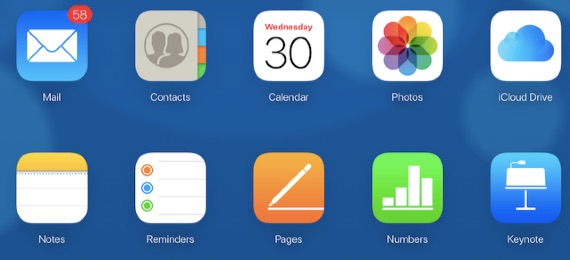
עס זענען דא אסאך וועגן ווי באנוצער קענען צוקומען צו iCloud באַקאַפּ דאַטן. א געוויינטלעכער וועג איז צו באַזוכן די iCloud וועבזייטל. לאָגט זיך איין צו די iCloud וועבזייטל מיט אייער Apple ID באַניצער נאָמען און פּאַראָל. דערנאָך קלייַבט די טעקעס וואָס איר דאַרפט אראָפּלאָדן צו אייער קאָמפּיוטער.
מעלות: צוטריט iCloud טעקעס אָנליין.
קאָנס: די דאַטן וואָס איר קענט צוקומען איז באַגרענעצט. עטלעכע וויכטיקע דאַטן, ווי WhatsApp מעסעדזשעס און זייערע אַטאַטשמענץ, זענען נישט געשטיצט צו עקספּאָרטירן דורך iCloud.
צוטריט צו iCloud באַקאַפּ דורך די iCloud קאָנטראָל פּאַנעל
די צווייטע מעטאָדע צו צוטריט און פאַרוואַלטן iCloud באַקאַפּ דאַטן איז דורך די iCloud קאָנטראָל פּאַנעל.
שריט 1. דאַונלאָוד iCloud פֿאַר Windows פֿון דער אָפֿיציעלער וועבזײַט פֿון Apple.
שריט 2. לאָגט זיך איין אין דעם iCloud חשבון מיטן Apple ID באַניצער נאָמען און פּאַראָל.
שריט 3. טשעק די טעקעס וואָס איר ווילט סינקראַנייזירן און גיט אויף די 'אַפּליי' קנעפּל.
ווי צו אַריבערפירן טעקעס פון iPhone צו קאָמפּיוטער אָן iTunes דורך בליצפּאָסט
פאָטאָס, דאָקומענטן, קאָנטאַקטן און אַנדערע דאַטן אויף דיין אייפאָון קענען אויך ווערן איבערגעפירט צו קאָמפּיוטער דורך אימעיל. אָבער, עס איז זייער קאָמפּליצירט. איר קענט נישט איבערפירן קייפל טעקעס אין דער זעלבער צייט.
שריט 1. עפֿנט די קאָנטאַקטן, פֿאָטאָס, אָדער נאָטיץ אַפּ אויף אייער אייפֿאָון, און זוכט דעם טיילן קנעפּל צו טיילן די טעקעס צו אייער בליצפּאָסט.
שריט 2. דערנאך, לאָגט זיך איין אין אייער אימעיל אקאונט אויף אייער קאמפיוטער און דאַונלאָודט די טעקעס צו אייער קאמפיוטער.
מסקנא
דעריבער, די אויבנדערמאנטע זענען אלע מעגלעכע לייזונגען צו איבערפירן טעקעס פון אייפון צו א קאמפיוטער אן אייטונס. לאמיר מאכן א פארגלייך פון די 3 מעטאדן. אייקלאוד איז אן אלט און טראדיציאנעל געצייג פארן בעקאפן און איבערפירן אייפון טעקעס. אבער עס האט סטאָרידזש לימיטאציעס. מיט אנדערע ווערטער, נאר טיילן פון די דאטן קענען ווערן אריבערגעפירט צו אייער קאמפיוטער. אויב איר ווילט איבערפירן אלע טעקעס מיט איין קליק, דאן איז די לעצטע מעטאד נישט פאסיג פאר אייך. ממילא איז דער בעסטער וועג צו נוצן אייפון איבערפירן. פארפעלט נישט דעם געצייג!
פרייער דאונלאוד פרייער דאונלאוד
ווי נוצלעך איז געווען די דאזיגע תגובה?
דריקט אויף אַ שטערן צו אָפּשאַצן עס!
דורכשניטלעכע ראַנג / 5. צייל פון שטימען: