"איך האָב פֿאַרשלאָסן מײַן iPad פּראָ אָבער איך האָב פֿאַרגעסן דאָס פּאַראָל, איצט קען איך נישט צוריק אַרײַן. ווי אַזוי קען איך עפֿענען דעם iPad פּאַראָל אָן צו ניצן מײַן קאָמפּיוטער, ווײַל איך ווייס נישט וועלכע דראָטן צו פֿאַרבינדן? יעדע הילף וואָלט געווען אַפּרישיייטיד. אַ דאַנק!"
האָט איר שוין אַמאָל פֿאַרגעסן דעם אייפּאַד פּאַסוואָרט? דאָס וואָלט אין עיקר געמיינט אַז איר זענט פֿאַרשלאָסן געוואָרן פֿון דעם אייפּאַד, און איר וועט גאָרנישט קענען טאָן מיטן דעווייס. דאָס פּראָבלעם קען ווערן נאָך ערגער אויב איר האָט נישט קיין צוטריט צו אַ קאָמפּיוטער.
אויב איר זענט אין דער זעלבער סיטואַציע, זאָרגט נישט, עס זענען נאָך דאָ עטלעכע מעטאָדן צו עפֿענען אַן iPad אָן אַ קאָמפּיוטער. אין דעם אַרטיקל וועלן מיר אײַך ווײַזן ווי אַזוי צו עפֿענען דעם iPad פּראָ/Air/mini מיט אָדער אָן אַ קאָמפּיוטער. לייענט ווײַטער און געפֿינט די לייזונג גלייך.
טייל 1. ווי אזוי צו עפענען אן אייפּאַד אָן א קאָמפּיוטער
ווי אזוי צו עפענען אייפּאַד מיט סירי
אויב סירי קען נאך דערקענען אייער שטימע, קענט איר עס ניצן צו בייפּאַסן דעם אייפּאַד שלאָס סקרין אָן ניצן אַ קאָמפּיוטער. דאָ איז ווי אַזוי צו טאָן דאָס:
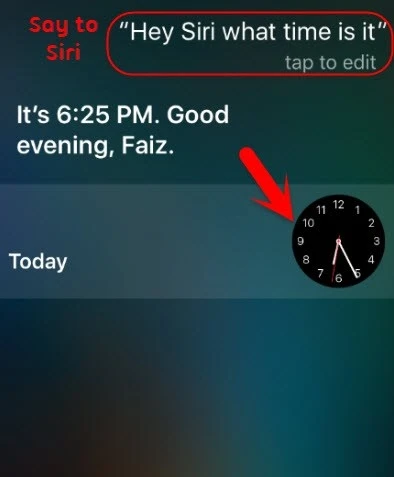
שריט 1: אַקטיוויזירט סירי אויף אייער אייפּאַד דורך דריקן דעם היים קנעפּל און פרעגן "היי סירי, וואָס איז די צייט?" צו פאָרזעצן. סירי וועט ווייַזן די זייגער; פשוט צאַפּן דערויף.
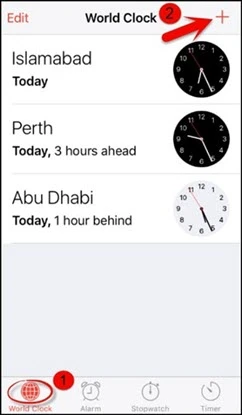
שריט 2: אין דער געעפנטער וועלט זייגער, דריקט דעם "+" בילדל צו לייגן צו נאך א זייגער.
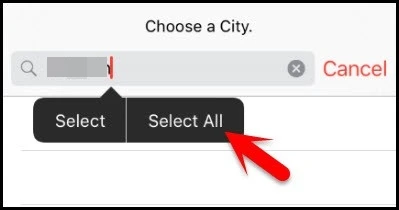
שריט 3: אַרייַן קיין אָרט און קלייַבן "סעלעקט אַלע" צו באַקומען מער אָפּציעס.
שריט 4: איצט קלייבט די "טיילן" אָפּציע צו פאָרזעצן.
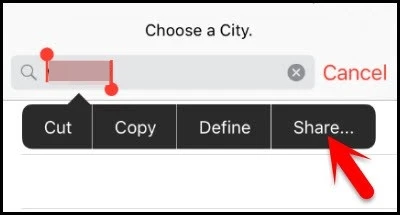
שריט 5: אין די אויפשפּרינגענדיקע פֿענצטער, דריקט אויף די מעסעדזש בילדל צו טיילן די זייגער צייט.
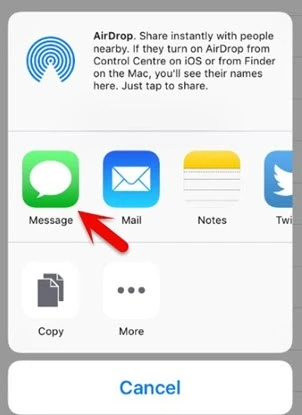
שריט 6: טייפּ עפּעס אין די "צו" פעלד און דריק אויף די צוריקקער קנעפּל.
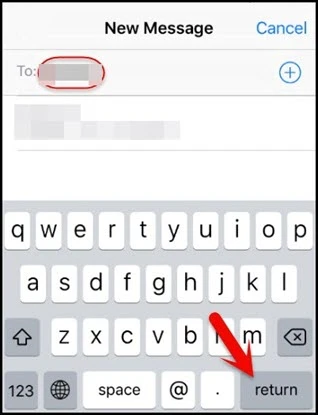
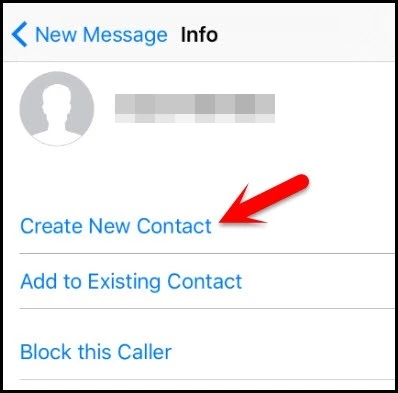
שריט 7: אייער טעקסט וועט זיין ארויסגעוויזן אין גרין. פשוט דריקט אויף "+", און דערנאך קלייבט "שאַפֿן נײַעם קאָנטאַקט" אין דער קומענדיקער צובינד.
שריט 8: איצט דריקט אויף די פאָטאָ ייקאַן און קלייַבט די אָפּציע פון "צולייגן פאָטאָ > קלייַבן פאָטאָ".
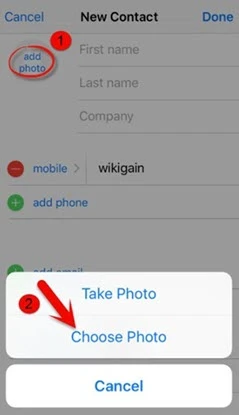
שריט 9: דאָס וועט עפֿענען די גאַלעריע פֿון אײַער אייפּאַד. דערנאָך, דריק דעם היים קנעפּל צו אַרײַנקומען אין דער היים־עקראַן פֿון אײַער אייפּאַד. אײַער אייפּאַד איז איצט אַנלאַקט.
באַמערקונג: די מעטאָדע וועט נאָר אַרבעטן אויף אַן iPad וואָס לויפט iOS 10.3.2. אייער iPad זאָל זיך פֿאַרבינדן צום אינטערנעט, און סירי איז אַקטיווירט דערויף.
ווי אזוי צו עפענען אן אייפּאַד מיט iCloud
אויב די "געפינט מיין" פֿונקציע איז אַקטיווירט אויף אייער iPad, קענט איר נוצן די פֿונקציע צו עפֿענען דעם מיטל דורך iCloud פֿון ווייטנס. פֿאָלגט די פּשוטע טריט צו טאָן דאָס:
- נאַוויגירן צו https://www.icloud.com/ אויף אן אנדער iOS דעווייס אדער אייער קאמפיוטער און לאג אריין מיט אייער עפל איי-די און פאסווארט.
- דריקט אויף "געפינען אייפאָון" און דערנאָך אויסקלייבן דעם אייפּאַד אין "אַלע דעוויסעס".
- דריקט אויף "מעקן iPad" און דאָס וועט אויסמעקן אַלע דאַטן אויף דעם מיטל צוזאַמען מיטן פּאַסוואָרט, און דאָס וועט לאָזן איר צוקומען צום מיטל.
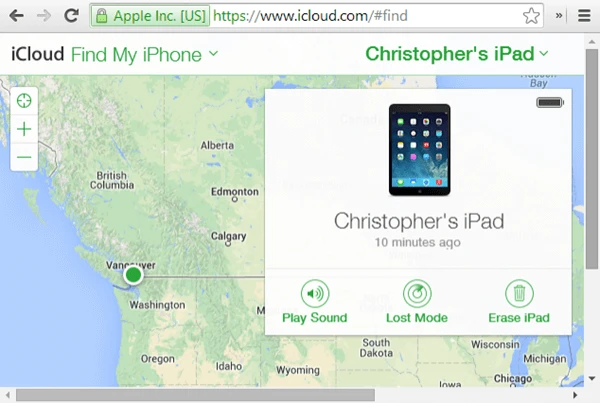
באַמערקונג: די מעטאָדע וועט נישט אַרבעטן פֿאַר אײַך אויב איר האָט פֿאַרגעסן אײַער עפּל איי-די און פּאַראָל. אין אַזאַ פֿאַל קענט איר זיך נישט אַרײַנלאָגירן אין דער אָפֿיציעלער iCloud וועבזײַט צו אויסמעקן דעם אייפּאַד און זײַן פּאַראָל.
ווי אזוי צו עפענען iPad מיט פריערדיקן אויטא ערייז סעטאַפּ
אויב איר האָט אײַנגעשטעלט די "אויטאָ אויסמעקן" אָפּציע אויף אײַער אייפּאַד, דאַן קענט איר מעגלעך עפֿענען דעם אייפּאַד מיט דער פֿונקציע. אין עיקר, דערמעגלעכט די פֿונקציע דעם מיטל אויסצומעקן ווען איר גיט אײַן דעם אומרעכטן פּאַראָל 10 מאָל. דאָ איז ווי אַזוי צו אַקטיוויזירן די "אויטאָ אויסמעקן" פֿונקציע אויף אײַער אייפאָון/אייפּאַד:
- גייט צו סעטטינגס און דריקט אויף "טאטש איידי און פאסקאוד".
- מעגילע אַראָפּ צו געפֿינען "מעקן דאַטן" און אַקטיווירן עס.
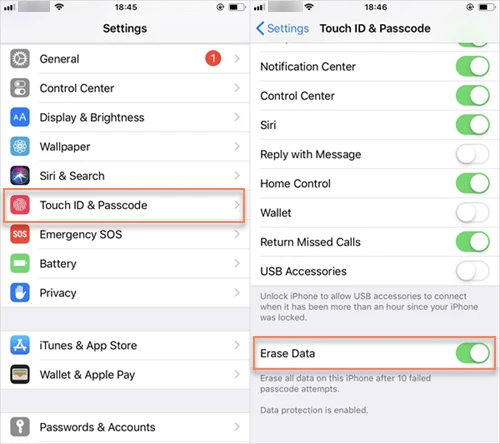
דאס נעקסטע מאל איר פארגעסט דעם פאסווארט, גיט עס אריין 10 מאל אומרעכט, און דער אייפעד וועט ווערן אויסגעמעקט און צוריקגעשטעלט צו א גאר נייעם אפאראט.
באַמערקונג: די מעטאָדע וועט נאָר אַרבעטן אויב אויטאָמאַטישע אויסמעקן איז געוואָרן אַקטיוויזירט אין סעטטינגס איידער אייער אייפּאַד איז פארשפארט געוואָרן.
טייל 2. ווי אזוי צו עפענען אן אייפּאַד מיט א קאָמפּיוטער
ווי אזוי צו עפענען אייפּאַד מיט אייפאָון אַנלאַקער
אויב די סירי מעטאָדע אַרבעט נישט פֿאַר אײַך, צי איר האָט נישט אַקטיוויזירט "געפֿין מײַן" צי "אויטאָמאַטיש ערייז" אויף אײַער אייפּאַד, איז אײַער איינציקע אָפּציע צו עס אויפֿשליסן צו נוצן דריט-פּאַרטיי אויפֿשליס-געצייג אויף אַ קאָמפּיוטער. איינע פֿון די בעסטע ברירות צו אַראָפּנעמען אייפּאַד פּאַסווערטער איז די... אייפאָון אַנלאָקער דאס געצייג איז געמאכט צו לייכט אראפנעמען דעם סקרין שלאס פונעם אייפּאַד אָן א פּאַראָל.
פרייער דאונלאוד פרייער דאונלאוד
אייפאָון אַנלאָקער – אַנלאָקן אייפּאַד אָן אַ פּאַראָל אין מינוטן
- עפֿנט דעם אייפּאַד פֿון פֿאַרשידענע מינים עקראַן־שלאָסן ווי אַ 4־ציפֿעריקער/6־ציפֿעריקער פּאַראָל, טאָוטש איידי, פֿייס איידי, אאַז"וו.
- אַראָפּנעמען די עפּל איי-די און אייקלאָוד חשבון פֿאַרבונדן מיטן אייפּאַד אָן וויסן דאָס פּאַראָל.
- זייער גרינג צו ניצן, דער גאנצער פּראָצעס קען געטאָן ווערן אין אַ פּאָר פּשוטע טריט.
- ארבעט פאר אלע אייפּאַד מאָדעלן, אַרייַנגערעכנט אייפּאַד, אייפּאַד עיר, אייפּאַד מיני, אייפּאַד פּראָ, אאז"וו.
- גאָר קאָמפּאַטיבל מיט די לעצטע iOS 18/iOS 26 און iPadOS 18/iPadOS 26.
צו ניצן iPhone Passcode Unlocker צו עפענען דעם iPad, דאונלאוד און אינסטאליר די פראגראם אויף אייער פּיסי אדער מעק, און דערנאך פאלגט די גאר איינפאכע טריט אונטן:
שריט 1 : עפֿנט די פּראָגראַם אויף אייער קאָמפּיוטער און קלייַבט "Unlock iOS Screen", און דאַן פֿאַרבינדט דעם iPad צום קאָמפּיוטער מיט אַ USB קאַבל.

שריט 2 אַמאָל די פּראָגראַם דעטעקטירט דעם מיטל, גיט אויף "Start", און איר וועט ווערן געבעטן צו דאַונלאָודן די לעצטע פירמווער פּעקל. קלייַבט דעם געראַטעוועטן פּאַטש און גיט "Download" צו פאָרזעצן.
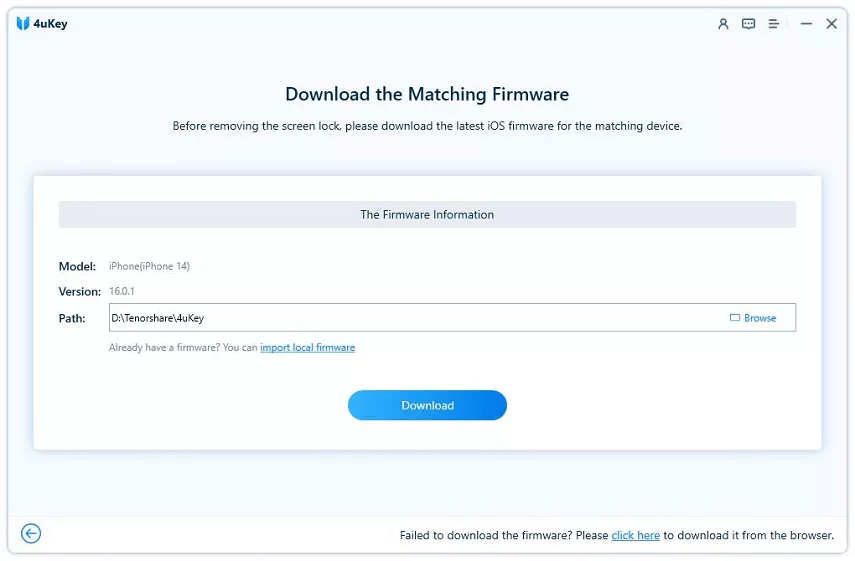
שריט 3 ווען די פירמווער איז געראָטן דאַונלאָודיד צו דיין קאָמפּיוטער, גיט "Start Unlock" צו אָנהייבן אַראָפּנעמען דעם עקראַן פּאַסוואָרד פֿון די iPad.

אויך, איר קענט אויסקלויבן די "Unlock Apple ID" אָפּציע פֿון די הויפּט צובינד און דערנאָך נאָכפֿאָלגן די אינסטרוקציעס אויף דעם עקראַן צו אַראָפּנעמען אייער Apple ID/iCloud חשבון פֿון אייער iPad.
פרייער דאונלאוד פרייער דאונלאוד
באַמערקונג: די מעטאָדע וועט אויסמעקן אַלע דאַטן און סעטטינגס אויף דיין iPad נאָך דעם ווי עס ווערט אַנלאַקט. און דיין מיטל ווערסיע וועט ווערן דערהייַנטיקט צו דער לעצטער.
עפֿענען iPad מיט iTunes Restore
אויב אייער אייפּאַד איז שוין פריער סינקראָניזירט געוואָרן מיט אייטונס, איז נאָך אַ פּשוטער וועג צו עפֿענען דעם אייפּאַד עס צו צוריקשטעלן אין אייטונס. דאָ איז ווי אַזוי צו טאָן דאָס:
- פֿאַרבינדט דעם iPad צום קאָמפּיוטער מיט אַ USB קאַבל און דערנאָך עפֿנט iTunes.
- ווען דער אייפּאַד דערשיינט אין iTunes, דריקט אויף "Restore iPad".
- דריקט "Restore" אין דער קנאַל-אַפּ קעסטל וואָס דערשיינט צו באַשטעטיקן די אַקציע.
- iTunes וועט אויסמעקן דעם דעווייס און אינסטאלירן די לעצטע iOS ווערסיע.
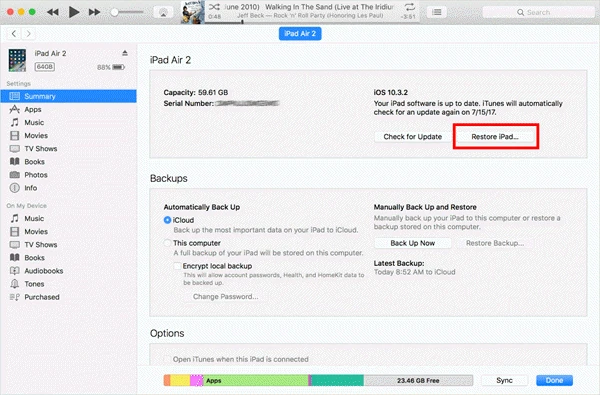
ווען דער צוריקשטעלן פּראָצעס איז פֿאַרטיק, וועט דער iPad אויסגעמעקט ווערן, אַרייַנגערעכנט זײַן פּאַראָל, און איר קענט דאַן אויפֿשטעלן דעם מיטל ווי נײַ און אפילו אויפֿשטעלן אַ נײַעם פּאַראָל.
באַמערקונג: די מעטאָדע אַרבעט נאָר אויף דער באַדינגונג אַז איר האָט שוין סינגקראַנייזד אייער iPad מיט iTunes פריער, און עס וועט רעזולטאַט אין גאַנץ דאַטן אָנווער.
עפֿענען iPad מיט DFU Restore
אויב קיין איינע פון די אויבן דערמאנטע לייזונגען ארבעטן נישט, קענט איר פרובירן צו עפענען דעם אייפּאַד דורך עס אריינשטעלן אין רעקאָווערי מאָדע/DFU מאָדע. דאָ איז וואָס איר דאַרפט טאָן:
שריט 1: דאַונלאָוד און ינסטאַלירן די לעצטע ווערסיע פון iTunes אויף דיין קאָמפּיוטער.
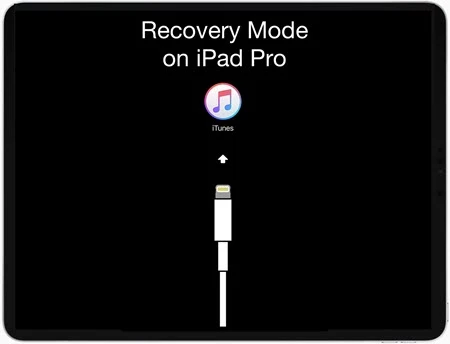
שריט 2: אויסלעשן אייער אייפּאַד און שטעלן עס אין אָפּזוך מאָדע באַזירט אויף די מיטל מאָדעל.
- פֿאַר אייפּאַד מיט פֿייס אידענטיפֿיקאַציע דריק און לאז ארויס דעם "Volume Up" קנעפל. דריק און לאז ארויס דעם "Volume Down" קנעפל. דערנאך האלט אן דעם אויבערשטן קנעפל ביז אייער אייפעד גייט אריין אין "Recovery Mode".
- פֿאַר iPad מיט היים קנעפּל דריק און האלט דעם היים קנעפל און דעם אויבערשטן קנעפל אין דער זעלבער צייט ביז אייער אייפּאַד גייט אריין אין אָפּזוך מאָדע.
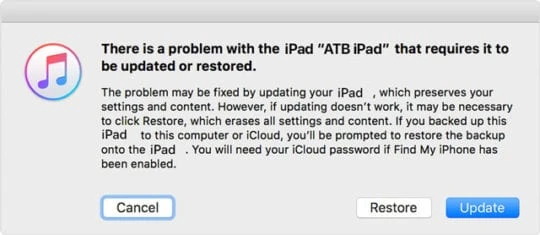
שריט 3: iTunes וועט דעטעקטירן אייער iPad און וועט אייך געבן די אָפּציע צו "Restore" אדער "Update" דעם מיטל. קלייַבט "Restore".
נאכדעם וואס דער צוריקשטעלן פראצעס איז פארטיג, וועט אייער אייפעד ווערן אויפגעשלאסן, און איר קענט אויפשטעלן דעם דעווייס ווי ניי.
באַמערקונג: די מעטאָדע פארלאנגט אז איר זאָלט אינסטאַלירן די לעצטע ווערסיע פון iTunes אויף אייער קאָמפּיוטער. ענלעך צו iTunes צוריקשטעלן, וועט עס אויך אויסמעקן דאַטן און סעטטינגס אויף אייער iPad.
טייל 3. עצות צו באַשיצן אַן iPad פון ווערן אַנלאַקט דורך גנבים
ווי איר קענט זען, איז עס גאַנץ פּשוט צו עפֿענען אַ פֿאַרשלאָסענעם iPad מיט אָדער אָן אַ קאָמפּיוטער. וואָס אויב אייער iPad איז פֿאַרלוירן געוואָרן אָדער געגנבעט געוואָרן? ווי קענט איר באַשיצן אייער iPad פֿון ווערן עפֿנט דורך גנבים? אונטן זענען עטלעכע נוצלעכע עצות וואָס איר קענט נאָכפֿאָלגן:
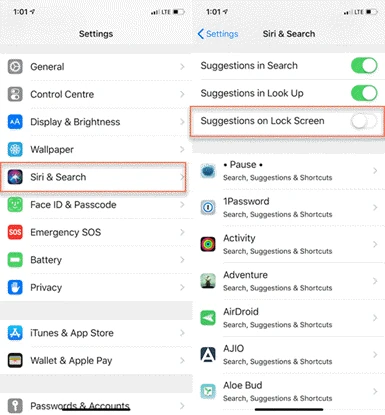
- דיאַקטיווירן סירי פֿון לאַק סקרין אויף אייער אייפּאַד, גייט צו סעטטינגס > ריר איידי און פּאַסקאָד, און אין דער סעקציע "ערלויבן צוטריט ווען פארשפארט", דעאַקטיווירט סירי.
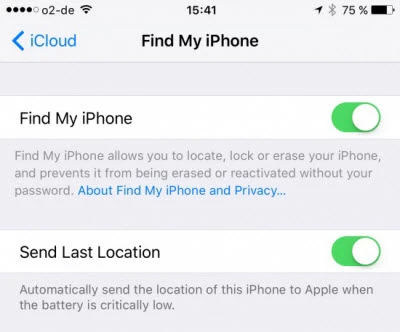
- אַקטיווירן "געפֿין מײַן אייפּאַד" פֿונקציע זיכער מאַכן אַז די "געפֿין מײַן" פֿונקציע איז אַקטיווירט אויף אײַער אייפּאַד. גייט צו סעטטינגס > iCloud > "געפֿין מײַן אייפּאַד" און אַקטיווירט עס. אויך, אַקטיווירט די אָפּציע פֿון "שיקן די לעצטע לאָקאַציע".
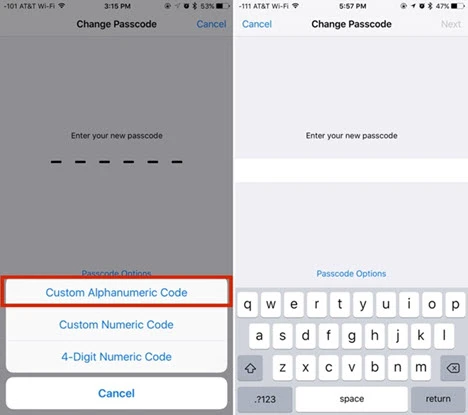
- שטעלן א שטארקן סקרין פּאַראָל עס איז שטענדיק רעקאָמענדירט צו לייגן אַ שטאַרק אַלפֿאַנומעריש פּאַראָל צו באַשיצן אייער iPad. צו טאָן דאָס, גייט צו סעטטינגס > Touch ID & Passcode > Change Passcode. סעלעקטירט "Custom Alphanumeric Code" און שטעלט אַ שטאַרק פּאַראָל.
מסקנא
איצט האָט איר געלערנט ווי אַזוי צו עפֿענען דעם iPad פּאַראָל מיט אָדער אָן אַ קאָמפּיוטער. עטלעכע פֿון די וועגן קענען ניט נאָר אַראָפּנעמען דעם iPad פּאַראָל, נאָר אויך אויסמעקן אַלע אינהאַלט אויף דעם מיטל, אַזוי איר זאָלט בעסער זיכער מאַכן אַז איר האָט שוין באַקאַפּט דעם iPad פֿריִער. דערנאָך, נאָך דעם עפֿענען, קענט איר צוריקשטעלן דעם iPad פֿון דער באַקאַפּ. אויב איר ווילט סעלעקטיוו צוריקקריגן דאַטן פֿון באַקאַפּ, פֿאָרשלאָגן מיר איר זאָלט פּרובירן אַ פּראָפֿעסיאָנעלן דאַטן-רעקאָווערי געצייַג – iPhone Data Recovery. די פּראָגראַם קען אײַך העלפֿן צוריקקריגן דאַטן פֿון אײַער iPhone/iPad אָדער פֿון iTunes/iCloud באַקאַפּ. פֿאַרוואָס נישט פּרובירן?
פרייער דאונלאוד פרייער דאונלאוד
ווי נוצלעך איז געווען די דאזיגע תגובה?
דריקט אויף אַ שטערן צו אָפּשאַצן עס!
דורכשניטלעכע ראַנג / 5. צייל פון שטימען: