אויב איר האָט שוין אַמאָל פֿאַרגעסן אייער iPhone פּאַראָל, פֿאַרשטייט איר זיכער ווי פֿרוסטרירנד די סיטואַציע קען זיין. איר וועט נישט קענען צוקומען און נוצן דעם מיטל. צומ גליק, זענען דאָ עטלעכע לייזונגען צו העלפֿן אײַך עפֿענען דעם iPhone און צוריק באַקומען צוטריט צום מיטל אָן וויסן דעם פּאַראָל.
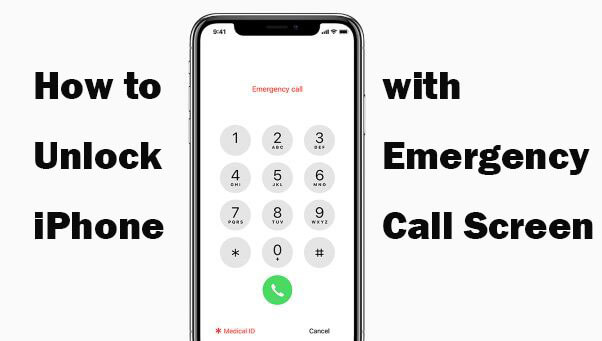
איינע פון די מערסט איבעראשנדע וועגן צו עפענען א פארשלאסענעם אייפון איז דורך נוצן דעם נויטפאל רוף סקרין. אין דעם ארטיקל וועלן מיר קוקן אויף דעם וועג צו עפענען אן אייפון מיט א נויטפאל רוף סקרין און טיילן מיט אייך א בעסערע אלטערנאטיוו.
טייל 1. iOS 6.1 באַג אַלאַוז איר צו עפענען iPhone מיט נויטפאַל רוף
קען דער נויטפאַל רוף סקרין טאַקע העלפֿן עפֿענען אַן אייפאָון? נו, עס ווענדט זיך אין דער iOS ווערסיע וואָס לויפט אויף דעם דעווייס. אויב אייער פארשלאסענער אייפאָון לויפט אַן אַלטע iOS ווערסיע, נעמלעך iOS 6.1, דעמאָלט איז עס מעגלעך צו עפֿענען אַ דיסייבאַלד אייפאָון מיט אַן נויטפאַל רוף סקרין.
דאָס איז אַ באַג אין עפּל'ס iOS 6.1 וואָס ערלויבט באַניצער צו בייפּאַסן דעם פּאַסוואָרט שלאָס אויפן אייפאָון. מיט אַ פּאָר פּשוטע קלאַפּן און קנעפּל דריקונגען אויפן פארשלאָסענעם אייפאָון, קענט איר באַקומען צוטריט צום טעלעפאָן אַפּ, באַקומען אייער קאָנטאַקט ליסטע, קאָנטראָלירן אייער וואָיסמייל, און אפילו זען אייערע פאָטאָס.
אבער, די נויטפאַל רוף פֿונקציע וועט נישט העלפֿן איר באַקומען פולשטענדיק צוטריט צו דיין iPhone. אויב איר פּרוּווט צו צוטריטן די היים פאַרשטעלן אָדער קיין אנדערע טייל פון די מיטל, ווי די מעסעדזש אָדער בליצפּאָסט אַפּ, וועט איר ווערן געשיקט צוריק צו די שלאָס פאַרשטעלן ווידער.
טייל 2. ווי אזוי צו עפענען אייער אייפון ניצנדיק א נויטפאל רוף
כּדי צו נוצן דעם באַג פֿולשטענדיק און עס צו עפֿענען דעם iPhone, פֿאָלגט די פּשוטע טריט:
- שלעפּט צו ברענגען אַרויף דעם פּאַראָל שלאָס פאַרשטעלן און טיפּ אין דעם אומרעכט פּאַראָל.
- צאַפּן "אָפּרופן" אויף דעם עקראַן און דערנאָך "רוקן צו עפענען" דעם מיטל ווידער.
- אין דעם מאָמענט, דריקט אויף "נויטפאַל רוף".
- האַלט אַראָפּ דעם פּאַוער קנעפּל אויף דעם מיטל ביז די "Slide to power off" אָפּציע ווײַזט זיך, און דאַן צאַפּן אויף "Cancel".
- די טאַסקבאַר אויבן אויף דעם מיטל וועט דערשייַנען ליכטיק בלוי. רופט אַן נויטפאַל נומער ווי 991 אָדער 112, דערנאָך צאַפּט דעם גרינעם רוף קנעפּל און גלייך צאַפּט דעם רויטן קנעפּל צו אָפּרופן דעם רוף.
- דריקט דעם פּאַוער קנעפּל צו אויסלעשן דעם עקראַן. דריקט דעם היים אָדער דעם פּאַוער קנעפּל צו אַקטיוויזירן דעם עקראַן ווידער, און דאַן גליטשט עס צו עפֿענען דעם מיטל.
- האַלט דעם פּאַוער קנעפּל פֿאַר אַרום 3 סעקונדעס און צאַפּן "נויטפאַל רוף" איידער דער עקראַן זאָגט "סלייד צו פּאַוער אויס".

איר זאלט אפשר דאַרפֿן פּרובירן עטלעכע מאָל איידער דער פּראָצעס וועט אַרבעטן.
טייל 3. iPhone פּאַססקאָוד אַנלאַקער טול אַרבעט פֿאַר אַלע iOS ווערסיעס
די אויבנדערמאנטע לייזונג קען זיין שווער צו אימפלעמענטירן און וועט נאר ארבעטן פאר אן אייפון וואס לויפט iOS 6.1. עפל האט שוין פארראכטן דעם באג אין די iOS 6.1.2 אפדעיט, און עס איז שוין נישט מעגליך פאר קיין אייפון. ממילא, אן אלטערנאטיווע לייזונג איז נויטיג פאר אן אייפון וואס לויפט אן iOS ווערסיע העכער ווי 6.1, און דא רעקאמענדירן מיר. אייפאָון אַנלאָקער דאס געצייג וועט ארבעטן עפעקטיוו צו עפענען אן אייפון אדער אייפעד וואס לויפט יעדע איי-או-עס ווערסיע. עס איז אויך זייער גרינג צו ניצן און גיט א פרייע פראבע וואס ערלויבט אייך צו קאנטראלירן אויב אייער אייפון איז געשטיצט אדער נישט.
שליסל פֿעיִקייטן פון iPhone פּאַססקאָוד אַנלאַקער
- גלייך בייפּאַסן די iPhone/iPad פאַרשטעלן פּאַראָלן פֿאַר אַלע iOS ווערסיעס.
- אַראָפּנעמען אַלע טייפּס זיכערהייט שלאָסן, אַרייַנגערעכנט 4-ציפֿעריק/6-ציפֿעריק פּאַראָל, טאַטש ID, און פֿייס ID.
- שטיצע צו באַזייַטיקן עפּל ID און iCloud חשבון אויף iPhone/iPad אָן אַ פּאַראָל.
- ערלויבט ניצערס צו לייכט פאַרריכטן פאַרשידן פּראָבלעמאַטיש דעוויסעס אָן iCloud אָדער iTunes.
- גאָר קאָמפּאַטיבל מיט אַלע iOS ווערסיעס און iOS דעוויסעס, אַרייַנגערעכנט iOS 18, iOS 26, און iPhone 17/16/15/14.
פרייער דאונלאוד פרייער דאונלאוד
ווי צו עפענען iPhone ניצן iPhone Passcode Unlocker
שריט 1 דאַונלאָוד און אינסטאַלירן iPhone Passcode Unlocker אויף דיין קאָמפּיוטער. לויפט די פּראָגראַם און דאַן גיט אויף "Unlock iOS Screen".

שריט 2 פֿאַרבינדט אייער פֿאַרשלאָסענעם אייפֿאָון צום קאָמפּיוטער דורך אַ USB קאַבל און וואַרט ביז די פּראָגראַם דעטעקטירט דאָס מיטל. אַמאָל דעטעקטירט, גיט אויף "אָנהייבן אַנלאַק" צו אָנהייבן דעם אַנלאַקינג פּראָצעס.

אויב דער iPhone קען נישט דעטעקטירט ווערן, ביטע נאָכפאָלגן די אינסטרוקציעס אויף דעם עקראַן צו שטעלן עס אין רעקאָווערי מאָדע אָדער DFU מאָדע.
שריט 3 איצט וועט די ווייכווארג לאָדן די אינפאָרמאַציע וועגן דעם מיטל און בעטן אייך צו דאַונלאָודן די קאָרעספּאָנדירנדיקע פירמווער. אויסקלייבן דעם אָרט וואו איר וועט עס שפּאָרן און גיט אויף "דאַונלאָוד" צו פאָרזעצן.

שריט 4 ווען די פירמווער איז שוין געראָטן דאַונלאָודיד צו דיין קאָמפּיוטער, גיט אויף "אַנלאַק איצט" צו אָנהייבן אַראָפּנעמען די פאַרשטעלן שלאָס אויף די iPhone.

פרייער דאונלאוד פרייער דאונלאוד
ווי נוצלעך איז געווען די דאזיגע תגובה?
דריקט אויף אַ שטערן צו אָפּשאַצן עס!
דורכשניטלעכע ראַנג / 5. צייל פון שטימען: