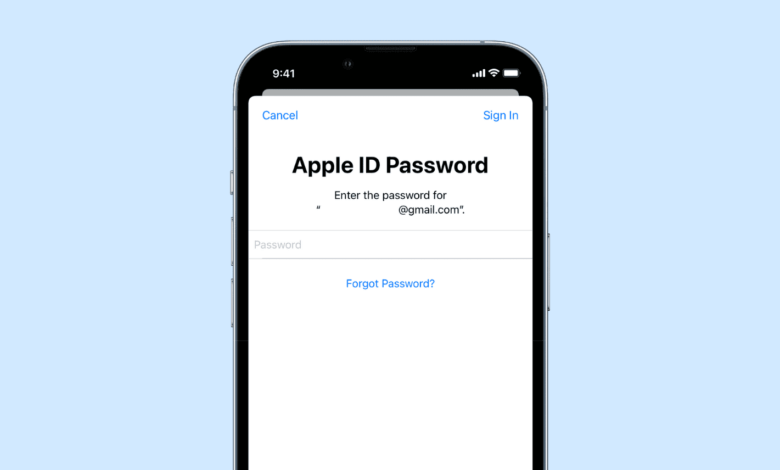
עפּל איי-די און פּאַראָל זענען וויכטיק ווען עס קומט צו צוטריט און נוצן רובֿ פון די ווייכווארג און אפילו האַרדווער באַדינונגען פון עפּל. צי עס איז צוטריט צו דיין iCloud אינהאַלט און אַפּ סטאָר פּערטשאַסאַז אָדער געפֿינען אַ פאַרלאָרענע מיטל, איר דאַרפֿן דיין עפּל איי-די און פּאַראָל.
אבער, עקסידענטן פּאַסירן טאַקע, און מאַנטשמאָל וועט איר אפשר זיין געצוואונגען צו איבערשטעלן אייער עפּל איידי פּאַראָל ווייל איר האָט פארגעסן דאָס פּאַראָל, עס איז געוואָרן קאָמפּראָמיטירט, אדער צוליב אַן אַנדער אומגליק.
ווען דאָס פּאַסירט, קענט איר פּראַקטיש נישט צוקומען צו אייער iCloud חשבון און אַנדערע עפּל סערוויסעס. דער איינציקער וועג צו באַקומען צוריק צוטריט איז צו ריסעטן אייער עפּל ID פּאַראָל. אַזוי, אין דעם פּאָסטן, וועלן מיר ווייַזן איר פּונקט ווי צו ריסעטן אייער עפּל ID פּאַראָל אויף אייער iPhone, iPad, עפּל וואַטש, אָדער מעק צו ויסמיידן צו ווערן פארשפארט פון אייער חשבון און מיטל. לאָמיר אָנהייבן!
ווי אזוי צו צוריקשטעלן אייער עפל אידענטיטי פאסווארט אויף אייפאן/אייפעד
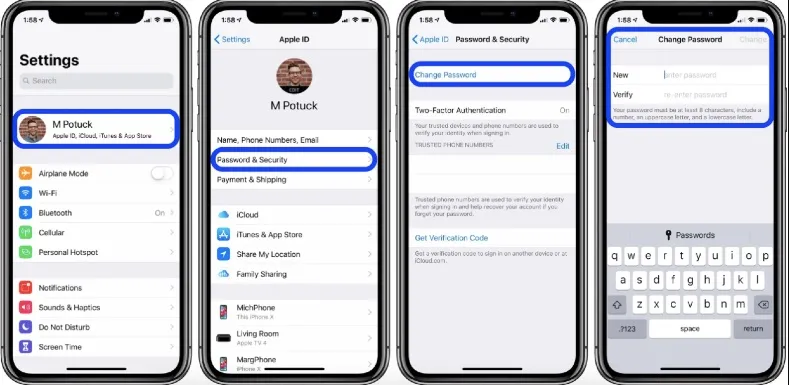
די מעטאָדע דערמעגלעכט אײַך צו באַשטעטיקן אײַער עפּל ID פּאַראָל דורך די סעטטינגס אַפּ אויב איר זענט שוין אײַנגעלאָגט אין אײַער iPhone אָדער iPad מיט אײַער עפּל ID. דאָ זענען די טריט צו נאָכפאָלגן:
- לאָנטש די סעטטינגס אַפּ אויף דיין iPhone אָדער iPad און צאַפּן דיין נאָמען און פּראָפיל בילד .
- קלייבט אויס די פּאַראָל און זיכערהייט אָפּציע און דריקט אויף טוישן פּאַראָל .
- ווען איר ווערט געבעטן צו אריינגעבן אייער אייפון/אייפעד פאסווארט, טוט דאס. דערנאך, גיט אריין אייער נייע עפל איידי פאסווארט צוויי מאל און צאַפּט טוישן .
ווי אזוי צו צוריקשטעלן די עפל אידענטיטי פּאַראָל אויף דיין מעק
דער פּראָצעס פון צוריקשטעלן אַן עפּל איי-די פּאַראָל אויף אַ מעק איז גאַנץ ענלעך צו דעם פון אַן אייפאָון אָדער אייפּאַד. נאָר פֿאָלגט די סטעפּס:
- ערשטנס, דריקט אויף די עפּל לאָגאָ דערנאָך אויסקלײַבן סיסטעם פּרעפֿערענצן אדער סיסטעם סעטטינגס (אויף macOS ווענטוראַ).
- קליק עפּל אידענטיטעט אדער די עפּל אידענטיטעט באַנער (אויף macOS Ventura) און אויסקלייבן די פּאַראָל און זיכערהייט אָפּציע.
- איצט, דריקט אויף די טוישן פּאַראָל אָפּציע און אַרייַן דיין מעק ס פּאַראָל ווי געבעטן.
- גיב איין דיין נייעם פּאַראָל צוויי מאָל צו באַשטעטיקן עס. צום סוף, גיט אויף טוישן צו באַשטעטיקן.
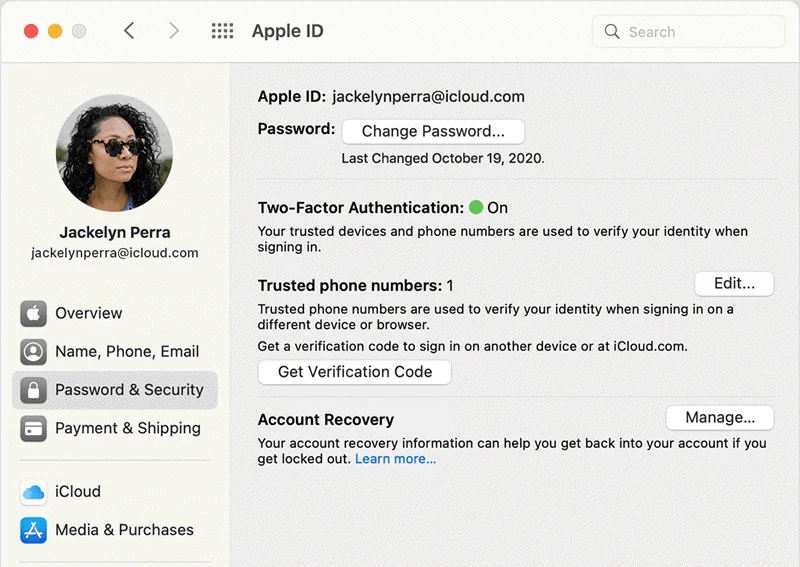
אויב איר ניצט macOS Mojave אדער אַן עלטערע ווערסיע, גיט אויף iCloud און דעמאָלט קאנטע דעטאלן ווייטער, גיט א קליק זיכערהייט און דערנאך קליקט צוריקשטעלן פּאַראָל .
ווי אזוי צו צוריקשטעלן די עפל אידענטיטי פּאַראָל אויף עפל וואַטש
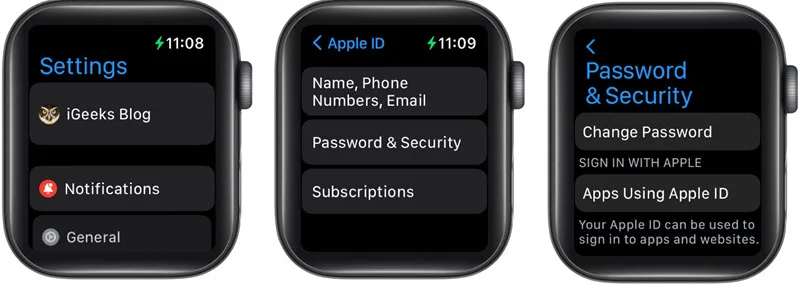
חוץ אייפאָון, אייפּאַד, און מעק, קענט איר אויך ענדערן אייער עפּל איידי פּאַראָל גלייך פֿון אייער עפּל וואַטש:
- לאָנטש סעטטינגס אויף אייער עפל וואַטש און צאַפּ אויף אייער עפּל אידענטיטעט .
- דערנאך, דריקט אויף די פּאַראָל און זיכערהייט אָפּציע. דערנאָך טוישן דעם פּאַראָל .
- א קאָד קען געשיקט ווערן צו אייערע עפּל דעוויסעס, אַזוי אַרייַן דעם קאָד ווען געבעטן.
- אַמאָל איר האָט אַרײַנגעגעבן דעם קאָד, גיט אַרײַן אײַער איצטיקן פּאַראָל. דערנאָך, גיט אַרײַן אײַער נײַעם פּאַראָל.
- אַרייַן די נייע פּאַראָל ווידער צו באַשטעטיקן עס. צום סוף, צאַפּן אויף טוישן צו באַשטעטיקן.
ווי אזוי צו טוישן עפל אידענטיטי פאסווארט אנליין דורך iForgot סערוויס
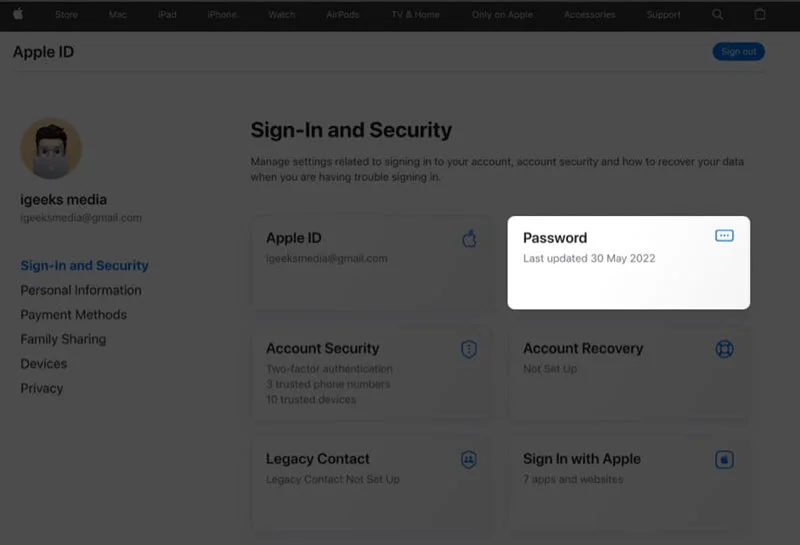
אויב איר האָט נישט אייער עפּל דעווייס אין דער געגנט, קענט איר נאָך אַלץ ענדערן אייער עפּל ID פּאַראָל אָנליין אָן קיין פּראָבלעמען.
- גיי צו עפּל איי-די. עפּל.קאָם אויף יעדן בלעטערער און לאָגט זיך איין אין אייער עפּל אַקאַונט מיט אייער עפּל ID.
- דריקט אויף די אריינלאָגירן און זיכערהייט אָפּציע און דערנאָך דריקט פּאַראָל .
- איצט אַרייַן דיין איצטיקן פּאַראָל. דערנאָך, אַרייַן די נייע פּאַראָל.
- באַשטעטיקט דאָס נײַע פּאַראָל דורך עס נאָך אַ מאָל אַרײַנצוגעבן. צום סוף, דריקט אויף טוישן פּאַראָל צו באַשטעטיקן.
ווי אזוי צו באַשטעטיקן די עפּל אידענטיטי פּאַראָל ניצן די עפּל שטיצע אַפּ
אין דעם מעטאָד, וועלן מיר ווייַזן איר ווי צו טוישן דיין עפּל ID פּאַראָל ניצן די עפּל סאַפּאָרט אַפּ. דאָס איז אַ נוציק מעטאָד אויב איר זענט נישט איינגעלאָגט צו קיין עפּל מיטל אָדער איר האָט נישט צוטריט צו דיין עפּל דעוויסעס. איר וועט דאַרפֿן צוטריט צו די עפּל סטאָר, אָבער, צו נוצן די עפּל סאַפּאָרט אַפּ, אַזוי איר וועט דאַרפֿן צו באָרגן די iPhone אָדער iPad פון אַ משפּחה מיטגליד אָדער אַ פרייַנד. אַמאָל איר האָט די געבארגטע עפּל מיטל, נאָכפאָלגן די טריט צו ריסעט דיין עפּל ID פּאַראָל:
- גיי צו די אַפּ סטאָר און דערנאך אראפלאדן די עפּל שטיצע אַפּ איר קענט ניצן דעם לינק אדער פשוט זוכן די אַפּ אין סטאָר (זוכן "עפּל שטיצע").
- עפֿנט די אַפּ אַמאָל זי איז אינסטאַלירט. אַ פאַרשטעלן וואָס ווײַזט די פרטים וועגן דעם מיטל וואָס איר ניצט וועט דערשייַנען. אַמאָל איר טוט דאָס, צאַפּן די פּאַראָלן און זיכערהייט קנעפּל.
- איצט דריקט אויף די צוריקשטעלן עפּל אידענטיטעט פּאַראָל אָפּציע. צאַפּן אָנהייבן ווייטער און דערנאך אויסקלויבן אן אנדערע עפל איי-די .
- פֿון דאָרטן, דריקט אויף פאָרזעצן און שטעל אריין דיין עפל איי-די.
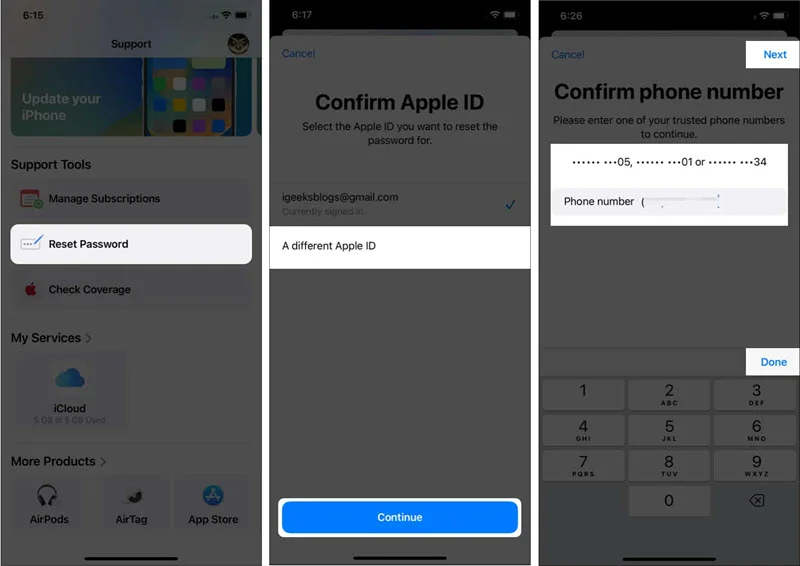
דערנאך, די טריט וואָס וועלן נאָכפאָלגן וועלן אָפענגען אויף ווי איר האָט קאָנפיגורירט אייער עפּל אַקאַונט און אויך די דעוויסעס וואָס איר האָט פארבונדן צו אים. למשל, אַ קאָד קען געשיקט ווערן צו אייער טעלעפאָן נומער פון עפּל, און דערנאָך קען מען אייך בעטן צו צושטעלן אַ פּאַראָל פֿאַר איינער פון אייערע עפּל דעוויסעס. ווען איר טוט דאָס געראָטן, וועט עפּל אייך בעטן צו אַרייַן אייער נייַ פּאַראָל. אָבער, אויב איר קענט נישט פאַרענדיקן די טריט, וועט איר ווערן דירעקטעד צו אַן אַקאַונט אָפּזוך סיסטעם דורך די עפּל שטיצע אַפּ.
ווי אזוי צו טוישן עפל אידענטיטי פּאַראָל פֿון עפל סטאָר
אויב קיינער איז נישט גרייט צו געבן אייך זייער אייפאָון אדער אייפּאַד צו טוישן אייער עפּל איי-די פּאַראָל, קענט איר זיך פֿאַרלאָזן אויף עפּל סופּאָרט. איר דאַרפֿט נאָר באַזוכן אייער לאָקאַלן אָדער נאָענטסטן עפּל סטאָר און לאָזן וויסן די עפּל טעכניקער וועגן אייער פּראָבלעם. זיי וועלן אייך גלייך העלפֿן. באַמערקט אַז איר וועט דאַרפֿן אַ קאָנטאַקט פֿאַר אַקאַונט-רעקאָווערי כּדי זיי זאָלן אייך העלפֿן ריסעטן אייער עפּל איי-די פּאַראָל.
פארגעסן עפּל אידענטיפיקאציע פּאַראָל? אַראָפּנעמען עפּל אידענטיפיקאציע אָן פּאַראָל
איר קענט ניצן אַ נייע עפּל איי-די צו זיך אַרײַנלאָגירן אין אײַער מיטל אויב איר דאַרפֿט עס צוקומען אַזוי שנעל ווי מעגלעך. איר קענט דאָס טאָן מיט אייפאָון אַנלאָקער די ווייכווארג איז ספּעציעל דיזיינד פֿאַר עפּל באַניצער צו שנעל צוריקשטעלן זייער עפּל ID פּאַראָל אָן צו נוצן קיין זיכערהייט אינפֿאָרמאַציע. דעריבער, אויב איר דאַרפֿט נוצן דיין iPhone/iPad דרינגלעך און איר קענט נישט צוריקשטעלן דיין עפּל ID פּאַראָל, דעמאָלט קען iPhone Unlocker העלפֿן איר זיך אַרײַנלאָגירן און צוטריטן צו דיין מיטל מיט אַ נײַעם חשבון. עס נעמט בלויז פֿיר טריט צו טאָן דאָס.
פרייער דאונלאוד פרייער דאונלאוד
- אינסטאַלירן דעם iPhone Unlocker אויף אייער קאָמפּיוטער נאָך איר דאַונלאָוד עס.
- פֿאַרבינדט אייער iPhone/iPad צום קאָמפּיוטער און דריקט אויף "Unlock Apple ID".
- דערנאך, גיט די "Start Unlock" קנעפּל צו אָנהייבן דעם Apple ID באַזייַטיקונג פּראָצעס.

אייער עפּל איי-די פּאַראָל וועט ווערן אַוועקגענומען צוזאַמען מיטן עפּל איי-די אַליין. פֿון דאָרט קענט איר נוצן אַ נייעם עפּל איי-די.
פרייער דאונלאוד פרייער דאונלאוד
די מעלות פון ניצן דעם iPhone Unlocker
- נעמט ווייניקער ווי 20 מינוט צו באַזייַטיקן די עפּל ID פון דיין מיטל אָן אַ פּאַראָל.
- עס פארלאנגט נישט קיין עקספּערטיז צו ניצן. איר דאַרפט נאָר נאָכפאָלגן די געגעבענע אינסטרוקציעס און קליקן.
- 99% הצלחה ראטע ביים אראפנעמען אן עפל איי-די/אייקלאוד אקאונט פון אייפאן און אייפעד.
- קאָמפּאַטיבל מיט iPhone 6 ביז iPhone 17/17 Pro/17 Pro Max און iOS 12 ביז iOS 18/iOS 26 און שפּעטערע ווערסיעס.
אָפֿט געשטעלטע פֿראַגעס וועגן עפּל ID פּאַראָל באַשטעטיקונג
1. צי טוישט מען דעם עפל איי-די פּאַראָל אויף אַלע דעווייסעס?
זיכער יא. די עפל איי-די פאסווארט איז פארבונדן מיט אייקלאוד, ממילא ווען איר טוישט עס, וועט עס זיכער זיך ווייזן אויף אלע דעווייסעס וואס זענען איינגעלאגט דערמיט.
2. ווי לאַנג נעמט עס צו ריסעט דיין עפּל איי-די פּאַראָל?
נו, עס איז נישט גאַנץ לאַנג. עס קען נעמען ערגעץ צווישן 5 און 15 מינוט, דיפּענדינג אויף די מעטאָדע וואָס איר ניצט.
3. פארוואס דארף איך ווארטן 27 טעג צו איבערשטעלן מיין עפל איי-די פאסווארט?
אויב איר האָט געטראָפן דעם פּראָמפּט, איז עפּל מסתּמא באַזאָרגט וועגן אייער חשבון זיכערהייט, דעריבער האָבן זיי געשיקט דעם פּראָמפּט פֿאַר זיכערהייט סיבות.
מסקנא
אפילו אויב איר האָט נישט פארגעסן/פאַרלוירן אייער עפּל ID פּאַראָל אָדער עס איז בכלל נישט קאָמפּראָמיטירט, איז עס אַ גוטע פּראַקטיק צו טוישן אייער עפּל ID פּאַראָל כאָטש אַמאָל אין אַ וויילע, ספּעציעל פֿאַר זיכערהייט צוועקן. עס גאַראַנטירט אַז אייער חשבון איז גוט פּראָטעקטעד פון כאַקינג אָדער בייזוויליקע אַפּפּס און וועבזייטלעך. דעריבער, קענט איר נוצן יעדע פון די אויבן דערמאנטע מעטאָדן צו ריסעט אייער עפּל ID פּאַראָל.
אָבער, אויב איר האָט נישט אייער חשבון אינפֿאָרמאַציע אָדער זיכערהייט קראַדענטשאַלז, דאַן וואָלטן מיר שטאַרק רעקאָמענדירן אַז איר ניצט די אייפאָון אַנלאָקער צו אַראָפּנעמען אייער אַלטע עפּל איי-די און אויפשטעלן אַ נייע. דאָס איז אַ גוטע און זייער באַקוועמע אָפּציע וואָס וועט זיכער מאַכן אַז איר וועט צוריק באַקומען צוטריט צו אייער מיטל. אַזוי, פּרוּווט עס!
פרייער דאונלאוד פרייער דאונלאוד
ווי נוצלעך איז געווען די דאזיגע תגובה?
דריקט אויף אַ שטערן צו אָפּשאַצן עס!
דורכשניטלעכע ראַנג / 5. צייל פון שטימען: