
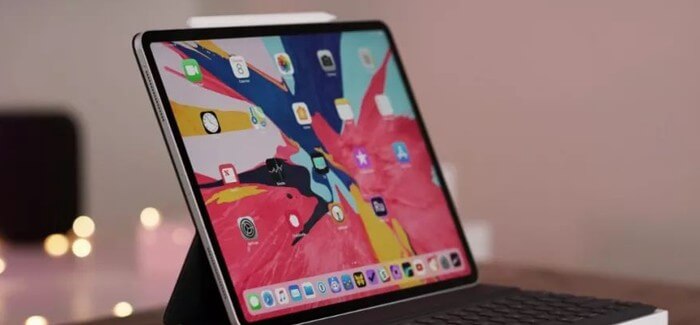
אייער אייפּאַד'ס פּאַסוואָרד איז אייער מיטל'ס בעסטע זיכערהייטס-קאָד. רובֿ מענטשן האָבן אײַנגעשטעלט זייער אייפּאַד זיך אויטאָמאַטיש צו פֿאַרשפּאַרן ווען זיי ניצן עס נישט. דער פּאַסוואָרד פֿאַרגרעסערט דעם זיכערהייטס-ניוואָ, און זאָרגט דערפֿאַר אַז דער מיטל וועט בלײַבן נישט צוטריטלעך פֿאַר יעדן מענטש אָן דעם פּאַסוואָרד.
די צווייטע זייט, פארשטייט זיך, קומט אריין ווען איר פארגעסט אייער פאסווארט אדער פארלירט דעם אייפעד. אויב אין קיין צייט דארפט איר איבערשטעלן דעם אייפעד און איר האט פארגעסן דעם פאסווארט, קען דער פראצעס אויסזען שרעקעוודיק און כמעט אוממעגלעך.
אין דעם אַרטיקל, וועלן מיר קוקן אויף די פֿאַרשידענע לייזונגען צו פֿאַבריק ריסעט אַן iPad אָן אַ פּאַסוואָרד אָדער אַ קאָמפּיוטער.
טייל 1. ווי אזוי צו פאַבריק באַשטעטיקן iPad אָן אַ פּאַראָל אָדער קאָמפּיוטער
אין פאַל אייער iPad איז פאַרלוירן, איר זאלט אפשר דאַרפֿן עס צו ריסעטן צו באַשיצן די דאַטן אויף דעם מיטל. אויב איר ווייסט נישט דעם פּאַראָל און איר האָט נישט צוטריט צו אַ קאָמפּיוטער, קענט איר נוצן די "געפינט מיין iPad" פֿונקציע צו ריסעטן דעם iPad. עס איז וויכטיק צו באַמערקן, אָבער, אַז די מעטאָדע וועט נאָר אַרבעטן אויב "געפינט מיין iPad" איז געווען אַקטיוויזירט אויף דעם iPad.
אויב איר האָט אַקטיוויזירט "געפֿין מײַן אייפּאַד" אויף דעם אייפּאַד וואָס איר ווילט ריסעט, פֿאָלגט די פּשוטע טריט;
- אויף יעדן אנדערן מיטל, גייט צו דער אפיציעלער וועבזייטל פון iCloud און לאגט אריין מיט אייער iCloud נאמען און פאסווארט.
- אַמאָל איר זענט איינגעלאָגט, גייט צו די "געפינט מיין אייפאָון" סעקציע, און ווען איר קליקט דערויף, וועט זיך עפענען אַ מאַפּע.
- דריקט אויף "אלע דעווייסעס" און סעלעקטירט דעם iPad וואָס איר ווילט איבערשטעלן פֿון דער ליסטע פון דעווייסעס.
- דריקט אויף "מעקן אייפּאַד" און באַשטעטיקט די אַקציע. אויב איר דאַרפט, לאָגט זיך ווידער איין, און אייער אייפּאַד וועט ווערן אויסגעמעקט און דעריבער צוריקגעשטעלט צו די פאַבריק סעטטינגס.

טייל 2. אויסמעקן iPad צו פאַבריק סעטטינגס אָן פּאַראָל ניצן אַ דריט-פּאַרטיי געצייַג
דער אַנדערער וועג צו ריסעטן אַן אייפּאַד ווען איר האָט נישט קיין פּאַראָל איז צו נוצן אַ דריט-פּאַרטיי געצייַג וואָס קען אײַך העלפֿן באַקומען צוטריט צום אייפּאַד און ריסעטן דעם מיטל אָן אַ פּאַראָל. איינע פון די מערסט געוויינטלעכע געצייַגן פֿאַר דעם צוועק איז אייפאָון אַנלאָקער דאָ איז ווי איר קענט נוצן דעם שטאַרקן iPhone Unlocker געצייַג צו ריסעט דעם iPad אָן אַ פּאַראָל.
פרייער דאונלאוד פרייער דאונלאוד
שריט 1: דאַונלאָודן אייפאָון אַנלאָקער און אינסטאלירט עס אויף אייער קאמפיוטער. לאנצירט די פראגראם נאך דער געלונגענער אינסטאלאציע און דערנאך פארבינדט דעם אייפעד צום קאמפיוטער מיט א יו-עס-בי קאבל. די פראגראם זאל אויטאמאטיש דעטעקטירן דעם אפאראט.

שריט 2: דריקט אויף "Unlock Screen Passcode" און ווען די פּראָגראַם פּרעזענטירט די פירמווער פֿאַר די מיטל, סעלעקטירן אַ דאַונלאָוד אָרט און דאַן דריקט "Download".

שריט 3: אַמאָל די פירמווער איז דאַונלאָודיד, גיט "Start Unlock" און די פּראָגראַם וועט אָנהייבן ריסעטינג די iPad.

אזוי שנעל ווי די פראצעדור איז פארטיג, וועט דער פאסווארט ווערן אראפגענומען, און איר וועט קענען צוקומען צום אפאראט. עס איז וויכטיג צו באמערקן, אבער, אז דער פראצעס וועט אויסמעקן אלע דאטן אויף אייער אפאראט און עס צוריקשטעלן.
פרייער דאונלאוד פרייער דאונלאוד
טייל 3. ווי אזוי צו באַשטעטיקן iPad אָן אַ פּאַראָל ניצנדיק אַ טראַסטיד קאָמפּיוטער
אויב איר האָט פריער סינקראָניזירט אייער דעווייס אין iTunes, קענט איר זייער גרינג צוריקשטעלן דעם פארשלאסענעם iPad צו די פאַבריק אָן צו דאַרפֿן אַרייַנגעבן אייער פּאַסוואָרט. דאָ איז ווי אַזוי צו טאָן דאָס:
שריט 1: פֿאַרבינדט דעם אייפּאַד צום קאָמפּיוטער און דערנאָך עפֿנט iTunes אויב עס איז נאָך נישט אָפֿן.
שריט 2: אויב iTunes בעט אַ פּאַראָל, איר זאלט אפשר דאַרפֿן צו פֿאַרבינדן דעם iPad צו אַ קאָמפּיוטער מיט וואָס איר האָט פריער סינגקראַנייזד אָדער שטעלן עס אין אָפּזוך מאָדע.
שריט 3: iTunes זאָל דעטעקטירן דעם iPad און סינקראַניזירן דעם מיטל, מאַכנדיג אַ פולשטענדיקע באַקאַפּ פון די איצטיקע דאַטן. איר זאָלט אפשר שפּעטער דאַרפֿן צוריקשטעלן דעם מיטל פֿון דעם באַקאַפּ, אַזוי שטערט נישט דעם פּראָצעס.
שריט 4: אזוי שנעל ווי די סינקראניזאציע איז פארטיג, דריקט אויף "Restore iPad" און דער iPad וועט ווערן צוריקגעשטעלט צו די פאבריק סעטינגס, און איר קענט עס דעמאלט נאכאמאל אויפשטעלן.
טייל 4. ווי אזוי צו צוריקשטעלן א דיסייבאַלד iPad צו די פאַבריק סעטטינגס דורך אָפּזוך מאָדע
אויב אייער אייפּאַד איז נישט געווען פֿאַרטרויט מיט אַ קאָמפּיוטער, קענט איר שטעלן דעם אייפּאַד אין רעקאָווערי מאָדע און פֿאַבריק ריסעט דעם דיסייבאַלד אייפּאַד מיט iTunes. אָבער דאָס וועט אויסמעקן פּאַסווערדז, דאַטן און סעטטינגס.
שריט 1. פֿאַרבינדט דעם iPad צו אייער קאָמפּיוטער און לויפט iTunes.
שריט 2. ברענגט דעם iPad אין רעקאָווערי מאָדע דורך נאָכפאָלגן די סטעפּס:
אויב אייער אייפּאַד האט אַ היים קנעפּל
- האַלטן דריקן אַראָפּ די שפּיץ און זייַט קנעפּלעך צו אויסלעשן די iPad.
- האַלט אַראָפּ דעם היים קנעפּל און פֿאַרבינדט דעם מיטל צום קאָמפּיוטער אין דער זעלבער צייט.
- ווען "iTunes האט דעטעקטירט אן אייפּאַד אין אָפּזוך מאָדע" דערשיינט אויפן עקראַן, לאָזט אָפּ דעם היים קנעפּל.
אויב אייער אייפּאַד איז אײַנגעשטעלט מיט פֿייס אידענטיפֿיקאַציע
- האַלטן דריקן אַראָפּ די שפּיץ און זייַט קנעפּלעך צו אויסלעשן די iPad.
- האַלט אַראָפּ דעם אויבערשטן קנעפּל בשעת איר פֿאַרבינדט דעם מיטל צום קאָמפּיוטער.
- לאָזט לאָזט דעם אויבערשטן קנעפּל ביז דער אייפּאַד גייט אַרײַן אין אָפּזוך מאָדע.
שריט 3. iTunes וועט אייך ערלויבן צו צוריקשטעלן דעם iPad ווען עס דעטעקטירט אז דער iPad איז אריין אין רעקאָווערי מאָדע. דריקט אויף "Restore" אדער "Update" צו פאָרזעצן.

טייל 5. ווי אזוי צו פאַבריק ריסעט אַן iPad אָן אַ קאָמפּיוטער
חוץ ניצן iCloud, קענט איר אויך ריסעטן דעם iPad אָן אַ קאָמפּיוטער ניצנדיק די סעטטינגס אַפּ אויף דעם מיטל. די מעטאָדע וועט נאָר אַרבעטן אויב איר ווייסט דעם פּאַסוואָרט און קענט עפֿענען דעם מיטל.
שריט 1: עפֿנט די סעטטינגס אַפּ אויף אייער iPad און צאַפּן אויף "אַלגעמיין".
שריט 2: דריקט אויף "באַשטעטיקן > אויסמעקן אַלע אינהאַלט און דאַטן".

שריט 3: ווען געבעטן, גיט אריין דעם אפאראט'ס פאסווארט צו ענדיגן דעם פראצעס. דאס וועט אויסמעקן אלע דאטן אויף אייער אייפעד, און איר וועט דארפן נאכאמאל אויפשטעלן דעם אפאראט.
מסקנא
די אויבנדערמאנטע לייזונגען וועלן אייך העלפן איבערשטעלן אן אייפעד, וואס קען זיין נוצלעך ווען דער אפאראט האט פראבלעמען וואס זענען שווער צו פאררעכטן. איר וועט אפשר אויך דארפן איבערשטעלן דעם אפאראט ווען איר ווילט עס ווידער פארקויפן, ווייל דאס וועט ערלויבן די נייע באניצער צו אויפשטעלן דעם אפאראט מיט זייער אייגענע אינפארמאציע. וואס אימער די סיבה פארוואס איר דארפט איבערשטעלן דעם אייפעד, ווייסט איר יעצט עטליכע וועגן צו איבערשטעלן דעם אייפעד אן א פאסווארט אדער קאמפיוטער.
פרייער דאונלאוד פרייער דאונלאוד
ווי נוצלעך איז געווען די דאזיגע תגובה?
דריקט אויף אַ שטערן צו אָפּשאַצן עס!
דורכשניטלעכע ראַנג / 5. צייל פון שטימען:


