
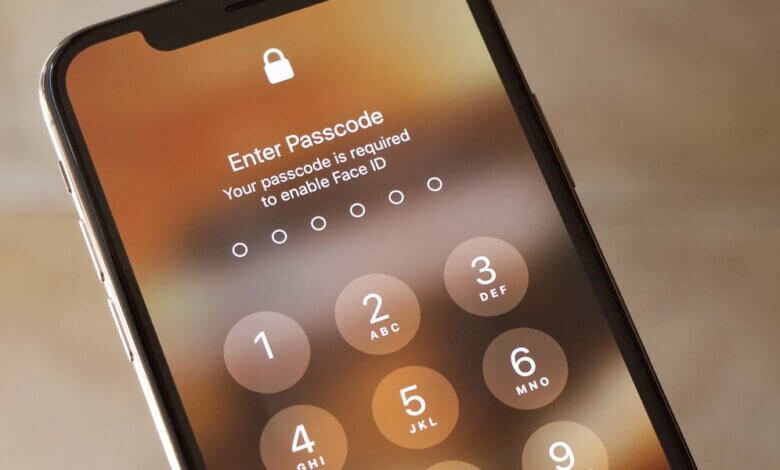
איינע פון די וויכטיגסטע וועגן צו באַשיצן אייער אייפאָון איז צו נוצן אַ פּאַראָל. אָבער, עס זענען מאָל ווען איר דאַרפט אויסלעשן דעם שלאָס־עקראַן אויף אייער אייפאָון כּדי צו ויסמיידן צו טייפן אַ פּאַראָל יעדעס מאָל ווען איר ווילט קאָנטראָלירן דעם מיטל. דאָס קען מען לייכט טאָן מיטן ריכטיקן פּאַראָל. אָבער וואָס אויב איר האָט פארגעסן אייער אייפאָון פּאַראָל?
זאָרגט נישט. אין דעם אַרטיקל וועלן מיר אייך פאָרשטעלן פֿאַרשידענע לייזונגען צו אויסלעשן דעם שלאָס־עקראַן אויף אייער אייפאָון, אפילו אויב איר האָט פֿאַרגעסן אייער פּאַראָל.
טייל 1: ווי אזוי אויסצולעשן דעם לאק סקרין אויף אייפאן מיט א פאסווארט
עס איז זייער גרינג אויסצולעשן דעם שלאָס־עקראַן אויף אייער אייפאָון מיטן ריכטיקן פּאַראָל. איר קענט פשוט באַפרייען זיך פונעם שלאָס־עקראַן דורך אויסלעשן דעם פּאַראָל־קאָד. דאָ איז ווי אַזוי צו טאָן דאָס:
שריט 1: עפֿנט די סעטטינגס אויף אייער אייפֿאָון און דאַן סעלעקטירט "ריר ID און פּאַסוואָרד".
שריט 2: אַרייַן דיין שלאָס פאַרשטעלן פּאַראָל, און דאַן סקראָלן אַראָפּ צו געפֿינען די "אויסמעקן פּאַסקאָד" און גיט דערויף.
שריט 3: אין דעם פאָפּ-אַפּ וואָס דערשיינט, וועט מען אייך בעטן צו באַשטעטיקן אַז איר ווילט אויסלעשן אייער פּאַראָל. דריקט "אויסלעשן" צו אויסלעשן דעם iPhone שלאָס סקרין.
שריט 4: פשוט אַרייַן די אָריגינעלע פּאַראָל, און איר וועט ניט דאַרפֿן עס אַרייַן צו אַקסעס די מיטל.

טייל 2: ווי אזוי אויסצולעשן דעם לאק סקרין אויף אייפאן אן א פאסווארט
אויב ליידער, האָט איר פארגעסן אייער אייפאָון פּאַסוואָרד, איז דער גרינגסטער וועג צו אויסלעשן דעם שלאָס־עקראַן אויף דעם אייפאָון צו נוצן אַ געצייַג ווי אייפאָון אַנלאָקער די פּראָגראַם איז דיזיינד צו העלפֿן אײַך עפֿענען אַ פֿאַרשלאָסענעם iPhone אָדער iPad אונטער פֿאַרשידענע אומשטענדן. עס איז אויך זייער גרינג צו נוצן, און עס לאָזט אײַך אויסלעשן דעם שלאָס־עקראַן אויף אײַער iPhone אָן אַ פּאַראָל אין אַ פּאָר פּשוטע טריט.
די פאלגענדע זענען עטלעכע פון די פֿעיִקייטן וואָס מאַכן עס די בעסטע לייזונג פֿאַר איר:
- עס קען גענוצט ווערן צו עפענען דעם עקראַן פּאַסווערדז פון iPhone/iPad לייכט און שנעל.
- עס קען אַראָפּנעמען אַלע טייפּס זיכערהייט שלאָסן, אַרייַנגערעכנט 4-ציפֿעריק/6-ציפֿעריק פּאַסקאָדס, טאַטש ID, און פֿייס ID.
- עס קען העלפֿן צו אַראָפּנעמען אַן עפּל ID/iCloud אַקאַונט אויף אַן iPhone/iPad אָן אַ פּאַראָל.
- עס ערלויבט ניצערס צו לייכט פאַרריכטן דיסייבאַלד אָדער פארשפארט iOS דעוויסעס אָן ניצן iCloud אָדער iTunes.
- עס איז קאָמפּאַטיבל מיט אַלע iOS דעוויסעס און אַלע iOS ווערסיעס, אַרייַנגערעכנט iOS 18, iOS 26, און iPhone 17/17 Pro/17 Pro Max.
פרייער דאונלאוד פרייער דאונלאוד
צו אויסלעשן דעם שלאָס־עקראַן אויף אייפאָון אָן אַ פּאַראָל, פֿאָלגט די פּשוטע טריט:
שריט 1 אראָפּלאָדן אייפאָון אַנלאָקער און אינסטאלירט עס אויף אייער קאמפיוטער. לויפט די פראגראם און אין די הויפט אינטערפייס, דריקט אויף "Unlock" און דערנאך קלייבט "Unlock iOS Screen".

שריט 2 פֿאַרבינדט דעם פֿאַרשלאָסענעם iPhone צום קאָמפּיוטער מיט אַ USB קאַבל און וואַרט ביז די ווייכווארג וועט אויטאָמאַטיש דעטעקטירן דעם מיטל, און דאַן גיט "אָנהייב" צו פאָרזעצן.

אויב אייער אייפאָון קען נישט דערקענט ווערן, זאָרגט נישט, איר קענט נאָכפאָלגן די אינסטרוקציעס אין דער פּראָגראַם צו שטעלן דעם מיטל אין רעקאָווערי מאָדע אָדער DFU מאָדע כּדי עס זאָל דעטעקטירט ווערן.
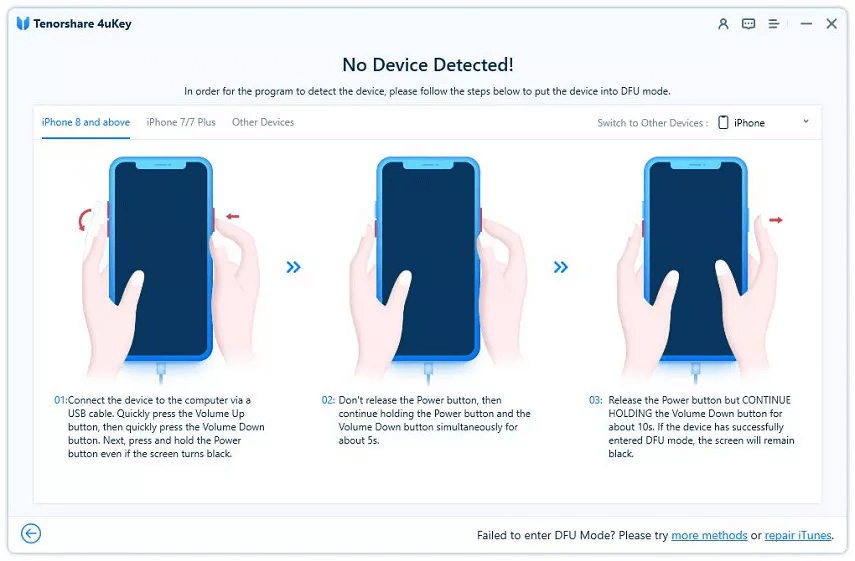
שריט 3 אין דעם קומענדיקן פֿענצטער, וועט מען אײַך בעטן צו דאַונלאָודן דעם קאָרעספּאָנדירנדיקן פירמווער פּעקל פֿאַר אײַער iPhone, אויסקלײַבן אַ שפּאָר-פּאַטש, און דריקן "אָנהייב".

שריט 4 אזוי שנעל ווי די פירמווער איז אראפגעלאדן צו אייער קאמפיוטער, קענט איר קליקן "Unlock Now" צו אנהייבן אראפנעמען דעם אייפון פאסווארט, און דערנאך אויסלעשן דעם לאק סקרין.

פרייער דאונלאוד פרייער דאונלאוד
טייל 3: ווי אזוי אויסצולעשן דעם לאק סקרין אויף אייפון דורך אייטונס
איר קענט אפשר אויך אויסלעשן דעם לאק סקרין אויף אייער אייפון ניצנדיג אייטונס. אבער דאס וועט נאר ארבעטן אויב איר האט שוין פריער סינקראניזירט אייער דעווייס מיט אייטונס. גייט נאך די איינפאכע טריט צו אויסלעשן דעם אייפון לאק סקרין ניצנדיג אייטונס;
שריט 1: פֿאַרבינדט אייער אייפֿאָון צום קאָמפּיוטער מיט אַ USB קאַבל. עפֿנט iTunes אויב עס עפֿנט זיך נישט אויטאָמאַטיש. אויב איר ניצט macOS Catalina 10.15, עפֿנט Finder.
שריט 2: דריקט אויף די דעווייס קוויטל אויף אייטונס ווען דער דעווייס ווערט דעטעקטירט. דריקט אויף "Restore iPhone" און די פּראָגראַם וועט אָנהייבן צו ריסעטן דעם אייפאָון.

אַמאָל דער פּראָצעס איז פֿאַרטיק, וועט דער עקראַן שלאָס ווערן אַוועקגענומען פֿון די iPhone.
טייל 4: ווי אזוי אויסצולעשן דעם לאק סקרין אויף אייפון דורך רעקאָווערי מאָדע
אויב אַ רעגולערע iTunes רעסטאר אַרבעט נישט, אָדער Find My iPhone איז ענייבאַלד אויף דיין iPhone, דאַרפֿסטו אפשר רעסטארירן דעם מיטל אין ריקאַווערי מאָדע. פֿאָלג די פּשוטע טריט:
שריט 1: פֿאַרבינדט אייער iPhone צום קאָמפּיוטער מיט אַ USB קאַבלע און דערנאָך עפֿנט iTunes.
שריט 2: איצט, נאָכפאָלגן דעם פּראָצעדור צו שטעלן די מיטל אין אָפּזוך מאָדע.
- פֿאַר iPhone 6s אָדער פריער – מאַכט אויס דעם מיטל און פֿאַרבינדט עס צום קאָמפּיוטער בשעת איר האַלט די היים קנעפּל און די פּאַוער קנעפּלעך אין דער זעלבער צייט ביז דער אָפּזוך מאָדע פאַרשטעלן דערשיינט.
- פֿאַר iPhone 7 און 7 Plus – אויסלעשן דעם iPhone און בשעת איר פֿאַרבינדט עס צום קאָמפּיוטער, האַלט די Power קנעפּל און די Volume Down קנעפּל ביז דער Recovery Mode עקראַן דערשיינט.
- פֿאַר iPhone 8 און פריער – אויסלעשן דעם דעווייס, שנעל דריקן און לאָזן לאָזן דעם Volume Up קנעפּל, דערנאָך שנעל דריקן און לאָזן לאָזן דעם Volume Down קנעפּל, און צום סוף דריקן דעם Power קנעפּל ביז איר זעט דעם Recovery-Mode עקראַן.
שריט 3: ווען iTunes פרעגט, דריקט אויף "Restore" און iTunes וועט צוריקשטעלן דעם מיטל צו די פאַבריק סעטטינגס, דערמיט אַראָפּנעמען דעם שלאָס פאַרשטעלן.

מיט די לייזונגען אויבן, קענט איר אויסלעשן דעם סקרין שלאָס, צי איר האָט דאָס פּאַראָל צי נישט. טיילט אייערע געדאַנקען וועגן דעם טעמע אָדער יעדן אַנדערן iOS פּראָבלעם מיט אונדז אין די באַמערקונגען אָפּטיילונג אונטן, און מיר וועלן טאָן אונדזער בעסטע צו העלפֿן אייך געפֿינען אַ לייזונג.
פרייער דאונלאוד פרייער דאונלאוד
ווי נוצלעך איז געווען די דאזיגע תגובה?
דריקט אויף אַ שטערן צו אָפּשאַצן עס!
דורכשניטלעכע ראַנג / 5. צייל פון שטימען:


