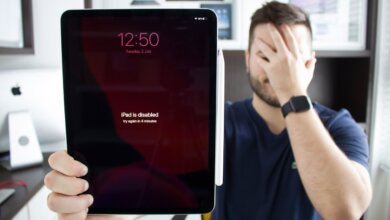
פעיס איידי איז א גאנצע נייע וועג וואס עפל האט אנטוויקלט צו עפענען אייפאנס. ווען עס איז אפיציעל געווארן א טייל פון איי-או-עס זיכערהייט אייגנשאפטן, האבן רוב מענטשן עס געזען אלס דער עפעקטיווסטער וועג צו באשיצן דעם אפאראט און די דאטא דערויף. אבער לעצטנס האבן געוויסע אייפאן באניצער געמאלדן אז זיי קענען נישט צוקומען צו זייערע אפאראטן צוליב א פראבלעם מיט פעיס איידי אויטענטיפיצירונג.
אויב איר זענט פארשפארט געווארן פון אייער אייפון צוליב א דורכגעפאלענעם Face ID אויטענטיפיצירן, זארגט אייך נישט. אין דעם גייד, וועלן מיר קוקן אויף דעם פראבלעם און אייך אנבאטן פראקטישע לייזונגען צו עפענען אייער אייפון אן Face ID.
טייל 1. עפֿענען דיין iPhone אָן Face ID ווען איר ווייסט דעם פּאַראָל
עפֿענען iPhone מיט אַ פּאַראָל אַנשטאָט Face ID
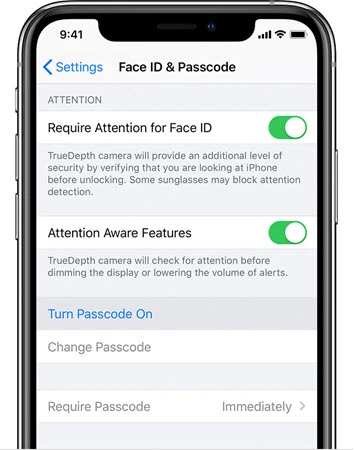
איר קענט עפענען אייער דיסייבאַלד אייפאָון מיטן פּאַראָל אַנשטאָט Face ID ווען איר קענט נישט באַקומען Face ID צו אַרבעטן. דאָ איז ווי אַזוי צו טאָן עס:
- עפֿנט די סעטטינגס אויף דיין מיטל.
- אויסקלייבן " פּנים אידענטיפֿיקאַציע און פּאַראָל " און דערנאך דריקט אויף די " אַקטיווירן דעם פּאַראָל " אָפּציע.
- דריקט אויף " פּאַראָל אָפּציעס "צו שטעלן אַ 4-ציפֿעריקן אָדער 6-ציפֿעריקן קאָד.
- טיפּ אַרײַן דעם נײַעם פּאַראָל פֿאַרן דעווײַס און גיט עס נאָך אַ מאָל אַרײַן צו באַשטעטיקן עס. אַמאָל דער פּאַראָל איז באַשטימט, וועט איר איצט קענען עפֿענען דעם iPhone מיטן פּאַראָל אַנשטאָט Face ID.
פּרוּווט שווער ריסטאַרט צו עפֿענען iPhone אָן Face ID
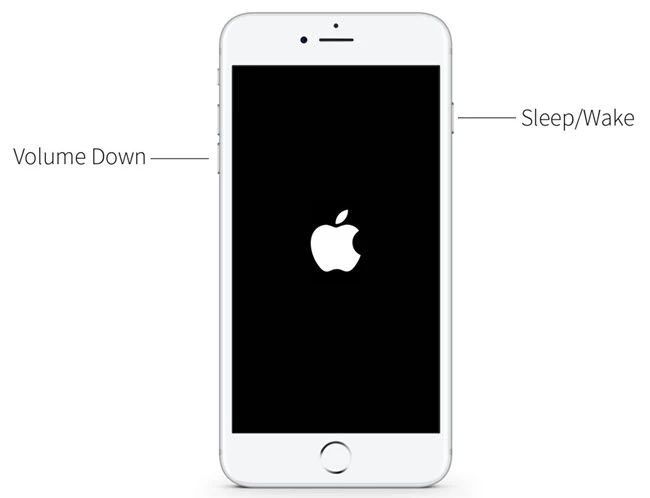
איר קענט אויך פרובירן צו בייפּאַסן עטלעכע פון די Face ID פּראָבלעמען דורך אַ שווערן ריסטאַרט דעם מיטל. דאָ איז ווי אַזוי צו ריסטאַרטן דעם מיטל:
- דריק און דערנאך שנעל לאָז ארויס דעם "Volume Up" קנעפּל. טו דאָס זעלבע מיטן "Volume Down" קנעפּל.
- איצט דריק און האלט די מאַכט קנעפּל ביז די עפּל לאָגאָ דערשיינט אויף דעם עקראַן.
- אַרייַן דעם פּאַראָל ווען איר עפֿנט דעם מיטל.
טייל 2. עפענען אייפאָון אָן פּאַסוואָרד און פּנים ID
שנעל עפֿענען iPhone מיט iPhone Unlocker
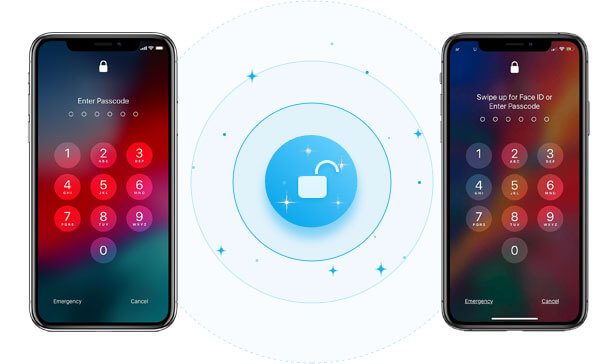
אויב איר קענט נישט צוקומען צו אייער אייפון צוליב א נישט-ארבעטנדיקן Face ID, און איר האט פארגעסן דעם אייפון פאסווארט אין דער זעלבער צייט, איז דער בעסטער וועג צו עפענען דעם דעווייס צו ניצן א דריט-פארטיי עפענען געצייג גערופן אייפאָון אַנלאָקער מיט דעם געצייג קענט איר לייכט אויפשליסן אייער אייפון אן א פאסווארט אדער פעיס איידי. די פאלגענדע זענען עטלעכע פון די אייגנשאפטן וואס מאכן עס די בעסטע לייזונג:
- עס קען גלייך אויפשליסן אן אייפון אן קיין פעיס איידי.
- עס קען עפענען 4-ציפֿעריקע און 6-ציפֿעריקע פּאַסקאָדן ווי אויך די טאָוטש איידי אויף אַלע אייפאָון אָדער אייפּאַד.
- עס שטיצט אַלע iOS דעוויסעס, אַרייַנגערעכנט דעוויסעס מיט צעבראָכענע אָדער פאַרקריפּלטע סקרינז
- איר קענט עס אויך נוצן צו עפענען דעם אייפאָון פֿון דעם iCloud אַקטיוואַציע שלאָס צו געניסן פֿון אַלע פֿונקציעס.
- דער עפֿענען פּראָצעס איז זייער פּשוט און דורך קליקן; קיין טעכנישע וויסן איז נישט נויטיק.
פרייער דאונלאוד פרייער דאונלאוד
דאָ איז ווי אַזוי צו עפענען דיין iPhone אָן אַ פּאַראָל אָדער Face ID:
שריט 1 אינסטאַלירן iPhone Unlocker אויף אייער קאָמפּיוטער און דערנאָך לאָנטשן די פּראָגראַם. אין הויפּט פֿענצטער, קלייַבן די אָפּציע פון " עפֿענען iOS סקרין " און דערנאך דריקט אויף "אָנהייב".

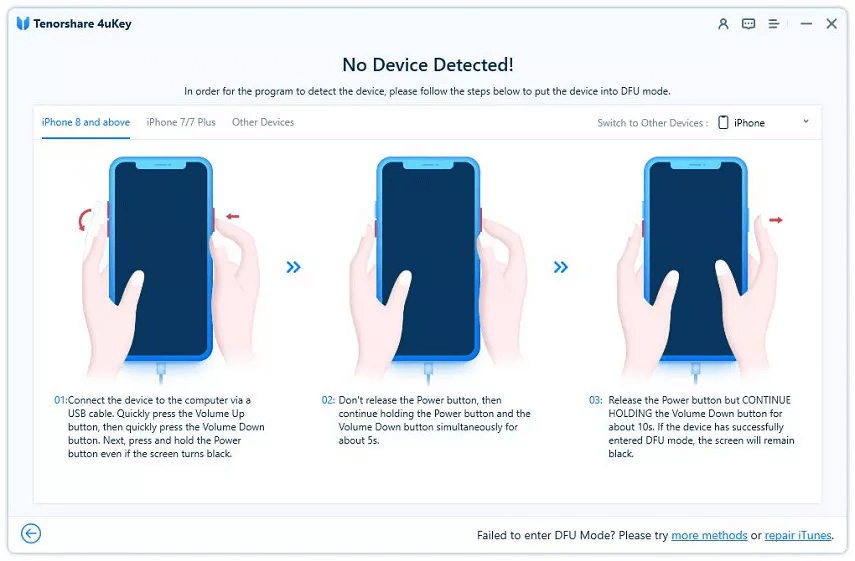
שריט 2 : דריקט " ווייטער "און פארבינדט אייער אייפון צו אייער קאמפיוטער מיט א יו-עס-בי קאבל, און ווארט ביז די פראגראם דעטעקטירט דעם אפאראט.

אויב נישט, קענט איר נאכפאלגן די טריט אויפן עקראן צו שטעלן אייער אייפון אין DFU מאָדע אדער רעקאָווערי מאָדע כדי עס זאל ווערן דעטעקטירט.
שריט 3 איצט וועט מען אייך בעטן צו אראפלאדן דעם צוגעהערנדיקן פירמווער פּעקל. דריקט פשוט אויף " דאַונלאָודן "און די נויטיגע פירמווער פארן אפאראט וועט ווערן אראפגעלאדנט.

שריט 4 ווען די פירמווער פּעקל איז דאַונלאָודיד צו דיין קאָמפּיוטער, גיט אויף " אָנהייבן אַנלאַקינג "צו אָנהייבן צו עפענען אייער iPhone אָן Face ID.

דער פּראָצעס וועט נעמען אַ פּאָר מינוט. ביטע האַלט דיין אייפאָון פֿאַרבונדן בעת דעם אַנלאַקינג פּראָצעס. די דעווייס וועט זיך ריסטאַרטן ווען דער פּראָצעס וועט זיין פֿאַרטיק.
פרייער דאונלאוד פרייער דאונלאוד
אנדערע מעטאָדן צו עפענען iPhone אָן Face ID
אויב איר האָט געזוכט אַן עכט נייעם אופֿן צו עפֿענען אייער דעווייס אָן הצלחה, זאָרגט זיך נישט ווייל עס איז טאַקע דאָ אַ נייער וועג צו טאָן דאָס. עס פֿאָדערט אַ ביסל אויפֿשטעלונג, אָבער עס אַרבעט זיכער.
- הייבט אן דורך אקטיוויזירן די שטימע קאנטראל. איר קענט עס געפינען אין סעטטינגס אונטער די צוטריטלעכקייט אָפּציע. איר קענט אויך זוכן שטימע קאָנטראָל גלייך אין דער זוכבאַר.
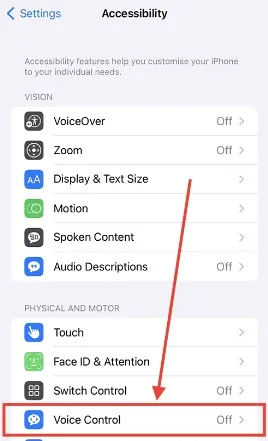
- דערנאך, שאַפֿן אַ נייע מנהג באַפֿעל.
- איר דאַרפֿט אַרײַנשרײַבן די פֿראַזע וואָס איר וועט נוצן צו עפֿענען אײַער אייפֿאָון. איר קענט נוצן יעדע פֿראַזע וואָס איר ווילט, למשל, פֿאַר אונדז האָבן מיר פשוט געניצט " עפֿענען ".
- פֿון דאָרטן, דריק אויף די " לויפן אייגענע געשטע " אָפּציע, און דערנאָך אויף דעם עקראַן פון דיין מיטל, טיפּ פּונקט וואו דיין פּאַראָל זאָל זיין. למשל, אויב 1111 איז דיין פּאַראָל, וואָלט איר דריקן די אויבערשטע לינקע טייל פון דעם עקראַן פיר מאָל.
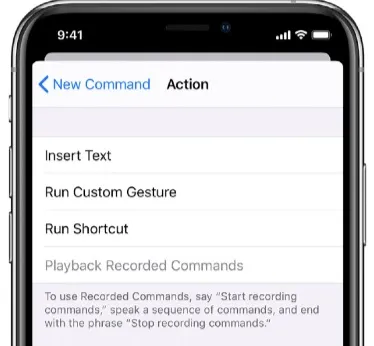
- נאכדעם וואס איר טוט דאס, דריקט פשוט אויף "שפארן" און פרובירט עס אויס. גייט צו אייער לאק סקרין, און פרובירט צו ניצן די פראזע וואס איר האט באשאפן צו לויפן די דזשעסטשער.
- אויב אייערע קנעפּל דריקונגען זענען עטוואס נישט גוט אדער אביסל שטייט, פאָרזעצט צו רעדאַקטירן די דזשעסטשער ביז עס איז פּונקט ווי איר ערוואַרטעט עס זאָל זיין.
פרובירט רעקאָווערי מאָדע מיט iTunes
אריינשטעלן דעם אייפון אין רעקאָווערי מאָדע און עס צוריקשטעלן אין iTunes איז נאך א גוטער וועג צו פאררעכטן א Face ID וואס ארבעט נישט גוט. דא איז ווי אזוי עס צו טון:
- עפֿנט iTunes אויף אייער קאָמפּיוטער און דערנאָך פֿאַרבינדט דעם iPhone צום קאָמפּיוטער מיטן USB קאַבלע.
- דריק און האלט דעם זייט קנעפל און איינעם פון די וואליום קנעפלען ביז דער "אויסלעשן" סליידער דערשיינט. שלעפּט עס צו אויסלעשן דעם אפאראט און פארבינדט דעם אפאראט צום קאמפיוטער בשעת איר האלט דעם זייט קנעפל. האלט אן דעם קנעפל ביז דער "רעקאָווערי מאָדע" עקראַן דערשיינט.
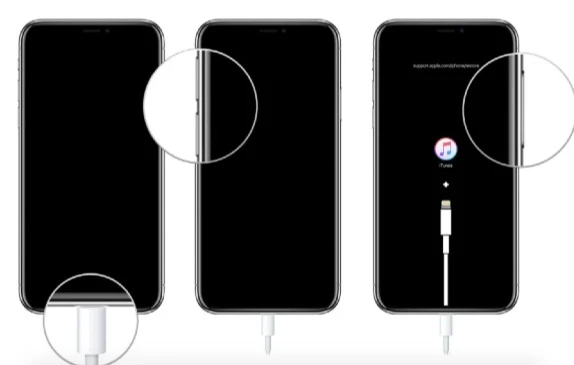
- איר זאָלט זען אַ מעסעדזש אין iTunes וואָס בעט אײַך צו צוריקשטעלן דאָס מיטל. דריקט "Restore" און iTunes וועט פּרוּוון צוריקשטעלן דאָס מיטל און אינסטאַלירן די לעצטע פירמווער.
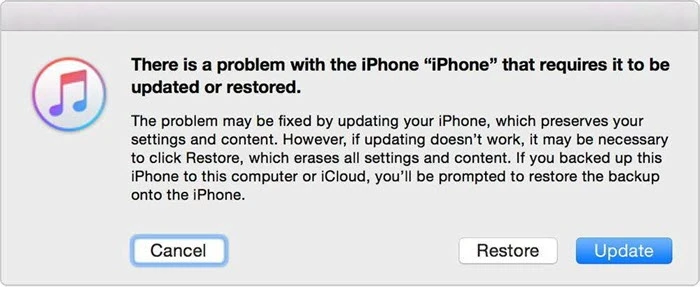
ווען דער פּראָצעס איז פֿאַרטיק, זאָלט איר קענען עפֿענען אייער iPhone אָן Face ID אָדער אַ פּאַראָל.
עפֿענען iPhone מיט iCloud
iCloud איז נאך א מעגלעכער מעטאד צו עפענען אן אייפון אן ניצן א פאסווארט אדער פעיס איי-די, ספעציעל אויב איר האט פרובירט iTunes און עס האט נישט געארבעט, און איר פלאנט נישט צו ניצן א דריט-פארטיי געצייג. מער ספעציפיש, iCloud אפערט די Find My iPhone סערוויס, וואס איר קענט ניצן צו אויסמעקן און עפענען יעדן פארשלאסענעם אייפון. די ווארענונג איז אז די מעטאד איז נאר געראָטן אויב איר האט די Find My אייגנשאפט שוין איינגעשטעלט אויף אייער פארשלאסענעם אפאראט.
ערשטנס, זיכערט זיך אז איר האט אנגעצינדן אייער פארשלאסענעם אייפון און אז עס איז פארבונדן צום נעץ. אויב עס איז אלעס גרייט, גייט נאך די שריט צו עס עפענען.
- זוכט יעדן צוגענגלעכן מיטל ווי א טעלעפאן, אייפּאַד, אדער קאָמפּיוטער. עפנט דעם וועב בראַוזער אויפן מיטל און באַזוכט iCloud.com. בארגט איינס פון א משפּחה מיטגליד אדער א פרייַנד אויב איר האָט נאָר אייער פארשלאָסענעם אייפאָון.
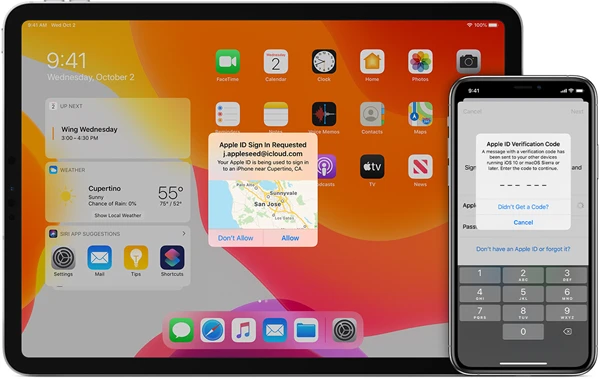
- ניצט די זעלבע עפּל איי-די וואָס איר האָט געניצט אויף די פארשפארטע אייפאָון צו זיך אַרײַנלאָגירן אין iCloud.com.
באַמערקונג: איר זאלט אפשר דאַרפֿן פּרובירן אַן אַנדער אופֿן אויב איר קענט זיך נישט אַרײַנלאָגירן אין iCloud.com צוליב אָטענטאַקאַציע פּראָבלעמען.
- אַמאָל איר זענט איינגעלאָגט, וועלן זיין עטלעכע אַפּפּס בנימצא אין iCloud. אַזוי, גיט אויף Find iPhone צו אַקסעס די Find My iPhone וועב אַפּ.
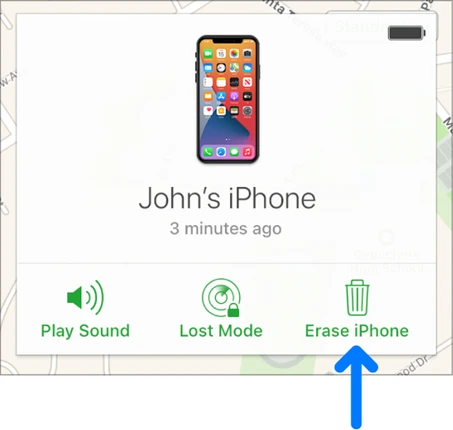
- ווען איר ווערט געפירט צו דער iCloud Find My iPhone בלאַט, קלייַבט אויס אייער iPhone. אייער iPhone וועט דערשייַנען אויף דער מאַפּע. ווען עס טוט דאָס, גיט אויף אויסמעקן אייפאָון און פשוט נאָכפאָלגן די געוויזן אינסטרוקציעס צו ויסמעקן און דאַן ופשליסן דיין iPhone אָן קיין פּאַראָל אָדער פּנים ID.
עפֿענען אַ פֿאַרשלאָסענעם iPhone אָן ניצן אַן אַנדער מיטל
די צוויי מעטאָדן אויבן פארלאנגען אז איר זאָלט ניצן אן אנדער מיטל, מסתּמא א קאָמפּיוטער אדער אייפּאַד, כדי צו עפענען אייער אייפאָון אָן ניצן א פּאַסוואָרד אדער פּנים איידי. די מעטאָדע, אָבער, פארלאנגט נישט צו ניצן אן אנדער מיטל צו עפענען אייער פארשלאסענעם אייפאָון, אַזוי אויב איר קענט נישט צוקומען אדער באָרגן אן אנדער מיטל, דעמאָלט איז עס פּערפעקט פֿאַר אייך. די איינציקע פאָדערונג איז אז אייער אייפאָון מוז לויפן iOS 15.2 אדער א נייערע ווערסיע, און עס זאָל האבן די "געפינט מיין" פֿונקציע ענייבאַלד. אויב אַלץ דאָס איז איינגעשטעלט, פֿאָלגט די סטעפּס:
- גיט אריין אייער אומרעכטן פּאַראָל 7 מאָל אָן אויפהער. איר וועט זען אַ פאָפּ-אַפּ מעסעדזש אויף אייער אייפאָון פאַרשטעלן וואָס זאָגט " אייפאָון נישט פֿאַראַן, פּרוּווט ווידער אין 15 מינוט אויף דער אונטערשטער רעכטער זייט פון דער מעסעדזש, וועט זיין אן אויסמעקן אייפון אפציע, טאפ עס אן.
- צאַפּן די אויסמעקן אייפאָון אָפּציע נאכאמאל און גיט אריין דעם גענויען עפל איי-די פּאַראָל וואָס איר האָט געניצט צו זיך אַרײַנלאָגירן אין אײַער אייקלאָוד חשבון אויף אײַער אייפאָון. אַמאָל איר טוט דאָס, וועט אײַער אייפאָון זיך גלייך אויסמעקן און זיך אַליין עפענען.
עקסטרע עצה: וואָס וועט פּאַסירן אויב איר ניצט נישט Face ID
אויב איר ניצט נישט Face ID, זענען דא געוויסע גוטע אייגנשאפטן וואָס איר וועט פאַרלירן. די פאלגענדע זענען נאָר עטלעכע פון זיי:
- אָן Face ID, וועט איר נישט קענען עפענען דעם מיטל דורך סקענען אייער פנים. איר וועט דאַרפֿן צו סווייפן און דערנאָך צושטעלן אַ פּאַראָל צו עפענען דעם מיטל.
- איר וועט אויך נישט קענען ניצן Face ID צו אויטענטיפיצירן אנדערע סערוויסעס ווי צאָלונג ווען איר ניצט Apple Pay פּערטשאַסאַז.
- אייער דעווייס וועט נישט קענען סקענען אייער פנים ביז איר שטעלט אויף אייער פנים ID.
מסקנא
ווען איר קענט נישט אויטענטיפיצירן Face ID, קענט איר מעגליך נישט עפענען אייער iPhone און דעריבער נישט קענען ניצן דעם אפאראט. די אויבנדערמאנטע לייזונגען זענען אלע געמאכט צו העלפן אייך איבערגיין דעם פראבלעם און באקומען Face ID צו ארבעטן נארמאל נאכאמאל, אדער ניצן אן אנדער אויטענטיפיצירונג מעטאד ווי א פאסווארד. קלייבט אויס א מעטאד וואס איר קענט פארטרויען און גייט נאך די איינפאכע טריט צו עס אימפלעמענטירן. צווייפלט נישט צו טיילן אייערע געדאנקען אדער יעדע פראגע וואס איר מעגט האבן וועגן דעם טעמע אדער יעדע אנדערע iOS-פארבינדענע פראבלעם, און מיר וועלן טון אונזער בעסטע צו פרובירן און העלפן אייך ארויס אויף יעדן וועג וואס מיר קענען.
פרייער דאונלאוד פרייער דאונלאוד
ווי נוצלעך איז געווען די דאזיגע תגובה?
דריקט אויף אַ שטערן צו אָפּשאַצן עס!
דורכשניטלעכע ראַנג / 5. צייל פון שטימען: