איר האָט אפשר געהערט אָדער נישט געהערט פון די "עפּפּס און דאַטן" אויף אייפאָון. דער עקראַן איז זייער וויכטיק פֿאַר עטלעכע פֿונקציעס, אַרייַנגערעכנט ווען מען רעסטאָרטירט דאַטן אויף דעם מיטל, ווען מען שטעלט אויף דעם מיטל, אָדער ווען מען באַוועגט דאַטן אויף דעם מיטל. אָבער רובֿ מענטשן טרעפֿן דעם "עפּפּס און דאַטן" עקראַן נאָר ווען זיי רעסטאָרטירן זייערע דעוויסעס פֿון אַ באַקאַפּ אָדער ווען זיי שטעלן אויף אַ נייעם אייפאָון, וואָס פֿרעגט די פֿראַגע; וווּ זענען די "עפּפּס און דאַטן" אויף אייפאָון.
אין דעם אַרטיקל, פּרוּוון מיר צו ענטפֿערן די פֿראַגע, ווײַזנדיק אײַך ווי אַזוי צו צוקומען צו אַפּפּס און דאַטן אויף אײַער מיטל פֿאַר סײַ נײַע און סײַ עלטערע אייפֿאָונס.
וואָס זענען אַפּפּס און דאַטן אויף iPhone?
אַזוי, אפילו אויב איר קענט צוקומען צום אַפּפּס און דאַטן פאַרשטעלן, וואָס אָפּציעס גיט עס, און פֿאַר וואָס איז עס נוצלעך? די פאלגענדע זענען עטלעכע פון די אָפּציעס וואָס איר קענט האָבן מיטן אַפּפּס און דאַטן פאַרשטעלן;
- גלייך פון אנפאנג וועט איר זען אז איר האט פיר אפציעס צו אויסקלויבן פון אויפן "עפפס און דאטן" עקראן. איר קענט "צוריקשטעלן פון אן אייקלאוד בעקאפ", "צוריקשטעלן פון אן אייטונס בעקאפ", "שטעלן דעם דעווייס א נייעם" אדער אויסקלויבן "באוועגן דאטן פון אנדרויד".
- דאָס איז דער עקראַן וואו איר קענט צוריקשטעלן אַ באַקאַפּ וואָס איר האָט געשאַפֿן דורך iTunes אָדער iCloud צוריק אויף דעם מיטל.
- דאָ קענט איר אויך אויסקלײַבן צו סעטאַפּן דאָס אַפּאַראַט ווי אַ נײַעם, נאָכדעם וועט איר דאַרפֿן דורכגיין עטלעכע טריט צו פֿאַרענדיקן דעם פּראָצעס.
- אדער קענט איר אויסקלויבן די פערטע אפציע, וואס איז אריבערפירן דאטן פון אייער אנדרויד דעווייס צום אייפון. די אפציע איז אידעאל ווען איר טוישט דעווייסעס פון אנדרויד צו אייפון.
גיי צום אַפּפּס און דאַטן פאַרשטעלן אויף אַן אַלטן iPhone
אַזוי איר קענט זיך פרעגן ווי אַזוי צו צוקומען צום אַפּפּס און דאַטן עקראַן אויף אייער אייפאָון. נו, אויב איר האָט שוין געניצט דעם אייפאָון, פֿאָלגט די פּשוטע טריט צו צוקומען צום אַפּפּס און דאַטן עקראַן;
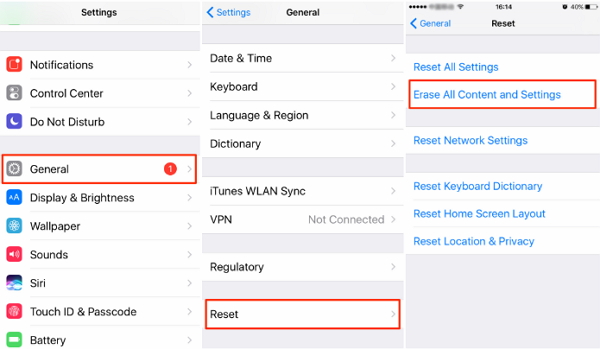
שריט 1: עפֿנט די סעטטינגס אויף דעם אייפֿאָן און דאַן צאַפּן "אַלגעמיין > באַשטעטיק".
שריט 2: דריקט אויף "מעקן אלע אינהאלט און סעטינגס" און שטעלט צוריק דעם אפאראט אויף די פאבריק-איינשטעלונגען.
שריט 3: דער מיטל וועט זיך ריסטאַרטן. קלייַבט אויס אייער לאַנד און פֿאַרבינדט דעם מיטל צו אַ Wi-Fi נעץ.
שריט 4: גיי ווייטער צו שטעלן אויף Touch ID און אַרייַן אַ נייעם פּאַראָל פֿאַר די דעווייס. דער ווייַטער פאַרשטעלן וואָס דערשיינט וועט זיין דער אַפּפּס און דאַטן פאַרשטעלן.
גיי צום אַפּפּס און דאַטן פאַרשטעלן אויף אַ נייעם אייפאָון
דער פּראָצעס איז פיל פּשוטער אויב די דעווייס איז אַ נייַ iPhone 13 Pro Max/13 Pro/13 ווײַל עס איז נישט נויטיק צו ערשט צוריקשטעלן די דעווייס צו די פֿאַבריק סעטטינגס. דאָ איז ווי אַזוי צו קומען צום אַפּפּס און דאַטן עקראַן אויף אַ נייַ דעווייס.
שריט 1: צינדט אן דעם נייעם אייפאָון און די סעטאַפּ אינסטרוקציעס זאָלן דערשייַנען אויפן עקראַן.
שריט 2: אויסקלייבן אייער לאַנד און פֿאַרבינדן דעם מיטל צו אַ Wi-Fi נעץ.
שריט 3: שטעלט אויף טאָוטש איידי און אַנדערע זיכערהייט מיטלען. קלייַבט אַ פּאַראָל פֿאַרן מיטל און דער ווייַטערער עקראַן וועט זיין דער אַפּפּס און דאַטן עקראַן.

די ווייטערדיקע טריט נאך אנקומען צום אפליקאציעס און דאטן סקרין
אזוי שנעל ווי איר זענט אויפן "עפפס און דאטן" סקרין, קענט איר אויסקלויבן צו פשוט ווייטערגיין מיטן סעטאפ פראצעס און אויסקלויבן צו אדער צוריקשטעלן דעם אייפון פון אן אייטונס בעקאפ אדער אן אייקלאוד בעקאפ. איר מעגט דארפן פארבינדן דעם אייפון צום קאמפיוטער צו צוריקשטעלן פון אן אייטונס בעקאפ אדער פארבינדן צו וויי-פיי צו צוריקשטעלן דעם אפאראט פון אן אייקלאוד בעקאפ.
אויב דאָס איז אייער ערשטע מאָל וואָס איר ניצט אַן אייפאָון און איר האָט נישט קיין באַקאַפּס צו צוריקשטעלן, קענט איר אויסקלײַבן צו שטעלן דעם מיטל ווי נײַ.
אויב איר באַוועגט דאַטן פון אייער אַנדרויד מיטל צו די iPhone, קענט איר אויסקלײַבן די אָפּציע און דערנאָך נאָכפֿאָלגן די אינסטרוקציעס אויף דעם עקראַן צו פאַרענדיקן דעם פּראָצעס.
ווי איר קענט זען, איז עס נישט שווער צו דערגרייכן דעם "Apps & Data" עקראַן אויף אייער אייפאָון, און דער פּראָצעס וואָס איר וועט נוצן וועט אָפענגען צי איר טוט עס אויף אַ נייעם אָדער אַן אַלטן. אַמאָל איר קומט דאָרט אָן, קענט איר אויסקלײַבן צו צוריקשטעלן דעם מיטל פֿון אַ באַקאַפּ, אַריבערפֿירן דאַטן פֿון אַן אַנדרויד מיטל, אָדער אויפֿשטעלן דעם מיטל ווי נײַ, לויט וואָס איר דאַרפֿט.
באָנוס עצה: בעסטער iPhone דאַטן אָפּזוך צו צוריקקריגן פאַרפאַלן דאַטן
ווען איר פארלירט אייערע טעקסט מעסעדזשעס, קאנטאקטן, בילדער, ווידעאס, וואטסאפ מעסעדזשעס, און נאך פון אייפאן/אייפעד/אייפעד טאטש, קענט איר פרובירן iPhone דאַטן רעקאָווערי עס קען אייך העלפן צוריקקריגן פארלוירענע דאטן און אויסגעמעקטע טעקעס פון אייער iOS דעווייס. עס שטיצט אלע אייפון מאדעלן, ווי אייפון 13/12/11, אייפון Xs Max/Xs/XR/X, און אייפון 8 Plus/8/7/6s.
פרייער דאונלאוד פרייער דאונלאוד

ווי נוצלעך איז געווען די דאזיגע תגובה?
דריקט אויף אַ שטערן צו אָפּשאַצן עס!
דורכשניטלעכע ראַנג / 5. צייל פון שטימען: