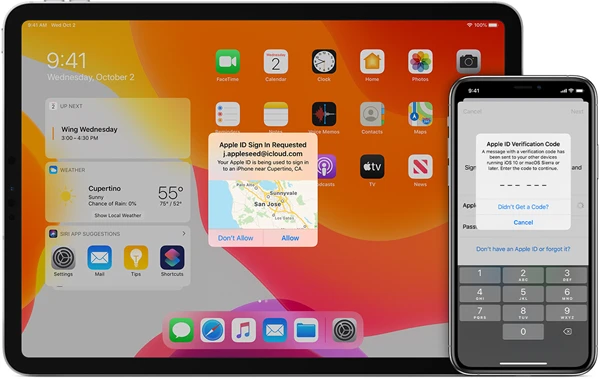
ווי מיר אַלע ווייסן, איז עפּל איי-די אַ וויכטיקע אויטענטיפֿיקאַציע מעטאָדע געניצט פֿאַר אַלע עפּל דעוויסעס. פֿאַרגעסן אייער עפּל איי-די אָדער פּאַראָל קען שאַפֿן אַ סך פּראָבלעמען. אָן קענען זיך אַרײַנלאָגירן אין אייער עפּל איי-די, קענט איר נישט פֿולשטענדיק צוקומען און נוצן אייער אייפֿאָון, אייפּאַד, מעק, עפּל וואַטש, ווי אויך iCloud, iTunes Store, App Store, Apple Music, iMessage, FaceTime, און מער סערוויסעס.
וואָס זאָלט איר טאָן אויב איר האָט פֿאַרגעסן אייער עפּל ID פּאַראָל? פּאַניקט נישט, אַלץ איז נישט פֿאַרלוירן. עס זענען נאָך דאָ אַ סך אָפּציעס וואָס איר קענט נוצן צו עפֿענען אַן עפּל ID פּאַראָל און עס צוריקשטעלן.
דאָ זענען די 7 בעסטע וועגן צו צוריקשטעלן אייער עפּל ID פּאַראָל. אַלע די מעטאָדן קענען ווערן גענוצט אויף די לעצטע iPhone 17 Pro Max/17 Pro/17 Air/17, iPhone 16 Pro Max/16 Pro/16, iPhone 15 Pro Max/15 Pro/15, iPhone 14 Pro Max/14 Pro/14, iPhone 13/12/11, און iPhone XR/XS מיט iOS 18 און iOS 26.
וועג 1. ווי אזוי צו צוריקשטעלן עפּל אידענטיטעט פּאַראָל מיט iPhone Unlocker
עס איז טאַקע אַ ערנסטע פּראָבלעם אויב איר פֿאַרגעסט אייער עפּל ID פּאַראָל. אויב איר האָט פּרובירט אַלע מעגלעכע פּאַראָלן און קענט זיך נאָך אַלץ נישט אַרײַנלאָגירן אין אייער עפּל ID, דאַרפֿט איר עפֿענען אייער עפּל ID און איבערשטעלן זײַן פּאַראָל.
דער עפֿעקטיווסטער וועג צו טאָן דאָס איז צו נוצן אַ דריט-פּאַרטיי ופשליסן געצייַג - אייפאָון אַנלאָקער דאס שטאַרקע געצייַג קען אייך העלפֿן עפֿענען אייער עפּל ID פֿון אייער iPhone אָדער iPad אָן וויסן דעם פּאַראָל. דערנאָך וועט איר קענען איבערגיין צו אַן אַנדער עפּל ID אָדער אפילו שאַפֿן אַ נייע צו געניסן פֿון אַלע עפּל ID פֿונקציעס און iCloud סערוויסעס.
שליסל פֿעיִקייטן פון iPhone פּאַססקאָוד אַנלאַקער
- עפֿנט אויף עפּל איי-די פֿון יעדן אַקטיווירטן אייפֿאָון אָדער אייפּאַד ווען איר פֿאַרגעסט דאָס פּאַראָל.
- אייער צווייט-האנטיקע iDevice וועט נישט ווערן געטראַקט, פארשפארט, אדער אויסגעמעקט דורך די פריערדיקע עפּל ID נאכדעם וואס עס ווערט אראפגענומען.
- אַראָפּנעמען דעם עקראַן פּאַסוואָרד, טאָוטש איידי, אָדער פּנים איידי פֿון אייפאָון אָדער אייפּאַד.
- ארבעט גוט אויף די לעצטע iOS 26/iPadOS און iPhone 17/16/15.
- פּשוט צו נוצן, קיין ספּעציעלע וויסן איז נישט פארלאנגט.
פרייער דאונלאוד פרייער דאונלאוד
פֿאָלגט די סטעפּס אונטן צו עפֿענען אייער עפּל ID אָן אַ פּאַראָל:
שריט 1 דאַונלאָוד און אינסטאַלירן iPhone Passcode Unlocker אויף דיין Windows פּיסי אָדער מעק. לאָנטש די ווייכווארג, און גיט אויף די "אַראָפּנעמען עפּל ID" אָפּציע צו פאָרזעצן.

שריט 2 פֿאַרבינדט אייער iPhone אָדער iPad צום קאָמפּיוטער מיט אַ USB קאַבל. גיט אריין אייער פּאַראָל צו עפֿענען דעם מיטל און דריקט "טראַסט" אויף דעם עקראַן.

שריט 3 דריקט "Start Unlock" צו אָנהייבן דעם עפֿענען פּראָצעס. אויב "Find My iPhone" איז אויסגעלאָשן, וועט די פּראָגראַם גלייך עפֿענען די Apple ID אויף דעם מיטל.
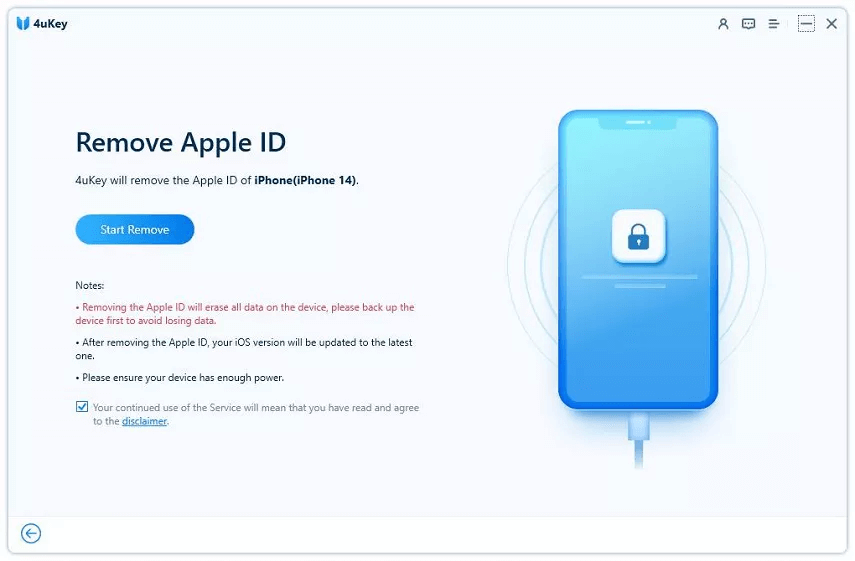
שריט 4: וואַרט ביז דער עפֿענען פּראָצעס וועט זיך פֿאַרענדיקן. די פּראָגראַם וועט אײַך אָנזאָגן אַז די עפּל ID איז געראָטן אַוועקגענומען געוואָרן. איצט קענט איר זיך אַרײַנלאָגירן אין אַן אַנדער עפּל ID אָדער שאַפֿן אַ נײַעם חשבון.

פרייער דאונלאוד פרייער דאונלאוד
וועג 2. ווי אזוי צו באַשטעטיקן עפּל אידענטיטעט פּאַראָל מיט בליצפּאָסט אָדער זיכערהייט פֿראגן
עפל האט אויך געמאכט מעגלעך צו צוריקשטעלן אייער עפל איי-די פּאַראָל אויב איר האָט עס פארגעסן. איר קענט גיין צו דער עפל אפיציעל וועבזייטל און צוריקשטעלן אייער פארגעסענע עפל איי-די פּאַראָל דורך ניצן די רעקאָווערי אימעיל אַדרעס אָדער דורך ענטפֿערן אייערע זיכערהייט פֿראַגעס. דאָ איז ווי אַזוי צו טאָן עס:

- צו אָנהייבן, גייט צו די עפּל איידי חשבון בלאַט אין אייער וועב בראַוזער און גיט אויף "פארגעסן עפּל ID אָדער פּאַראָל".
- אויף דער נעקסטער בלאַט, אַרייַן דיין עפּל ID באַניצער נאָמען און גיט "פאָרזעצן". דערנאָך וועט איר געפֿינען צוויי אָפּציעס צו ריסעט דיין פּאַראָל, מאַכן דיין ברירה, און פאָרזעצן.
- אויב איר ווילט "באַקומען אַן אימעיל", טשעקט די אימעיל אַדרעס וואָס ווערט געוויזן אויף דעם עקראַן און דאַן אַרייַן דעם וועריפיקאַציע קאָד פֿון דער אימעיל און גיט "פאָרזעצן".
- אויב איר בעפארצוגט צו "ענטפערן זיכערהייטס פראגעס", באשטעטיקט אייער געבורטסטאָג, און דערנאָך ענטפערט צוויי פון אייערע זיכערהייטס פראגעס און דריקט "פאָרזעצן".
- איצט אַרייַן דיין נייַ עפּל ID פּאַראָל און גיט "Reset Password" צו מאַכן די ענדערונג.
אויב איר האָט אַקטיוויזירט צוויי-פאַקטאָר אויטענטיפיקאַציע, ביטע איבערשפּרינגען די אויבן דערמאנטע טריט און גיין גלייך צו דער ווייַטער מעטאָד.
וועג 3. ווי אזוי צו באַשטעטיקן עפּל אידענטיפיקאַציע פּאַראָל אויב איר ניצט צוויי-פאַקטאָר אויטענטיפֿיקאַציע
מענטשן מיט צוויי-פאקטאר אויטענטיפיקאציע ענייבאַלד פֿאַר זייער עפּל ID קענען לייכט ריסעט זייער עפּל ID פּאַראָל פֿון יעדן פֿאַרטרויטן iPhone, iPad, iPod Touch, אָדער Mac. ביטע באַמערקט אַז אייער iDevice זאָל לויפן אויף iOS 10 אָדער שפּעטער און האָבן אַ פּאַראָל ענייבאַלד.
ניצן iOS דעווייס אויף אייער אייפאָון אדער אייפּאַד, גייט צו סעטטינגס > צאַפּן אויף [אייער נאָמען] > פּאַראָל און זיכערהייט > ענדערן פּאַראָל, און נאָכפאָלגט די אינסטרוקציעס אויף דעם עקראַן צו צוריקשטעלן אייער עפּל איידי פּאַראָל.

אויב איר זענט נישט איינגעלאָגט אין iCloud אויף אייער iPhone אדער iPad, זאָלט איר גיין צו סעטטינגס > צאַפּן "לאָגין אין צו אייער [אַפּאַראַט]" > קלייַבן "האָבן נישט אַן Apple ID אָדער האָבן עס פארגעסן" און נאָכפאָלגן די אינסטרוקציעס אויף דעם עקראַן צו צוריקשטעלן אייער פּאַראָל.
ניצן מעק גייט צו עפּל מעניו > סיסטעם פּרעפֿערענצן > iCloud > קאנטע דעטאלן, גיט "פארגעסן עפּל איי-די אדער פּאַראָל" ווען אייער עפּל איי-די פּאַראָל ווערט געבעטן, און דערנאָך פֿאָלגט די טריט אויף דעם עקראַן צו פֿאַרענדיקן דעם פּראָצעס.
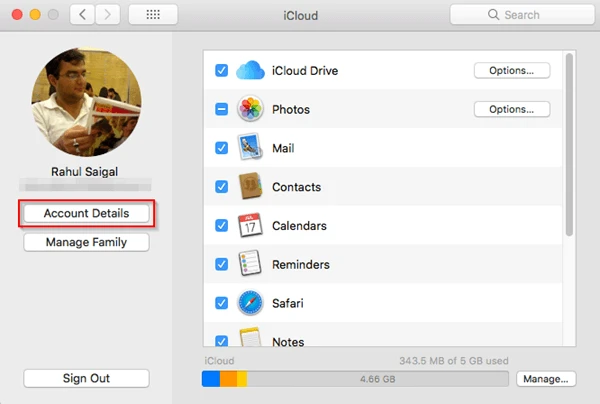
אויב איר זענט נישט איינגעלאָגט אין iCloud אויף אייער מעק, זאָלט איר גיין צו די עפּל מעניו > סיסטעם פּרעפֿערענצן > iCloud, דערנאָך גלייך גיט אויף "פֿאַרגעסן עפּל ID אָדער פּאַראָל" און נאָכפֿאָלגן די אינסטרוקציעס אויף דעם עקראַן צו צוריקשטעלן אייער עפּל ID פּאַראָל.
וועג 4. ווי אזוי צו באַשטעטיקן עפּל אידענטיטעט פּאַראָל אויב איר ניצט צוויי-שריט וועריפיקאַציע
צוויי-סטעפּ וועריפיקאַציע איז אַן עפעקטיוו זיכערהייט פּראָצעדור וואָס לייגט צו אַן עקסטרע שיכט פון זיכערהייט צו האַלטן דיין עפּל חשבון זיכער. צומ גליק, אויב דיין עפּל ID איז פּראָטעקטעד מיט צוויי-סטעפּ וועריפיקאַציע און איר האָט פארגעסן דיין עפּל ID פּאַראָל, קענט איר לייכט און שנעל צוריקשטעלן דאָס פּאַראָל.
- גיי צו דער עפּל ID חשבון בלאַט און גיט אויף "פארגעסן עפּל ID אָדער פּאַראָל".
- אַרייַן דיין עפּל ID און קלייַבן די אָפּציע צו באַשטעטיק דיין פּאַראָל, און דאַן גיט "פאָרזעצן".
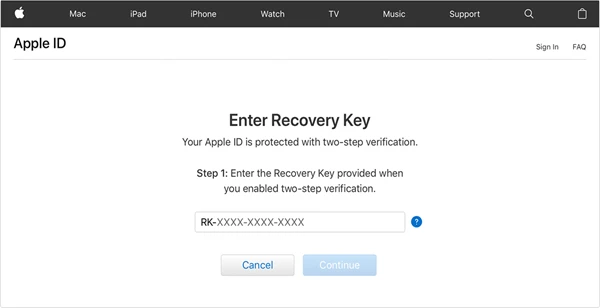
- איצט גיט אריין אייער רעקאָווערי שליסל פאר צוויי-סטעפּ וועריפיקאַציע. דערנאָך אויסקלייבן אַ טראַסטיד מיטל צו באַקומען אַ וועריפיקאַציע קאָד.
- אַרייַן דעם קאָד וואָס ווערט געוויזן אויף דעם טראַסטיד מיטל, שאַפֿן אַ נײַעם פּאַראָל, און דערנאָך קלייַבן "באַשטעטיק פּאַראָל".
וועג 5. ווי אזוי צו ניצן די עפל סופּאָרט אַפּ אויף דיין פרייַנד'ס אייפאָון
אויב איר האָט נישט קיין וועג צו צוקומען צו אייער אייגענעם אייפאָון צו צוריקשטעלן דעם עפּל איי-די פּאַראָל, קענט איר נוצן אייער פרייַנדס אייפאָון צו אינסטאַלירן די עפּל סופּאָרט אַפּ און צוריקשטעלן דעם פּאַראָל.
אינסטאלירט די עפל סופּאָרט אַפּ אויף אייער פרייַנד'ס אייפאָון און באַשטעטיקט דעם iCloud פּאַראָל דורך די סטעפּס אונטן:
- עפֿנט די עפּל שטיצע אַפּ און סעלעקטירט 'פּאַראָל און זיכערהייט' אונטער דער אָפּציע פֿון טעמעס.
- צאַפּן אויף Reset Apple ID פּאַראָל און גיט אויף Get Started > Another Apple ID.
- אַרייַן די עפּל ID וואָס איר האָט פארגעסן דעם פּאַראָל און גיט אויף ווייַטער.
- אין דער ווייַטער שריט, וועט איר באַקומען אַ נאָוטאַפאַקיישאַן אַז די עפּל ID פּאַראָל איז ריסעט.
באַמערקונג:
- איר זאָלט קליקן אויף 'אַן אַנדער עפּל ID', אָדער די פּאַראָל וואָס איר וועט ענדערן וועט זיין אייער פרייַנד'ס עפּל ID אַנשטאָט אייער אייגענער עפּל ID.
- כאָטש דער פּאַראָל ריסעט פּראָצעס ווערט געטאָן אויף דיין פרייַנדס מיטל, וועלן דיין מיטל דאַטן נישט ווערן געהאַלטן אויף דיין פרייַנדס מיטל.
- די iOS ווערסיע פון אייער פרייַנד'ס iPhone זאָל זיין iOS 13 אָדער שפּעטער.
וועג 6. ניצן די "געפינט מיין אייפאָון" אַפּ צו באַשטעטיקן דעם עפּל חשבון פּאַראָל.
אויב אייער פרייַנדס אייפאָון איז iOS 9, iOS 10, אדער iOS 11, קענט איר צוריקשטעלן דעם עפּל ID פּאַראָל ניצנדיק די 'געפֿין מיין אייפאָון' אַפּ.
- עפֿנט די 'געפֿין מײַן iPhone' אַפּ אויף אײַער פֿרײַנדס iPhone.
- דריקט אויף 'פארגעסן עפּל איי-די אדער פּאַראָל' און גיט אריין דעם נייעם פּאַראָל.
- דריקט אויף ווייטער און גייט נאך די אינסטרוקציעס צו באקומען די באשטעטיקונג.
וועג 7. ווי אזוי צו צוריקשטעלן עפּל אידענטיטעט פּאַראָל ניצנדיק אַקאַונט רעקאָווערי
אויב די אויבנדערמאנטע מעטאדן ארבעטן נישט און איר קענט נאך אלץ נישט צוריקשטעלן אייער עפל איי-די פאסווארט, קענט איר פרובירן צוריקצוקומען צו אייער עפל איי-די אקאונט דורך בעטן אן אקאונט רעקאָווערי. די מעטאד איז נוצלעך, ספעציעל ווען אייער אייפון איז פארלוירן אדער גע'גנב'עט, און איר ווילט צוקומען צו אייער עפל אקאונט צו פארמיידן אומגעוואונטשענע צוטריט. אבער, איר דארפט ווארטן עטליכע טעג אדער לענגער איידער איר קענט נוצן אייער אקאונט.
- גיי צו דער עפּל איידי חשבון בלאַט און קלייַב "פארגעסן עפּל איידי אָדער פּאַראָל".
- גיט אריין אייער ערשטן נאמען, לעצטער נאמען, און אימעיל אדרעס פארבונדן מיט אייער עפל איי-די, און דאן דריקט אויף "פארזעצן" צו אנהייבן דעם אקאונט רעקאָווערי פראצעס.
- עפּל וועט ניצן די אינפֿאָרמאַציע וואָס איר האָט אַרײַנגעגעבן צו געפֿינען אײַער עפּל איי-די. אַמאָל אײַער חשבון איז געפֿונען געוואָרן, גיט "גיי צו אײַער חשבון" צו ווײַטערגיין.
- איר וועט ווערן צוריקגעפירט צו דער עפּל איידי אקאונט בלאט, וואו איר קענט צוריקשטעלן אייער פּאַראָל דורך נאָכפאָלגן די טריט אין וועג 2.

מסקנא
ווען איר פארגעסט אייער עפל איי-די פּאַראָל און איר האָט פּראָבלעמען צו צוקומען צו אייער איי-דעוויס, קענט איר נוצן די מעטאָדן אין דעם אַרטיקל צו צוריקשטעלן אייער עפל איי-די פּאַראָל. מיר רעקאָמענדירן איר זאָלט פּרובירן. אייפאָון אַנלאָקער , וואָס איז זיכער צו נוצן און דאַרף נישט קיין ספּעציעלע טעכנישע וויסן. דערצו, קען עס העלפֿן צו עפֿענען אַן iCloud שלאָס אָן אַ פּאַראָל. אויב איר ווערט שטענדיק פֿאַרשלאָסן פֿון אייער עפּל/iCloud חשבון און זענט גרייט צו צוריקקריגן די דאַטן וואָס איר האָט געהאַלטן אין אייער iCloud, פּרוּווט iPhone דאַטן רעקאָווערי דאס געצייג קען אייך העלפן צוריק באקומען פארלוירענע דאטן פון אן אייפון אדער פון א iCloud/iTunes בעקאפ.
פרייער דאונלאוד פרייער דאונלאוד
ווי נוצלעך איז געווען די דאזיגע תגובה?
דריקט אויף אַ שטערן צו אָפּשאַצן עס!
דורכשניטלעכע ראַנג / 5. צייל פון שטימען: