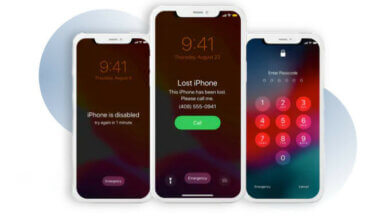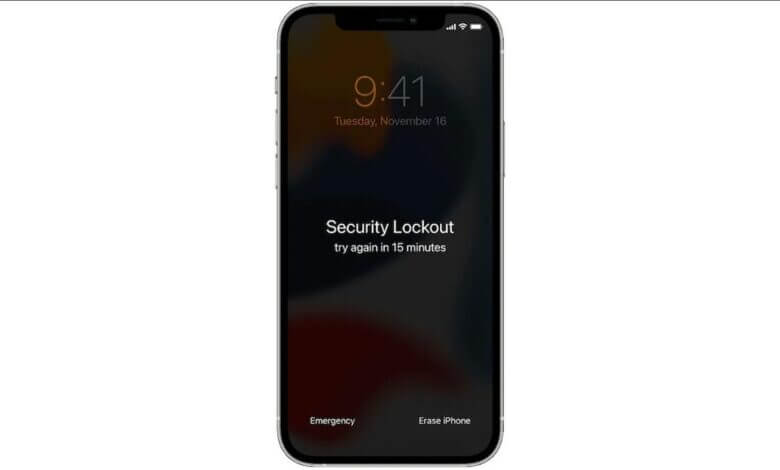
ווען איר קענט נישט געדענקען דעם פּאַראָל צו אייער אייפאָון און איר גיט אריין דעם אומרעכטן קאָד צו פיל מאָל, וועט די אייפאָון זיכערהייט לאַקאַוט אָנזאָג דערשייַנען אויף דעם עקראַן, און איר וועט נישט קענען אריינגעבן דעם קאָד צו עפענען דעם מיטל.
אויב איר האָט זיך געפֿונען אין אַזאַ סצענאַר, זאָרגט נישט ווײַל עס זענען דאָ וועגן וואָס קענען אײַך העלפֿן אַרויסקומען דערפֿון. אין דעם אַרטיקל וועלן מיר דערקלערן די באַדײַטונג פֿון דעם "זיכערהייט־לאַקאַוט" עקראַן וואָס איר זעט און אויך טיילן עטלעכע מעטאָדן וואָס איר קענט נוצן צו בײַגיין דעם iPhone זיכערהייט־לאַקאַוט כּדי צוריקצוקומען צו אײַער מיטל. אַזוי, לאָמיר גלייך צו דעם שפּרינגען.
וואָס מיינט iPhone זיכערהייט לאַקאַוט?
אייפאָון זיכערהייט לאַקאַוט איז אַ נייע פֿונקציע וואָס עפּל האָט צוגעגעבן צו די אייפאָון מיט iOS 15.2 אָדער שפּעטער. עס קומט אַרויף נאָך צו פילע נישט געלונגענע פּאַראָל פּרוּוון. נו, וואָס פּאַסירט טאַקע ווען דיין אייפאָון זאָגט אײַך "זיכערהייט לאַקאַוט" אָדער "אייפאָון נישט פֿאַרפֿיגבאר"?
בכלל, אויב איר גיט אריין זעקס אומרעכטע פּאַסקאָדס אין א רייע, וועט אייער אייפאָון נישט זיין צוטריטלעך פאר 1 מינוט. נאך דעם זיבעטן פּרוּוו, וועט דער טעלעפאָן זיין פארשפארט פאר 5 מינוט. אויב איר מאַכט אן אַכטן פּרוּוו, וועט עס איצט ווערן פארשפארט פאר נאך 15 מינוט.
אויב איר מאַכט מער פּרוּוון נאָך דעם 9טן פּרוּוו און נאָך אַלץ פאַרפעלט צו אַרייַן דעם ריכטיקן פּאַראָל, וועט אייער אייפאָון'ס עקראַן ווייטער ווייַזן די אָנזאָג "זיכערהייט לאַקאַוט. פּרוּווט ווידער אין 15 מינוט".
ווי לאַנג געדויערט אַ זיכערהייט לאַקאַוט אויף אַן אייפאָון?
נו, כאָטש עס איז דאָ אַ 15-מינוט טייַמער ווען אייער iPhone ווייזט דעם "זיכערהייט לאַקאַוט" פאַרשטעלן נאָך דעם ניינטן אומרעכטן פּאַסוואָרד פּרוּוו, איז דאָ אויך אַן אַנדער אָפּציע ("עראַסען iPhone") וואָס דערשיינט אויף דעם עקראַן'ס אונטערשטן רעכטן ווינקל.
דאָס איז נאָך אַ נייע פֿונקציע וואָס עפּל האָט צוגעגעבן אין זייער iOS 15.2 און נייַערע ווערסיעס כּדי צו העלפֿן iPhone באַניצער צו ויסמעקן און ריסעט זייערע פֿאַרשלאָסענע iPhones גלייך אָן דאַרפֿן וואַרטן אויף דעם טייַמער. פֿון דאָרט, שטעלט איר פשוט אויף אייער iPhone ווידער און ניצט עס ווייטער ווי געוויינטלעך.
אבער, איר קענט באשליסן צו ווארטן ביז דער 15-מינוטיקער טיימער פון די זיכערהייט לאקאוט לויפט אויס, דערנאך אריינלייגן אייער ריכטיגן פאסווארט אויב איר האט עס געדענקט און אויפשליסן אייער אייפון.
אויב איר גיט אריין דעם אומרעכטן פּאַראָל ווידער צום צענטן מאָל, וועט עס זיך פֿאַרלענגערן מיט אַ וואַרט־פּעריאָד. איר וועט איצט זען די מעלדונג "זיכערהייט־אויסשפּאַרונג. פּרוּווט ווידער אין 1 שעה". אויב איר מאַכט אַן עלפֿטן פּרוּוו און איר באַקומט נאָך אַלץ אַ אומרעכטן פּאַראָל, וועט אייער אייפאָון זיך אויטאָמאַטיש אויסמעקן און דאַן צוריקשטעלן צו די פֿאַבריק־סעטינגס. עס וועלן נישט זיין קיין אָפּציעס מער צו אַרייַן אייער פּאַראָל.
דאָס זענען די iPhone נישט בנימצא/זיכערהייט לאַקאַוט נאָוטאַפאַקיישאַנז און די קאָראַספּאַנדינג ווארטן פּעריאָדן סטאַרטינג פון די זעקסטע ביז עלפטע ניט געראָטן פּאַראָל פּרוּוון:
- אייפאָון נישט פֿאַראַן, פּרוּווט ווידער אין 1 מינוט
- אייפאָון נישט פֿאַראַן, פּרוּווט ווידער אין 5 מינוט
- אייפאָון נישט פֿאַראַן, פּרוּווט ווידער אין 15 מינוט
- זיכערהייט לאקאוט: פרובירט נאכאמאל אין 15 מינוט
- זיכערהייט לאקאוט: פרובירט נאכאמאל אין 1 שעה
- זיכערהייט לאקאוט: פרובירט נאכאמאל אין 1 שעה
ווי קען איך ארויסנעמען מיין אייפאָון פון זיכערהייט לאַק-אַוט?
איר קענט בייפּאַסן iPhone זיכערהייט לאַקאַוט דורך אָדער גאָר ריסעט דיין iPhone אָן קיין פאַרהאַלטונג דורך פשוט דריקן די "מעקן iPhone" אָפּציע געגעבן אויף די דנאָ טייל פון די פאַרשטעלן, אָדער איר קענט וואַרטן ביז די טייַמער פון זיכערהייט לאַקאַוט לויפט אויס און דאַן אַרייַן דיין ריכטיק פּאַראָל.
אויב איר האָט פֿאַרגעסן אייער פּאַסוואָרד, קענט איר נאָכפֿאָלגן די סטעפּס אונטן צו פאַרריכטן די זיכערהייט לאַקאַוט דורך ויסמעקן די iPhone:
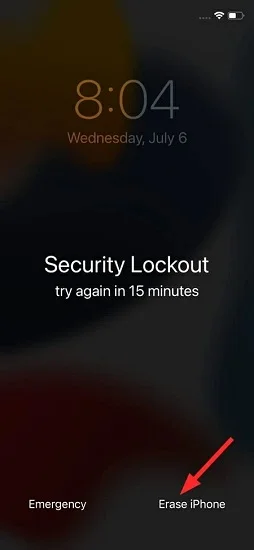
- אויף דעם זיכערהייט לאקאוט עקראַן, זוכט דעם "עראַסען iPhone" קנעפּל אין דער אונטערשטער ווינקל פון דעם עקראַן און גיט דערויף.
- איר וועט באַקומען אַן "מעקן אַלע אינהאַלט און סעטטינגס" אַלערט, און איר קענט מעקן און ריסעט די iPhone איצט אָדער וואַרטן צו אַרייַן די פּאַראָל שפּעטער.
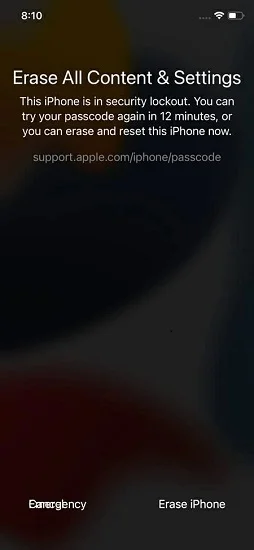
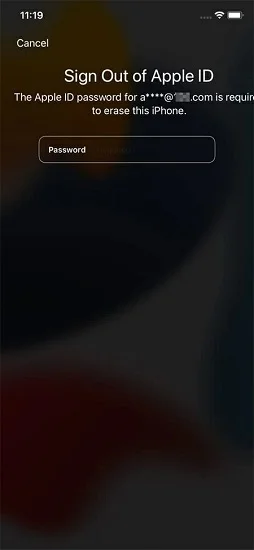
- נאָר גיט אויף "מעקן iPhone" און אַרייַן דיין Apple ID פּאַראָל אויף דער ווייַטער פאַרשטעלן, און דער iPhone וועט ווערן אויטאָמאַטיש ריסעט.
וואָס אויב עס איז נישטאָ קיין אָפּציע צו ויסמעקן iPhone אויף די זיכערהייט לאַקאַוט פאַרשטעלן?
אָפּציע 1: ניצן iPhone Unlocker
ווען איר האָט נישט געקענט מצליח זיין מיט אַלע פּאַסווערדז וואָס איר קענט געדענקען און דער אייפאָון זיכערהייט לאַק-אַוט סקרין איז נאָך דאָרט, אָבער אָן קיין "מעקן אייפאָון" אָפּציע, קענט איר באַטראַכטן צו עפענען אייער אייפאָון אָן צו נוצן קיין פּאַסוואָרט. דאָס איז זייער מעגלעך. איר קענט דאָס לייכט טאָן מיט אייפאָון אַנלאָקער עס אַרבעט מיט ביידע די פריערדיקע און שפּעטערע ווערסיעס פון iOS. דערצו, איז עס זייער עפעקטיוו אין באַזייַטיקן אַלפֿאַנומעריק קאָודז, Touch ID, Face ID, און מער.
פרייער דאונלאוד פרייער דאונלאוד
דאָ איז ווי אַזוי צו נוצן עס:
שריט 1. לויפט אייפאָון אַנלאַקער נאָך איר דאַונלאָוד עס אויף אייער קאָמפּיוטער און אינסטאַלירן עס. ווען עס עפֿנט זיך, גיט "אַנלאַק יאָס סקרין" צו פאָרזעצן.

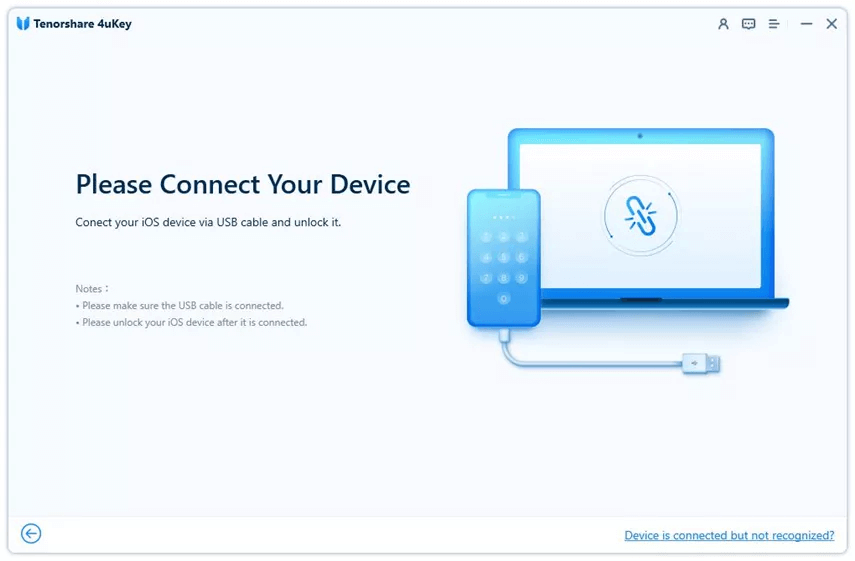
שריט 2. פארבינדט דעם פארשלאסענעם אייפון צום קאמפיוטער דורך א יו-עס-בי קאבל. דערנאך דריקט "נעקסט".
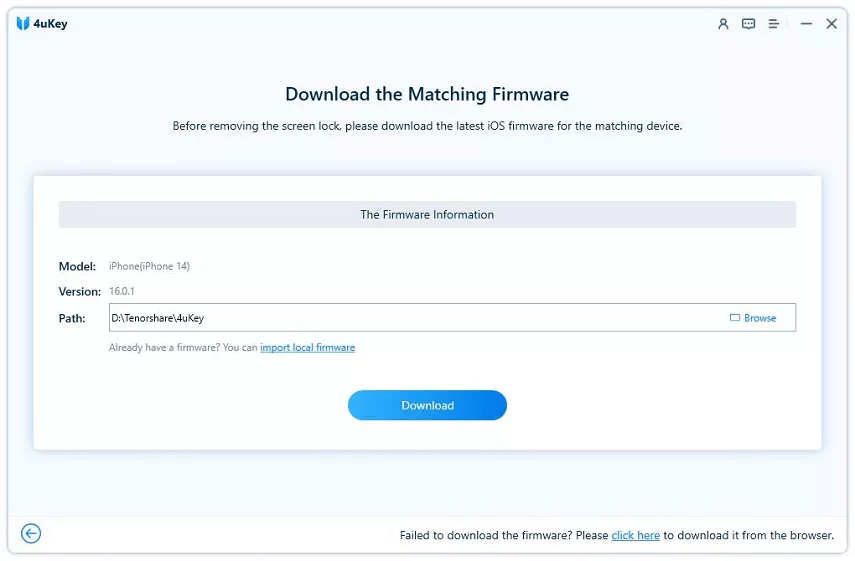
שריט 3. פון די פאלגענדע פֿענצטער, גיט "דאַונלאָוד" צו באַקומען אַ פּאַסיק פירמווער פּעקל טעקע פֿאַר דיין מיטל.
שריט 4. ווען די פירמווער פּעקל ענדיקט דאַונלאָודינג, גיט אויף די "אָנהייב אַנלאַק" אָפּציע צו אָנהייבן די אויטאָמאַטיש באַזייַטיקונג פון דיין iPhone ס פּאַססקאָדע.

לאָזט דעם פּראָצעס זיך פֿאַרענדיקן – עס זאָל נעמען אַ פּאָר מינוט. מאַכט זיכער אַז דער iPhone און דער קאָמפּיוטער בלייבן פֿאַרבונדן דורכאויס דעם פּראָצעס. דערנאָך שאַפֿט אַ נייעם פּאַסוואָרד, Touch ID, און Face ID פֿאַר אייער אַנלאַקט iPhone. איר קענט איצט צוריקשטעלן אייערע דאַטן פֿון יעדן פֿון אייערע פֿריִערדיקע iTunes אָדער iCloud באַקאַפּס.
פרייער דאונלאוד פרייער דאונלאוד
אָפּציע 2: צוריקשטעלן זיכערהייט-פארשלאסן iPhone מיט iTunes
כאָטש אייפאָון אַנלאָקער אָפפערט דעם גרינגסטן וועג צו בייפּאַסן אייפאָון זיכערהייט לאַקאַוט, עטלעכע באַניצער זענען סקעפּטיש וועגן דריט-פּאַרטיי אַפּפּס. אויב דאָס איז אויך אייער פאַל, קענט איר נוצן iTunes צו בייפּאַסן אייפאָון זיכערהייט לאַקאַוט אַנשטאָט. דאָס איז גאַנץ אַ פּשוט מעטאָד, אָבער די הצלחה קורס איז לעפיערעך נידעריק.
אין רוב פעלער, קען iTunes נישט דערקענען א פארשפארטן טעלעפאן צוליב זיכערהייט זארגן. דאך, דא איז ווי אזוי צו ניצן iTunes צו באקעמפן די זיכערהייט פארשפארטונג פון דעם אייפון עקראן.
- עפֿנט די iTunes אַפּ אויף אייער קאָמפּיוטער און פֿאַרבינדט אייער iPhone דערצו. אַרײַנפֿירט דעם iPhone אין רעקאָווערי מאָדע – די פּראָצעדור וועט זײַן אַנדערש לויטן מאָדעל.
- ווען אייער מיטל ווערט דעטעקטירט, דריקט דעם "Restore" קנעפּל אין דעם פֿענצטער וואָס עפֿנט זיך.
- דערנאך, דריקט די "Restore & Update" אפציע. iTunes וועט אנהייבן אראפלאדן די ווייכווארג אפדעיט באשטימט פאר אייער דעווייס. דער אראפלאדן קען נעמען א וויילע צו ענדיגן, דעפענדינג אויף די שנעלקייט פון אייער אינטערנעט פארבינדונג.
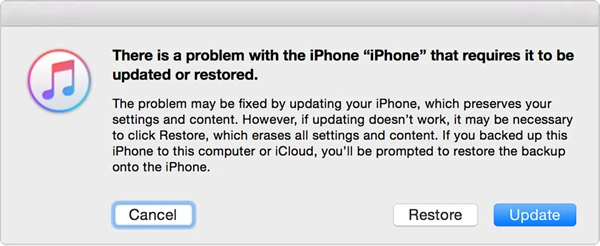
נאכדעם וואס דער דאונלאוד איז פארטיג, וועט iTunes אנהייבן צו ריסעטן אייער אייפון. ווארט געדולדיק ווייל דער ריסעט פראצעס וועט אויך נעמען עטליכע צייט צו ענדיגן.
אָפּציע 3: עפֿענען זיכערהייט-פֿאַרשלאָסענע iPhone דורך iCloud
נאך א מעטאד וואס איר קענט נוצן צו בייגיין אייפון זיכערהייט לאקאוט אויב אייער דעווייס ווייזט נאך אלץ דעם "זיכערהייט לאקאוט" עקראן איז צו נוצן iCloud צו באשטעלן דעם דעווייס. דאס איז א מעטאד וואס דארף בכלל נישט קיין קאמפיוטער, אבער עס פארלאנגט אז אייער עפל איי-די פאסווארט און אויך "געפינט מיין אייפון" זאלן זיין אנגעצינדן. צו בייגיין אייפון זיכערהייט לאקאוט ניצנדיג iCloud, פאלגט די אינסטרוקציעס:
- גייט צו www.icloud.com. גיט אריין אייערע גילטיגע iCloud נאמען (עפל איי-די און פאסווארט).
- נאכדעם וואס איר האט זיך געלאגט אריין אין אייער iCloud אקאונט, גייט צו די "געפינען אייפון" אפציע און דריקט דערויף.
- קוקט אויב אייער דעווייס איז ליסטעד אונטער דער "אלע דעווייסעס" ליסטע אויף דער אויבערשטער באר. אויב עס איז דארט, דריקט דערויף צו אָנהייבן עס צו עפענען. דערנאך, דריקט "מעקן אייפון" אויף דעם רעזולטירנדיקן עקראַן.
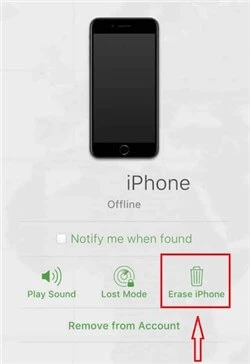
נאכדעם וואס איר וועט אריינגעבן אייער ריכטיגן עפל איי-די פאסווארט, וועט אייער אייפון ווערן איבערגעשטעלט. פון דארט וועט איר דארפן נאכאמאל אויפשטעלן אייער אייפון ווי עס איז געווען ניי.
ווי אזוי צו פארמיידן באקומען א זיכערהייט לאקאוט אויף אן אייפון?
עס איז בכלל נישט קיין שפּאַס ווען אייער אייפאָון גייט אַרײַן אין זיכערהייט לאַק-אַוט און איר קענט גאָרנישט טאָן וועגן דעם. דאָ איז ווי איר קענט פֿאַרמײַדן ווידער אויסגעשלאָסן צו ווערן.
- שאַפֿט אַ נײַעם פּאַראָל, איינעם וואָס איר וועט לייכט געדענקען. אַמאָל איר לייזט דעם זיכערהייט לאַקאַוט פּראָבלעם און איר באַקומט צוריק צוטריט צו אײַער אייפאָון, וואָלטן מיר רעקאָמענדירן אַז איר זאָלט שטעלן אַ נײַעם 4-ציפֿעריקן אָדער 6-ציפֿעריקן פּאַראָל. מאַכט זיכער אַז איר געדענקט דעם נײַעם פּאַראָל און אפילו שרײַבט עס אַראָפּ אויף אַ שטיק פּאַפּיר. געפֿינט אַ זיכער אָרט וווּ איר וועט לייגן דעם פּאַפּיר.
- שטעלט אויף Touch ID אדער Face ID. מיט נאר א ריר אדער א בליק, וועט איר קענען אויפשליסן אייער iPhone באלד.
- פֿאַרמײַדט צו געבן אײַער דעווײַס צו קינדער. אויב זיי ווילן צוקומען און נוצן אײַער אייפֿאָון און אַרײַנגעבן אַזוי פֿיל אומרעכטע קאָדן צופֿעליק, קען די זיכערהייט־אויסשפּאַרונג־נאָטיפיקאַציע ווידער אויפֿשפּרינגען צו פֿאַרהיטן אומאָטעריזירטן צוטריט.
מסקנא
איר קענט צוריק באַקומען צוטריט צו אייער אייפאָון אויב עס זאגט "זיכערהייט לאַקאַוט" נאָך אַזוי פיל מאָל וואָס איר האָט נישט געראָטן צו פּרובירן, און איר קענט נאָך אַלץ נישט געדענקען דעם ריכטיקן פּאַראָל. ניצט נאָר די פֿאַרשידענע מעטאָדן וואָס מיר האָבן געגעבן אויבן, און איר וועט בייפּאַסן די זיכערהייט לאַקאַוט פון אייער אייפאָון אין קיין צייט.
די מעטאָדע וואָס מיר וואָלטן מערסטנס רעקאָמענדירן, אָבער, איז, אייפאָון אַנלאָקער עס איז די גרינגסטע לייזונג און ארבעט גלאט און זייער עפעקטיוו צו עפענען אייער דעווייס אן קיין פאסווארט, אפילו די לעצטע אייפון 17/17 פרא/17 פרא מאקס. איר קענט עס ניצן צו שנעל בייגיין דעם זיכערהייט לאקאוט סקרין אויף אייפון. דאונלאוד עס און פרובירט עס אויס.
פרייער דאונלאוד פרייער דאונלאוד
ווי נוצלעך איז געווען די דאזיגע תגובה?
דריקט אויף אַ שטערן צו אָפּשאַצן עס!
דורכשניטלעכע ראַנג / 5. צייל פון שטימען: