אילוסטראַטאָר רעקאָווערי: צוריקקריגן נישט-געראַטעוועטע אָדער אויסגעמעקטע אילוסטראַטאָר טעקעס


האָט איר שוין געטראָפן אַ סיטואַציע אַז אַדאָובי אילוסטראַטאָר קראַשט אָבער איר האָט פארגעסן צו ראַטעווען די טעקעס? עטלעכע באַניצער האָבן געזאָגט אַז עס ווייזט נישט די טעקע אין "עפֿענען לעצטע טעקעס" און ווייסן נישט וואָס צו טאָן. אין דעם פּאָסטן, וועלן מיר אייך דערציילן ווי איר קענט צוריקקריגן די נישט-געראַטעוועטע טעקעס אין אַדאָובי אילוסטראַטאָר אין דריי וועגן און ווי צו פאַרריכטן אילוסטראַטאָר קראַשיז ווען איר עפֿנט/שפּאָרט.
אילוסטראַטאָר אויטאָ-שפּאָרן
מיטן ארויסקומען פון אילוסטראַטאָר 2015, קענט איר צוריקקריגן נישט-געראַטעוועטע אילוסטראַטאָר טעקעס דאַנק דער אַדאָובי אילוסטראַטאָר אויטאָ-שפּאָרן פֿונקציע. ווען אילוסטראַטאָר האט זיך אַקסאַדענטאַל פֿאַרמאַכט, עפֿנט ווידער דאָס פּראָגראַם און די טעקעס וואָס איר רעדאַקטירט וועלן אויטאָמאַטיש דערשייַנען.
- גייט צו "טעקע"> "היט אלס"> טוישן דעם נאמען און ראטעוועט די טעקע.
אויב עס עפֿנט זיך נישט קיין טעקע נאָכדעם וואָס איר עפֿנט ווידער Adobe Illustrator, האָט איר מסתּמא נישט אַקטיוויזירט די Autosave פֿונקציע. איר קענט אַקטיוויזירן די Autosave פֿונקציע אין די פֿאָלגנדיקע טריט.
- גייט צו "פּרעפֿערענצן > טעקע האַנדלינג און קליפּבאָרד > דאַטן אָפּזוך געגנט" אָדער ניצט Ctrl/CMD + K שאָרטקאַץ צו עפֿענען דעם פּרעפֿערענץ פּאַנעל.
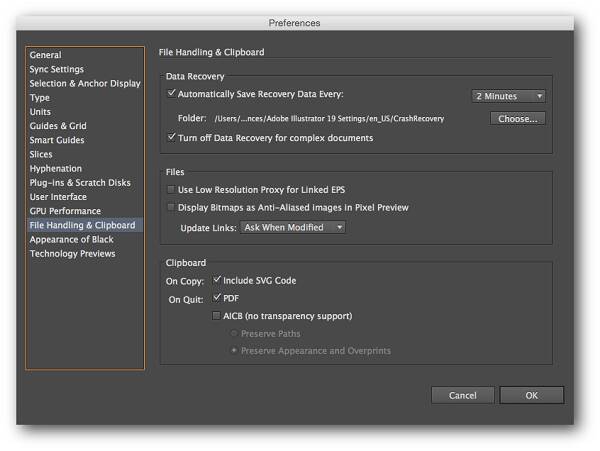
אויטאָמאַטיש ראַטעווען אָפּזוך דאַטן יעדע: סעלעקטירט די קעסטל צו אַקטיווירן דאַטן אָפּזוך.
אינטערוואַל: שטעלט די אָפטקייט צו ראַטעווען אייער אַרבעט.
אויסלעשן דאַטן רעקאָווערי פֿאַר קאָמפּלעקסע דאָקומענטן: גרויסע אדער קאָמפּליצירטע טעקעס קענען פאַרלאַנגזאַמען אייער אַרבעטספלוס; סעלעקטירט די קעסטל צו דיאַקטיווירן דאַטן אָפּזוך פֿאַר די גרויסע טעקעס.
ווי אזוי צו צוריקקריגן אילוסטראַטאָר טעקעס פון אילוסטראַטאָר באַקאַפּ
אויב איר האָט אָנגעצונדן די Illustrator Autosave און באַשטעלט אייערע פּרעפֿערענצן, וועלן די באַקאַפּ טעקעס געוויינטלעך זיין געהיט אין Windows " C:Users\AppDataRoamingAdobeAdobe Illustrator [דיין ווערסיע פון Adobe Illustrator] Settingsen_USCrashRecovery "."
אַלזאָ, דאָס נעקסטע מאָל ווען אַדאָובי אילוסטראַטאָר קראַשט, און איר אַקסאַדענטאַל ראַטעוועט איבער אַן אילוסטראַטאָר טעקע אָדער שליסט אַקסאַדענטאַל אילוסטראַטאָר אָן ראַטעווען אַן אַרבעטנדיק בילד, קענט איר נאָכפֿאָלגן די אינסטרוקציעס צו געפֿינען די צוריקגעקומענע אילוסטראַטאָר טעקעס:
שריט 1. גייט צו אילוסטראַטאָר'ס פעליקייט אויטאָ-שפּאָרן אָרט (די CrashRecovery טעקע). אויב איר האָט אַליין געביטן דעם באַקאַפּ אָרט, גייט צו פּרעפֿערענצן > טעקע האַנדלינג און קליפּבאָרד > דאַטן אָפּזוך געגנט צו געפֿינען וווּ אילוסטראַטאָר ראַטעוועט די ריקאַווערד טעקעס.
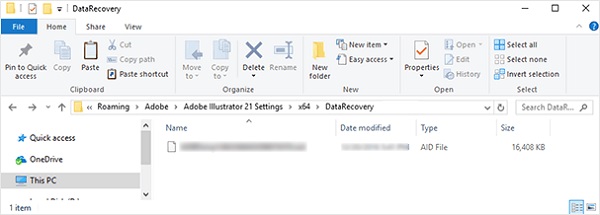
שריט 2. זוכט די טעקעס וואָס זענען גערופן מיט די ווערטער ווי "רעקאָווערי";
שריט 3. אויסקלייבן די טעקע וואָס איר דאַרפט צוריקקריגן און געבן עס אַ נאָמען;
שריט 4. עפֿנט די טעקע מיט אילוסטראַטאָר;
שריט 5. אין אילוסטראַטאָר, גיט אַ קליק אויף דעם "פֿייל" מעניו > "שפּאָרן ווי". טיפּ אַ נייעם נאָמען און שפּאָר עס.
ווי אזוי צו צוריקקריגן אילוסטראַטאָר טעקעס דורך אילוסטראַטאָר טעקע רעקאָווערי
אויב די ערשטע צוויי מעטאָדן אַרבעטן נישט פֿאַר אײַך, פּרוּווט דאַטן-רעקאָווערי ווייכווארג ווי דאַטן-רעקאָווערי, וואָס העלפֿט אײַך צוריקקריגן אַקסאַדענטאַל פֿאַרלוירענע אָדער אויסגעמעקטע אילוסטראַטאָר טעקעס, צי איר ניצט אַ מעק צי אַ ווינדאָוז פּיסי.
חוץ אילוסטראַטאָר טעקעס, בילדער, ווידיאס, אַודיאָס און אַנדערע טייפּס פון דאָקומענטן און אַרכיוון זענען אויך ריקאַווערד דורך ניצן דאַטן רעקאָווערי .
פרייער דאונלאוד פרייער דאונלאוד
שריט 1. אויסקלייבן טעקע טיפן און וועגן צו אָנהייבן;

שריט 2. סקענען די עקזיסטירנדע און אויסגעמעקטע טעקעס;

שריט 3. דער סופֿיקס פֿון אילוסטראַטאָר טעקעס איז “.ai”. זוכט “.ai” טעקעס אין רעזולטאַט און צוריקקריגט זיי. אויב איר קענט נישט געפֿינען די טעקעס וואָס איר דאַרפֿט, פּרוּווט דעם טיפֿן סקען.

פרייער דאונלאוד פרייער דאונלאוד
וויכטיג:
- די פּראָגראַם קען נישט צוריקקריגן נישט-געראַטעוועטע אילוסטראַטאָר טעקעס; דעריבער, אויב איר האָט אַקסאַדענטאַל איבערגעראַטעוועט אַן AI טעקע אָדער פארגעסן צו ראַטעווען אַן AI טעקע, וועט Data Recovery נישט קענען צוריקקריגן די ענדערונגען וואָס איר האָט נישט געראַטעוועט.
ווי אזוי צו פאררעכטן אילוסטראַטאָר קראַשיז ביים עפענען/שפּאָרן
א קראַך פון אַדאָובי אילוסטראַטאָר ניט נאָר שטערט אייער אַרבעטס-פלוס, נאָר אויך קאָסט אייך צו פאַרלירן די אַרבעט אויף וואָס איר אַרבעט. דאָ זענען עטלעכע עצות וואָס קענען העלפֿן צו פאַרהיטן אַז אייער אַדאָובי אילוסטראַטאָר זאָל אָפט קראַשן.
אַקטיווירן דאַטן אָפּזוך
עס איז וויכטיג צו אַקטיווירן דאַטן אָפּזוך אין אַדאָובי אילוסטראַטאָר.
דאָס מאַכט זיכער אַז איר קענט צוריק באַקומען אייער אַרבעט אויב איר האָט אַקסאַדענטאַל פֿאַרמאַכט Illustrator אָן עס צו ראַטעווען. פּרוּווט אויסלעשן Data Recovery פֿאַר קאָמפּליצירטע דאָקומענטן און שטעלן אַ נידעריקערע אָפטקייט פֿון אויטאָמאַטיש ראַטעווען. Illustrator איז מער אונטערטעניק צו קראַכן ווען עס דאַרף אָפֿט ראַטעווען אייער אַרבעט, ספּעציעל קאָמפּליצירטע דאָקומענטן.
לויף דיאַגנאָסטיקס
אויב איר זענט נישט זיכער וואָס איז די סיבה פונעם קראַך, גיט אדאבי אילוסטראַטאָר אייך די דיאַגנאָז נאָכן ווידערלאָנטשן.
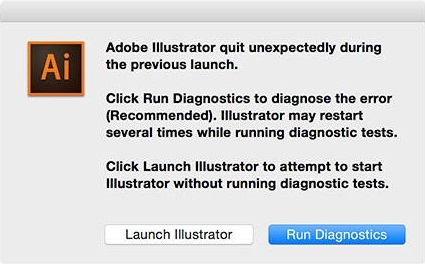
דריקט "לויף דיאַגנאָסטיקס" אין דעם דיאַלאָג קעסטל וואָס דערשיינט נאָך ווידער-לאָנטשינג צו אָנהייבן דעם טעסט.
עפֿענען אילוסטראַטאָר אין זיכערן מאָדע
אַמאָל איר לויפט דיאַגנאָסטיק אין דעם פריערדיקן שריט, ווערט Illustrator געעפנט אין זיכערן מאָדע.
די זיכער מאָדע קעסטל וועט אויסליסטן די סיבה פון קראַשינג, אַזאַ ווי אַן אינקאָמפּאַטיבל, אַלט דרייווער, פּלאַגין, אָדער קאָרופּטע שריפֿט.
די טראָובלעשווטינג עצות וועלן אייך זאָגן לייזונגען פֿאַר ספּעציפֿישע זאַכן. פֿאָלגט די אינסטרוקציעס צו פֿאַרריכטן די פּראָבלעמען און דאַן גיט אויף "Enable on Relaunch" אין דעם דנאָ פֿון דער דיאַלאָג קעסטל.

באַמערקונג: אילוסטרייטאָר אַרבעט ווייטער אין זיכערן מאָדע ביז די פּראָבלעמען ווערן געלייזט.
איר קענט ארויפברענגען די זיכערע מאָדע דיאַלאָג קעסטל דורך קליקן אויף זיכערע מאָדע אין דער אַפּליקאַציע באַר.
אין מסקנא, אילוסטראַטאָר טעקע אָפּזוך איז נישט קאָמפּליצירט, און עס זענען דריי וועגן צו באַקומען דיין אילוסטראַטאָר טעקעס צוריק, ד.ה.:
- אַקטיווירן Illustrator Autosave;
- צוריקקריגן פון אילוסטראַטאָר באַקאַפּ;
- ניצט דאַטן אָפּזוך ווייכווארג ווי Data Recovery.
אויך, אדאבי אילוסטראטאר גיט דיר אינסטרוקציעס אין זיכערן מאָד ווען עס קראַשט. אבער די וויכטיגסטע זאך איז צו אַקטיוויזירן די אילוסטראטאר אויטאָ-שפּאָרן פֿונקציע צו מינימיזירן דעם פֿאַרלוסט פֿון דאַטן.
פרייער דאונלאוד פרייער דאונלאוד
ווי נוצלעך איז געווען די דאזיגע תגובה?
דריקט אויף אַ שטערן צו אָפּשאַצן עס!
דורכשניטלעכע ראַנג / 5. צייל פון שטימען: