עס מוז זיין זייער פראַסטרירנד ווען איר געפינט אַז אַ וויכטיקע פּי-די-עף טעקע איז בטעות אויסגעמעקט געוואָרן, אָדער קען פשוט נישט געעפנט ווערן צוליב אַן אומבאַקאַנטער סיבה. די זאַכן וואָלטן געווען נאָך ערגער אויב איר האָט נישט צוגעגרייט אַ באַקאַפּ קאָפּיע. הייַנט וואָלטן מיר געוואָלט מיטטיילן מיט אייך עטלעכע טריקס ווי אַזוי צו צוריקקריגן אויסגעמעקטע פּי-די-עף טעקעס און ווי אַזוי צו פאַרריכטן קאָרומפּירטע פּי-די-עף טעקעס. האָפֿנטלעך, ווען איר וועט זיך טרעפֿן מיט אַזאַ סיטואַציע, וועט איר קענען צוריקשטעלן די טעקע אַליין.
ווי אזוי צוריקקריגן אויסגעמעקטע פּי-די-עף טעקעס?
מיט פראפעסיאנעלע דאטן רעקאָווערי, איז עס נישט אוממעגלעך צו צוריקקריגן די אויסגעמעקטע פּי-די-עף. אין פאַקט, אַלע אויסגעמעקטע דאַטן ווערן נישט אינגאַנצן אַוועקגענומען פון קאָמפּיוטער אין אָנהייב, אַנשטאָט, זיי זענען נאָר באַהאַלטן ערגעץ אויף דער קאָמפּיוטער'ס האַרט דרייוו. ווי לאַנג ווי די אויסגעמעקטע דאַטן ווערן נישט איבערגעשריבן דורך אַנדערע נייַ אַרייַנגעגעבענע דאַטן, האָבן זיי גוטע שאַנסן צו ווערן צוריקגעקריגן.
אַלזאָ, אין דעם מאָמענט ווען איר באַמערקט אַז איר האָט בטעות אויסגעמעקט אַ פּי-די-עף, זאָלט איר ערשט געדענקען די לאָקאַציע וואו איר האָט געראַטעוועט דעם אויסגעמעקטן PDF; און צווייטנס, הער אויף אריינצוגעבן נייע דאטן אין דעם האַרט דיסק דרייוו. כּדי צו באַקומען צוריק אייער פאַרלוירענע PDF, זאָלט איר ווייטער אראָפּלאָדן פּראָפעסיאָנעלע דאַטן אָפּזוך ווייכווארג צו העלפֿן אייך. דאַטן רעקאָווערי איז זיכער ווערט א פרוביר. עס קען עפעקטיוו צוריק באקומען פארשידענע טעקעס, אריינגערעכנט פידיעפס, פון דער הארט דרייוו, מעמארי קארטל, יו-עס-בי פלעש דרייוו, א.א.וו. אין נאר א פאר טריט, קענט איר צוריק באקומען אייער פארלוירענע פידיעף.
פרייער דאונלאוד פרייער דאונלאוד
שריט 1. דאַונלאָוד און ינסטאַלירן דאַטן אָפּזוך
אויב אייער אויסגעמעקטע PDF ווערט איבערגעשריבן מיט ניי איינגעגעבענע דאטן, זאָלט איר געדענקען צו אראָפּלאָדן און אינסטאַלירן די ווייכווארג אויף דער האַרט דרייוו וואָס האָט נישט געראַטעוועט אייער אויסגעמעקטע PDF. למשל, אויב איר האָט אויסגעמעקט די PDF פֿון דיסק (D:), זאָלט איר לייגן די דאַטן-רעקאָווערי ווייכווארג אויף דיסק (E:) אָדער אַנדערע.

שריט 2. אויסקלייבן "דאקומענט" און אָנהייבן סקענען
לאָנטשט Data Recovery, איר קענט זען פון דער היים בלאַט אַז עס ליסטירט פאַרשידענע טעקע טיפּן און האַרט דיסק דרייווז פֿאַר איר צו קלייַבן פון. סעלעקטירן דאָקומענט, און די אָרט ווו איר האָט אויסגעמעקט די PDF, למשל, דיסק (C: ), און דאַן גיט סקען אין די דנאָ רעכט ווינקל. די ווייכווארג וועט געשווינד סקאַן דיין מיטל פֿאַר אויסגעמעקט, נישט געראַטעוועט, אָדער פאַרפאַלן דאָקומענטן אין בלויז אַ ביסל סעקונדעס. אויב די PDF טעקע איר ווילן צו צוריקקריגן איז אויף אַ רימווואַבאַל דרייוו, טאָן ניט פאַרגעסן צו פאַרבינדן עס צו אַ קאָמפּיוטער איידער סקאַנינג.

שריט 3. פאָרויסיקע ווייַזונג פון די סקאַנד רעזולטאַטן
די סקענע רעזולטאטן ווערן איבערגעגעבן אין צוויי ליסטעס, ווי איר קענט זען אויף דער לינקער זייט, איינע איז די טיפ ליסטע, און די צווייטע איז די דרך ליסטע. אין דער טיפ ליסטע, זענען אלע געפונענע דאקומענטן גוט סארטירט לויט זייערע פארמאטן. אויסקלייבן PDF, וועט איר דארט זען אלע אייערע פארלוירענע PDF טעקעס. אדער אויב איר געדענקט פונקטליך וואו די PDF וואס איר האט אפגעראטעוועט איז, קענט איר פרובירן די דרך ליסטע.

נאך א וועג צו דערגרייכן דעם פייל איז אריינצוגעבן דעם נאמען פונעם פידיעף פייל אדער זיין וועג אויפן זוכ-באלק. דער רעזולטאט וועט קומען צו אייך באלד.
אויב איר קענט נאך אלץ נישט געפינען דעם פארלוירענעם PDF, קענט איר דורכפירן א טיפן סקען אויף דער אויסגעקליבענער הארט דרייוו דורך קליקן אויף טיפן סקען אין דער אויבערשטער רעכטער ווינקל. דאס וועט אייך העלפן צוריק באקומען אייער דאקומענט מיט א העכערן ערפאלג ראטע.
שריט 4. צוריקקריגן דעם אויסגעמעקטן PDF
ווען איר געפינט די פארלוירענע PDF, סעלעקטירט עס און גיט אויף "רעקאָווער", און עס וועט זיכער צוריקגעלייגט ווערן אין אייער אפאראט.
פרייער דאונלאוד פרייער דאונלאוד
ווי אזוי צו פאררעכטן אויסגעמעקט פּי-די-עף טעקעס?
עס טרעפט זיך אָפט אַז מיר קענען נישט עפֿענען אַ פּי-די-עף, ווײַל עס איז פֿאַר עפעס אַ סיבה פֿאַרדאָרבן. פֿאָלגט אונדז צו זען ווי אַזוי צו פֿאַרריכטן אײַער פּי-די-עף, כּדי איר זאָלט זיך מער נישט דאַרפֿן זאָרגן דאָס נעקסטע מאָל ווען איר טרעפֿט זיך מיט אַזאַ סיטואַציע.
לייזונג 1: דערהייַנטיקן אַדאָובי אַקראָבאַט רידער
מער ווי אָפט ליגט די פּראָבלעם נישט אין די פּי-די-עף אַליין, נאָר אין אַדאָובי אַקראָבאַט רידער. איר קענט נישט עפֿענען אַ פּי-די-עף פשוט ווײַל איר האָט נישט אַפּדייטעד דעם פּי-די-עף רידער.
- עפֿנט די אַפּ, גייט צו הילף > טשעק פֿאַר דערהייַנטיקונגען.
- אויב עס זענען דא דערהייַנטיקונגען, גייט ווייטער און אינסטאַלירט זיי. נאָך דער אינסטאַלאַציע, וועט איר מעגלעך קענען עפֿענען די PDF טעקע מיט הצלחה.
- אבער אויב איר קענט עס נאך אלץ נישט עפענען, קען עס זיין ווייל עפעס איז נישט גוט מיט דער אינסטאלאציע פראגראם. גייט צו הילף> פאררעכטן אינסטאלאציע צו עס פאררעכטן.

אויב דאָס לייזט נאָך אַלץ נישט דאָס פּראָבלעם, זאָלט איר באַטראַכטן צו דעינסטאַלירן אַדאָובי אַקראָבאַט און גיין צו דער אַדאָובי וועבזייטל צו דאַונלאָודן און אינסטאַלירן די לעצטע ווערסיע.
לייזונג 2: איבערגיין צו אן אנדער PDF לייענער
כאָטש אַדאָובי אַקראָבאַט רידער איז אַ ברייט גענוצטער פּי־די־עף לייענער, איז עס נישט שטענדיק די בעסטע אָפּציע צו זען פּי־די־עף טעקעס. אויב איר זענט מיד פון זיך באַשעפטיקן מיט אַדאָובי אַקראָבאַט רידער, פארוואס נישט נוצן אַנדערע פּי־די־עף לייענער? פאקטיש, עס זענען פארשידענע פּי־די־עף לייענער אויפן מאַרק וואָס איר קענט אויספּרובירן. מיר רעקאָמענדירן פאָקסיט רידער און סומאַטראַ פּי־די־עף. ביידע זענען גרינג־צו־נוצן און פרייע ווייכווארג וואָס קען ברענגען אײַך אַן אויסגעצייכנטע לייען־ערפאַרונג.

לייזונג 3: צוריקשטעלן די PDF צו א פריערדיגע ווערסיע
אויב איר זענט זיכער אז עס איז נישטא קיין פראבלעם מיט אייער PDF לייענער, דאן איז עס צייט צו קאנצענטרירן זיך אויף פאררעכטן אייער PDF טעקע. די קאפיע פון אייער PDF טעקע איז אפשר פארדארבן, אבער עס קען זיין א פריערדיגע ווערסיע דערפון אויף אייער דרייוו וואס איז געשאפן געווארן דורך די סיסטעם'ס בעקאפ. איר קענט פרובירן צו צוריקשטעלן די אלטע ווערסיע. אין פאקט, Windows 10 האט אן איינגעבויטע בעקאפ מעגלעכקייט וואס קען העלפן.
צו צוקומען דערצו, דריק ווינדאוס קנעפל + I, און גיי צו אפדעיט און זיכערהייט > בעקאפ.
אויב איר האָט שוין פריער אַקטיוויזירט די פֿונקציע, קענט איר צוריקשטעלן אַ פֿריִערדיקע ווערסיע פֿון אייער פֿאַרלוירענעם PDF. כּדי דאָס צו טאָן, רעכט-קליקט דעם PDF און גיט אויף "צוריקשטעלן פֿריִערדיקע ווערסיע".
אויב, ליידער, האָט איר נישט פריער אַקטיוויזירט די באַקאַפּ פֿונקציע, קענט איר נישט צוריק באַקומען די פֿריִערדיקע ווערסיע פֿון די PDF. אָבער מיר רעקאָמענדירן שטאַרק אַז איר זאָלט אַקטיוויזירן די פֿונקציע איצט, עס וועט אײַך העלפֿן גרויס אַמאָל.
לייזונג 4: ניצן אָנליין PDF ריפּער
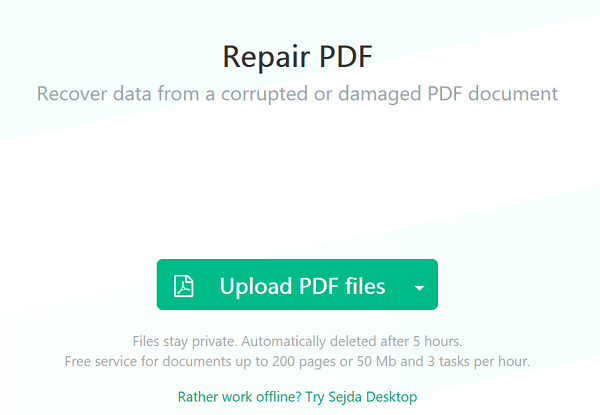
צו פאררעכטן א פארדארבענע PDF, קענט איר אויך ניצן פראפעסיאנעלע PDF פאררעכטונג אפליקאציעס. עס איז גוטע נייעס אז געוויסע PDF פאררעכטער, ווי PDFaid, Repair PDF, און PDF Tools Online, א.א.וו., קענען געלאפן ווערן אויף דער אינטערנעץ אן דאון-לאודן אדער אינסטאלירט ווערן. עפנט איינע פון זיי, לאדנט ארויף די PDF וואס איר ווילט פאררעכטן פון אייער לאקאלן קאמפיוטער, דריקט דעם Repair קנעפל און ווארט ביז די אויפגאבע ווערט געענדיגט.
דאָס זענען אַלע לייזונגען וואָס מיר צושטעלן פֿאַר אײַך צו באַהאַנדלען פֿאַרלוירענע אָדער פֿאַרדאָרבענע PDF טעקעס. האָפֿנטלעך קען איינע פֿון די מעטאָדן אײַך העלפֿן צוריקקריגן דעם געברויכטן טעקע. אָבער, מיר ווילן אײַך דערמאָנען די וויכטיקייט פֿון מאַכן באַקאַפּס. אַ גוטע געוואוינהייט וועט אײַך טאַקע ראַטעווען אַ סך צרות.
פרייער דאונלאוד פרייער דאונלאוד
ווי נוצלעך איז געווען די דאזיגע תגובה?
דריקט אויף אַ שטערן צו אָפּשאַצן עס!
דורכשניטלעכע ראַנג / 5. צייל פון שטימען: