"העלא, איך האב בטעות פארמאכט די פאטאשאפ טעקע אן עס צו ראטעווען אויף פאטאשאפ סי סי 2020. ווי אזוי קען איך צוריק באקומען נישט-געראטעוועטע פאטאשאפ טעקעס? די טעקעס זענען וואכן פון מיין ארבעט. ביטע העלפט!"
אלס א פאטאשאפ באניצער, האט איר שוין אמאל באגעגנט אזא סיטואציע? ווי אסאך באניצער, קען איר בטעות פארמאכן פאטאשאפ אן אויפהיטן די PSD טעקעס אויף וועלכע איר ארבעט, אדער די פאטאשאפ CC/CS קראכט פלוצלינג אזוי אז איר קענט נישט געפינען די נישט-געראטעוועטע טעקעס.
אין דעם פאַל, ווי אַזוי קען מען צוריק באַקומען די אויסגעמעקטע PSD טעקע? ערשטנס זאָלט איר קאָנטראָלירן. אויטא-שפּאָרן פֿאַר אַדאָובי פאָטאָשאָפּ CS4/CS5/CS6, CC 2015/2017/2018/2020/2022. אויב איר קענט נישט צוריקקריגן די נישט-געראַטעוועטע טעקעס דורך אויטאָ-שפּאָרן אָדער די PSD טעקעס זענען אויסגעמעקט, דאָ איז אויך אַ פאָטאָשאָפּ טעקע אָפּזוך ווייכווארג וואָס העלפֿט אײַך צוריקצובאַקומען נישט-געראַטעוועטע פאָטאָשאָפּ טעקעס נאָך דעם קראַך, ווי אויך צוריקצובאַקומען אויסגעמעקטע PSD טעקעס.
הקדמה צו PSD און Photoshop AutoSave
PSD, וואָס שטייט פֿאַר Photoshop Document, איז דער דיפאָלט פֿאָרמאַט וואָס ווערט גענוצט אין Adobe Photoshop צו סטאָרירן טעקע דאַטן, וואָס ערלויבט ניצערס צו רעדאַקטירן יחיד לייַערס פון אַ בילד.

אויף אַדאָובי פאָטאָשאָפּ CS6 און העכער (פאָטאָשאָפּ סי סי 2014/2015/2017/2018/2020/2022), די אויטאָ-שפּאָרן פֿונקציע איז פֿאַראַן, וואָס דערמעגלעכט פאָטאָשאָפּ צו ראַטעווען אַ באַקאַפּ קאָפּיע פֿון PSD טעקעס אויף וועלכע מיר אַרבעטן אין רעגולערע אינטערוואַלן. אַזוי קענט איר לייכט צוריקקריגן נישט-געראַטעוועטע טעקעס נאָך אַ קראַך דורך אויטאָ-שפּאָרן. אָבער, די פֿונקציע איז נישט פֿאַראַן אויף אַדאָובי פאָטאָשאָפּ CS5/CS4/CS3 אָדער פֿריִער.
ווי אזוי צו צוריקקריגן אויסגעמעקטע PSD טעקעס אויף קאמפיוטער?
צוריקקריגן נישט-געראַטעוועטע/אויסגעמעקטע פאָטאָשאָפּ טעקעס מיט דאַטן-רעקאָווערי
ווען קיין באַקאַפּ איז נישט פֿאַראַן, קען דאַטן-רעקאָווערי ווייכווארג זיין דער גרינגסטער וועג צו צוריקקריגן אויסגעמעקטע PSD טעקעס. דאַטן-רעקאָווערי, אַ דעסקטאָפּ דאַטן-רעקאָווערי לייזונג פֿאַר Windows 11/10/8/7/Vista/XP, שטיצט גרינג צוריקקריגן אויסגעמעקטע PSD טעקעס אויף אַ פּיסי. דערצו, איז די ווייכווארג אויך פֿעיִק צו צוריקקריגן און צוריקקריגן פֿאַרלוירענע PSD טעקעס פֿון עקסטערנע שווערע דרייווס ווי USB פֿלעש דרייווס, זכּרון קאַרטלעך, SD קאַרטלעך, און אַזוי ווייטער.
פרייער דאונלאוד פרייער דאונלאוד
צומ גליק, אויסגעמעקטע PSD טעקעס קען מען צוריק באקומען ווייל זיי ווערן נאר באהאלטן דורך די טעקע סיסטעם נאך די אויסמעקונג. אזוי לאנג ווי זיי ווערן נישט באדעקט מיט נייע דאטן, איז עס מעגליך זיי צוריקצובאקומען. אבער איר זאלט פרובירן צו ניצן דעם קאמפיוטער אזוי ווייניג ווי מעגליך אויב די אויסגעמעקטע פאטאשאפ טעקעס ווערן איבערגעשריבן מיט נייע דאטן.
נאטיץ:
- דאַונלאָוד דאַטאַ רעקאָווערי אויף אַ דרייוו וואָס אַנדערש פֿון דעם דרייוו וואָס האָט געהיט דעם PSD טעקע למשל, אויב אַ PSD טעקע ווערט אויסגעמעקט פֿון די D דרייוו, דאַונלאָוד די דאַטן אָפּזוך ווייכווארג אויף אַן אַנדער דרייוו ווי אַן E דרייוו צו ויסמיידן אַנוואָנטעד דאַטן אָנווער.
- אויב פארלוירענע PSD טעקעס זענען פון אן עקסטערנעם הארט דרייוו, ביטע שטעק אריין דעם עקסטערנעם דרייוו אין קאמפיוטער דורך אַ USB פּאָרט אַזוי אַז די ווייכווארג קען עס דעטעקטירן.
שריט 1. לאָנטש דאַטן רעקאָווערי. אויסקלײַבן "בילד" ווי דער נויטיקער טעקע טיפ און אויסקלייבן דעם ארט וואו איר האט אויסגעמעקט די PSD טעקע. און דערנאך, דריקט "סקאַן" צו אָנהייבן שנעל סקענען די ציל דרייוו.

שריט 2. עס זענען דא צוויי מאָדעס פֿאַר באַניצער, "שנעל סקען" און "טיפע סקען" ווען דער דרייוו איז אויסגעסקענט, קענט איר זען די PSD טעקעס אין דער בילד טעקע. אויב איר קענט נישט געפֿינען די PSD טעקע וואָס איר דאַרפֿט, קענט איר ווייטער פּרובירן "טיף סקען" מאָדע.

שריט 3. נאך דעם טיפערן סקענען, געפינט די אויסגעמעקטע אדער נישט-געראטעוועטע פאטאשאפ טעקע אין בילד > פּי-עס-די און מאַרקירט זײַן קעסטל אויף דער טעקע־ליסטע. דערנאָך, דריקט אויף דעם "צוריקקריגן" קנעפּל צו ענדיקן דעם צוריקקריגן פּראָצעס.

עס איז גאַנץ גרינג צו צוריקקריגן אויסגעמעקטע PSD טעקעס אויף אַ פּיסי מיט Data Recovery, נישט אַזוי? ווען אַקצידענטעלע אויסמעקן פּאַסירט, פארוואס נישט דאַונלאָודן די פרייע פּראָבע ווערסיע און פּרובירן?
פרייער דאונלאוד פרייער דאונלאוד
ניצן אַדאָובי פאָטאָשאָפּ אויטאָ-שפּאָרן
אויטא-שפּאָרן איז אַקטיווירט אויף פאָטאָשאָפּ דורך דיפאָלט. ווען פאָטאָשאָפּ קראַשט פּלוצעם, זאָרגט נישט. פשוט עפֿנט ווידער פאָטאָשאָפּ און די אויטא-שפּאָרן ווערסיע פֿון אייער נישט-געראַטעוועטער אַרבעט זאָל דערשייַנען אויטאָמאַטיש. אויב איר קענט נישט זען די נישט-געראַטעוועטע PSD טעקעס, זאָלט איר ערשט זיכער מאַכן אַז אויטא-שפּאָרן איז אַקטיווירט אויף אייער פאָטאָשאָפּ CS6 אָדער CC.
- גייט צו טעקע>פּרעפֿערענצן>טעקע האַנדלינג>טעקע שפּאָרן אָפּציעס און מאַכט זיכער אַז "אויטאָמאַטיש ראַטעווען אָפּזוך אינפֿאָרמאַציע יעדע" איז ענייבאַלד.

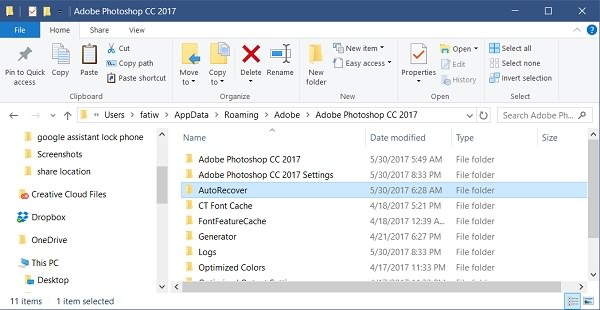
אויב די "אויטאָסэйוו" אָפּציע איז אַקטיוויזירט אָבער איר קענט נישט זען די אויטאָמאַטיש געראַטעוועטע PSD טעקעס, קענט איר זוכן די נישט-געראַטעוועטע PSD טעקעס אויף "אויטאָסэйוו" (AutoRecover).
- פאָטאָשאָפּ אויטאָ-שפּאָרן אָרט אויף פּיסי C:UsersYourUserNameAppDataRoamingAdobeAdobe Photoshop CC 2017AutoRecover (דער ספעציפישער דרך איז אביסל אנדערש אויף פארשידענע ווערסיעס פון Photoshop)
- פאָטאָשאָפּ אויטאָ-שפּאָרן אָרט אויף מעק ~/ביבליאָטעק/אַפּליקאַציע שטיצע/אַדאָובי/אַדאָובי פאָטאָשאָפּ סי סי 2017/אַוטאָ-ריקאַווער (דער ספּעציפֿישער דרך איז אַ ביסל אַנדערש אויף פֿאַרשידענע ווערסיעס פֿון פאָטאָשאָפּ)
ווי אזוי צו צוריקקריגן PSD טעקעס פון .temp טעקעס
אויב פאָטאָשאָפּ איז פֿאַרמאַכט געוואָרן אָן שפּאָרן אָדער איז פֿאַרדאָרבן געוואָרן צוליב אומזיכערע סיבות, ווי קען מען געפֿינען פֿריִערדיקע פאָטאָשאָפּ טעקעס? עס איז רעקאָמענדירט צו צוריקשטעלן פֿון טעמפּערערע טעקעס.
- עפֿנט "מײַן קאָמפּיוטער" און גייט אַריבער צו אײַער האַרט דרייוו.
- אויסקלײַבן "דאָקומענטן און סעטטינגס".
- געפינט דעם טעקע מיטן נאמען פון אייער באנוצער-נאמען פאר " לאקאלע סעטינגס > טעמפּ "."
- זוכט די טעקעס וואָס הייבן זיך אָן מיטן נאָמען "פאָטאָשאָפּ" און עפֿנט זיי אין דער פאָטאָשאָפּ אַפּ.
- אַמאָל איר באַקומען וואָס איר ווילט, ראַטעווען עס אין .psd פֿאָרמאַט.
אדער איר קענט פרובירן אריינצולייגן דעם וועג: C: באַניצער (דיין באַניצער נאָמען) AppDataLocalTemp צו געפינען די טעמפּ טעקעס גלייך.

אזוי, קענט איר איצט נוצן די .psd טעקעס צו פאָרזעצן אייער פערפעקטן דיזיין.
פרייער דאונלאוד פרייער דאונלאוד
ווי נוצלעך איז געווען די דאזיגע תגובה?
דריקט אויף אַ שטערן צו אָפּשאַצן עס!
דורכשניטלעכע ראַנג / 5. צייל פון שטימען: