קורץ-צוזאמען: עס זענען דא עטלעכע וועגן ווי אזוי איר קענט פרובירן צו צוריקקריגן אויסגעמעקטע טעקעס אין ווינדאָוס 11, 10, 8, און 7, אפילו נאכדעם וואס די טעקעס זענען שטענדיק אויסגעמעקט. אויב די אויסגעמעקטע טעקעס זענען טאקע וויכטיג, גיט צוריקקריגן טעקעס מיט א טעקע-צוריקקער פראגראם אייך די בעסטע שאנס צו צוריקקריגן די טעקעס.
מיר אויסמעקן טעקעס אויף ווינדאָוס קאָמפּיוטערס אַלע מאָל און מאַנטשמאָל, מיר אויסמעקן טעקעס אָדער פאָלדערס וואָס מיר זאָלן נישט אויסמעקן. ווען דאָס פּאַסירט, ווי אַזוי? צוריקקריגן אויסגעמעקטע טעקעס אדער טעקעס אין ווינדאָוס? צו זיין מער ספּעציפֿיש, ווי אַזוי צוריקקריגן שטענדיק אויסגעמעקטע טעקעס ?
דיזער אַרטיקל וועט ווײַזן אײַך אַלץ וואָס איר דאַרפֿט וויסן צו צוריקקריגן אויסגעמעקטע טעקעס אין Windows 11, 10, 8, 7, XP, און Vista. איר קענט צוריקקריגן אויסגעמעקטע טעקעס וואָס זענען נישט אין ריסייקל בין אדער אפילו צוריקקריגן טעקעס וואָס זענען שטענדיק אויסגעמעקט דורך דריקן די שיפט + דיליט שליסלען.
די טריט קענען ווערן גענוצט צו צוריקקריגן אויסגעמעקטע טעקעס אויף Acer, Asus, Dell, Lenovo, HP, Microsoft, Samsung, Toshiba, Google לאַפּטאַפּס, אדער דעסקטאַפּ קאָמפּיוטערס.
קענען מיר צוריקקריגן שטענדיק אויסגעמעקטע טעקעס אין ווינדאָוס 11/10?
יא. אויסגעמעקטע טעקעס אין Windows 11/10/8/7 קענען צוריקגעכאפט ווערן. אין פאַקט, עס זענען עטלעכע מעטאָדן וואָס איר קענט פּרובירן צו באַקומען צוריק אויסגעמעקטע טעקעס אין Windows 11/10/8/7.
ערשטנס, אויף ווינדאָוס פּיסי, גייען אויסגעמעקטע טעקעס צו ריסייקל בין אויב איר דריקט פשוט אויף אויסמעקן. אַזוי איז "ריסייקל בין" דער ערשטער אָרט וואו איר זאָלט קאָנטראָלירן פֿאַר טעקע-רעקאָווערי.
צווייטנס, מיר קענען האבן קייפל קאפיעס פון דער זעלבער טעקע אויפן קאמפיוטער. איידער מיר פארברענגען צייט און אפילו געלט אויף צוריקצובאקומען אויסגעמעקטע טעקעס, עפנט ווינדאָוס טעקע עקספּלאָרער , אַרייַן דעם נאָמען פון דער אויסגעמעקטער טעקע אין דער זוכבאַר, און זען אויב אַן עקסטרע קאָפּיע קען געפֿונען ווערן.
דריטנס, ווינדאָוס אָפפערט עטלעכע טעקע באַקאַפּ מעטאָדן צו ויסמיידן דאַטן אָנווער, למשל, צוריקשטעלן אויסגעמעקט טעקעס פון ווינדאָוס באַקאַפּ, און צוריקשטעלן די טעקעס צו די פריערדיקע ווערסיע. און פילע ווינדאָוס 10 ניצערס האַלטן טעקעס אין OneDrive , דראָפּבאָקס , אדער אנדערע וואָלקן סערוויסעס. פארגעסט נישט צו קאָנטראָלירן אייער וואָלקן סטאָרידזש פֿאַר אויסגעמעקטע טעקעס.
צום סוף, אפילו אין דעם ערגסטן פאַל אַז אייערע טעקעס ווערן ממש אויסגעמעקט און נישט צו געפֿינען, די שטענדיק אויסגעמעקטע טעקעס זענען טאקע צוריקקריגבאַר מיט אַ דאַטן-רעקאָווערי פּראָגראַם. די סיבה פאַרוואָס מיר קענען צוריק-אויסמעקן טעקעס אין Windows 11, 10, 8, און 7 איז ווייל די אויסגעמעקטע טעקעס בלייבן נאָך אויף אייער האַרט דיסק. קלינגט עס מאָדנע? עס וועט מאַכן זינען נאָכדעם ווי איר וועט לערנען ווי טעקעס ווערן געהיט אין די Windows סיסטעם.
א האַרט דיסק איז צעטיילט אין פילע סטאָרידזש צעלן, וואָס ווערן גערופן סעקטאָרן. ווען איר שאַפֿט און רעדאַקטירט אַ טעקע אויף אַ Windows פּיסי, ווערט דער אינהאַלט פֿון דער טעקע געשריבן אין קייפל סעקטאָרן און אַ... צייגער ווערט באשאפן אין סיסטעם צו רעקארדירן פון וועלכן סעקטאר די טעקע הייבט זיך אן און וואו די טעקע ענדיגט זיך.

ווען איר אויסמעקט א טעקע שטענדיק, Windows מעקט נאָר אויס דעם צייגער , בשעת די טעקע דאַטן איז נאָך געראַטעוועט אין די סעקטאָרן פון די האַרט דיסק. דעריבער קען מען צוריקקריגן שטענדיק אויסגעמעקטע טעקעס מיט אַ טעקע רעקאָווערי פּראָגראַם .
אבער איר זאָלט וויסן אַז דער קאָמפּיוטער וועט נישט האַלטן די אויסגעמעקטע טעקעס פֿאַר אַ לאַנגע צייט נאכדעם וואס א צייגער ווערט אויסגעמעקט, וועט ווינדאוס מארקירן די סעקטארן וואס די אויסגעמעקטע טעקע פארנעמט אלס פרייע פלאץ, וואס מיינט אז יעדע נייע טעקע קען ווערן געשריבן אין די סעקטארן און איבערשרייבן די אויסגעמעקטע טעקע. אזוי שנעל ווי די סעקטארן ווערן גענוצט דורך נייע טעקעס, קען די אויסגעמעקטע טעקע מער נישט ווערן צוריקגעכאפט.
פרייער דאונלאוד פרייער דאונלאוד
דעריבער, צו צוריקקריגן שטענדיק אויסגעמעקטע טעקעס אין Windows 11/10/8/7, זענען דא 3 כּללים צו נאָכפאָלגן:
1. ניצט אַ טעקע-רעקאָווערי פּראָגראַם צו צוריקקריגן די אויסגעמעקטע טעקעס אַזוי שנעל ווי מעגלעך. ווי שנעלער די טעקע-רעקאָווערי איז געטאָן, אַלץ מער מסתּמא אַז די אויסגעמעקטע דאַטן קענען צוריקגעקראָגן ווערן.
2. פֿאַרמײַדט צו ניצן אײַער קאָמפּיוטער נאָכדעם ווי די טעקעס זענען אויסגעמעקט , ספעציעל נישט ניצן דעם קאמפיוטער צו דאונלאודן מוזיק, און ווידעאס, וואס קענען שאפן א גרויסע צאל נייע דאטן אויפן הארט דרייוו און מעגליך איבערשרייבן די אויסגעמעקטע טעקעס. פארמאכט אלע פראגראמען און פראצעסן ביז די טעקעס ווערן צוריקגעכאפט.
3. דאַונלאָוד און ינסטאַלירן אַ דאַטן אָפּזוך פּראָגראַם אויף דעם דרייוו וואָס האָט נישט ענטהאַלטן די אויסגעמעקטע טעקעס למשל, אויב די טעקעס פלעגן זיין אויף די C דרייוו, דאַונלאָוד און אינסטאַלירן די פּראָגראַם אויף די D אדער E דרייוו.

מיט אלע פרינציפן אין זינען, קענט איר נאכפאלגן די אונטערשטע טריט צו צוריקשטעלן אויסגעמעקטע טעקעס אויף אייער ווינדאוס קאמפיוטער.
פרייער דאונלאוד פרייער דאונלאוד
צוריקקריגן שטענדיק אויסגעמעקטע טעקעס און טעקעס אין Windows 11/10
ווען אַ טעקע ווערט פּערמאַנענט אויסגעמעקט פֿון אַ Windows פּיסי, האַרט דרייוו, זכּרון קאַרטל, אָדער אַנדערע דעווייסעס, איז די טעקע נאָך אין זכּרון, אַחוץ דעם אָרט וואָס זי פֿאַרנעמט איז מאַרקירט ווי ליינעוודיק, וואָס מיינט אַז נײַע דאַטן קענען אַרײַנשרייבן און נוצן פּלאַץ. דעריבער קען טעקע-רעקאָווערי ווייכווארג צוריקקריגן פּערמאַנענט אויסגעמעקטע טעקעס, ספּעציעל די וואָס זענען לעצטנס אויסגעמעקט געוואָרן.
דאַטן רעקאָווערי עס איז רעקאָמענדירט צו צוריקקריגן שטענדיק אויסגעמעקטע טעקעס אויף Windows 11, Windows 10, Windows 7, Windows 8, אדער Windows XP/Vista. עס קען צוריקקריגן אויסגעמעקטע Word, Excel, PPT, אדער אנדערע טעקעס, פאָטאָס, ווידיאס, אַודיאָ טעקעס, און אימעילס פון Windows פּיסי;
- צוריקקריגן אויסגעמעקטע טעקעס נישט נאר פון דעסקטאַפּ קאָמפּיוטער/לאַפּטאָפּ אבער אויך פון א הארט דרייוו, SD קארטל, פלעש דרייוו, און אנדערע;
- ראַטעווען טעקעס וואָס זענען בטעות אויסגעמעקט, פאַרלוירן נאָך פֿאָרמאַטירן, פארדארבן, אָדער נישט צוטריטלעך צוליב סיסטעם ערראָרס;
- שטיצן דאַטן אָפּזוך פון ווינדאָוז 11, 10, 8, 7, XP, און Vista;
- צושטעלן טיף סקאַנינג און שנעל סקענען צו באַקעמפן דאַטן אָפּזוך אין פאַרשידענע סיטואַציעס;
- ערלויבן פאָרויסיקע ווייַזונג פון אויסגעמעקטע טעקעס איידער זיך אויפהייבן.
איצט דאַונלאָוד דאַטאַ רעקאָווערי צו דעם דרייוו וואָס כּולל נישט קיין אויסגעמעקטע טעקעס און נוץ עס צו געפֿינען אייערע אויסגעמעקטע טעקעס.
פרייער דאונלאוד פרייער דאונלאוד
טריט צו צוריקקריגן אויסגעמעקטע טעקעס מיט דאַטאַ רעקאָווערי
שריט 1. לאָנטש די פּראָגראַם און סעלעקטירן די טיפּ פון טעקעס איר ווילט צוריקקריגן. צו ר צוריקקריגן אויסגעמעקטע וואָרט/עקסעל/פּפּט/פּדף טעקעס אין ווינדאָוס, אָפּהאַקן דאָקומענטן; צו צוריקקריגן אויסגעמעקטע בילדער/ווידעאס פון ווינדאָוס , צייכנט אָן פאָטאָס, אדער ווידיאס. דערנאָך צייכנט אָן דעם דרייוו וואָס פלעגט אַנטהאַלטן די אויסגעמעקטע טעקעס. דריקט אויף סקען.
שריט 2. די פּראָגראַם וועט ערשט שנעל סקענען דעם אויסגעקליבענעם דרייוו פֿאַר די אויסגעמעקטע טעקעס. אַמאָל די שנעלע סקען שטעלט זיך אפ, זוכט די אויסגעמעקטע טעקעס אין די שנעלע סקען רעזולטאטן. אויב די טעקעס זענען שוין אויסגעמעקט געווארן פאר א געוויסע צייט, קען מען זיי געווענליך נישט געפינען נאך א שנעלע סקען.

שריט 3. קליק טיפע סקען צו סקענען די ווינדאָוס האַרט דיסק מער גרינטלעך פֿאַר די אויסגעמעקטע טעקעס. דאָס קען נעמען שעה. אַזוי לאָזט נאָר די פּראָגראַם לויפן ביז דער סקען איז פֿאַרטיק.

שריט 4. אַמאָל איר געפֿינען די אויסגעמעקט טעקעס וואָס איר דאַרפֿן, גיט צוריקקריגן צו באַקומען זיי צוריק צו דער אָרט איר קלייַבן.
דערצו, אויב איר דאַרפט צוריקקריגן אויסגעמעקטע טעקעס פון אַן עקסטערנעם דרייוו, SD קאַרטל, אָדער דיגיטאַל קאַמעראַ, שטעקט דעם מיטל אין אייער קאָמפּיוטער, און Data Recovery וועט צוריקקריגן די אויסגעמעקטע דאַטן פון די פארבונדענע דעוויסעס.
פרייער דאונלאוד פרייער דאונלאוד
געפֿינען אויסגעמעקטע טעקעס אויף Windows 11/10 דורך File Explorer
ווען איר קענט נישט געפֿינען אַ טעקע אויף דעם קאָמפּיוטער, אַנשטאָט צו שפּרינגען צו דער מסקנה אַז די טעקע איז אויסגעמעקט און ניטאָ, זוכט פֿאַר די פֿאַרלוירענע טעקע דורך ווינדאָוז טעקע עקספּלאָרער און איר קענט זיין איבערראשט.
- עפֿענען טעקע עקספּלאָרער;
- קליק מיין קאָמפּיוטער ;
- אַרייַן אַ שליסל-וואָרט פֿון דעם טעקע-נאָמען אין דער זוכבאַר און דריקט אויף Enter;
- די זוכעניש קען נעמען א וויילע. געפינט די אויסגעמעקטע טעקע אין די זוכ רעזולטאטן.

אויב די פארלוירענע טעקע דערשיינט נישט אין טעקע עקספלארער, איז זי מסתּמא אויסגעמעקט, אַזוי אייער ווייטערדיקער שריט זאָל זיין צו צוריקשטעלן די אויסגעמעקטע טעקע פֿון ריסייקלינג בין.
צוריקקריגן אויסגעמעקטע טעקעס אויף Windows 11/10 פון די ריסייקלינג בין
מיר אויסמעקן געווענליך טעקעס דורך זיי שלעפּן צום ריסייקלינג בין אדער רעכט-קליקן צו זיי אויסמעקן. אין ביידע פעלער, ווערן די אויסגעמעקטע טעקעס אריבערגעפירט צום ריסייקלינג בין. אזוי לאנג ווי איר האט נישט אויסגעמעקט די טעקעס פונעם ריסייקלינג בין אדער אויסגעליידיקט דעם ריסייקלינג בין, קען מען די אויסגעמעקטע טעקעס לייכט צוריקשטעלן פונעם ריסייקלינג בין.
די איינציקע אויסנאַם איז אַז ווען דער ריסייקל בין לויפט אויס פון דער צוגעטיילטער דיסק פּלאַץ, וועלן די טעקעס וואָס זענען אויסגעמעקט געוואָרן אַ לאַנגע צייט צוריק ווערן אויסגעמעקט אויטאָמאַטיש צו באַפֿרײַען פּלאַץ. צו צוריקשטעלן אויסגעמעקטע טעקעס אויף Windows 11, 10, 8, 7, XP, און Vista:
- עפֿענען ריסייקל בין ;
- כדי שנעל צו צוקומען צו די אויסגעמעקטע טעקעס וואס איר דארפט, גיט אריין דאס שליסל-ווארט פון טעקע נעמען צו פילטערן די אויסגעמעקטע טעקעס. אדער סארטירט די אויסגעמעקטע טעקעס לויט נאמען, דאטום אויסגעמעקט, אייטעם טיפ, א.א.וו.;
- רעכט-קליק די אויסגעמעקטע טעקעס און אויסקלויבן צוריקשטעלן די אויסגעמעקטע טעקעס וועלן צוריקגעשטעלט ווערן צו זייער אריגינעלן ארט.

אויב די אויסגעמעקטע טעקעס קען מען נישט געפינען אין פייל עקספלארער אדער ריסייקלינג בין, ווערן די טעקעס אויסגעמעקט אויף אייביק. אבער צומ גליק, קענט איר צוריק באקומען אויף אייביק אויסגעמעקטע טעקעס אויף ווינדאוס מיט אדער אן ווייכווארג. אויב איר האט געמאכט א בעקאפ אין ווינדאוס אדער באשאפן א רעסטאר פונקט אין דער פארגאנגענהייט, קענט איר צוריק באקומען די אויסגעמעקטע טעקעס אן ווייכווארג. אנדערש, דארפט איר א דאטן רעקאָווערי פראגראם צו צוריק באקומען די אויסגעמעקטע טעקעס.
צוריקשטעלן אויסגעמעקטע טעקעס פון די ווינדאָוס באַקאַפּ
אויב איר האָט שוין אַמאָל באַקאַפּט אייערע טעקעס מיט ווינדאָוס' איינגעבויטע באַקאַפּ פּראָגראַם, דאָ איז ווי איר קענט צוריקשטעלן די אויסגעמעקטע טעקעס פון דער באַקאַפּ. ווינדאָוס באַקאַפּ איז בנימצא אויף ווינדאָוס 11, 10, 8, און 7.
- דריקט דעם סטאַרט מעניו. גייט צו ווינדאָוס סיסטעם > קאָנטראָל פּאַנעל ;
- קליק באַקאַפּ און רעסטאָר;
- אויב איר האָט אַ באַקאַפּ בנימצא, וועט איר האָבן די אָפּציע "Restore my files" אין דער "Restore" סעקציע;
- קליק צוריקשטעלן מײַנע טעקעס און נאָכפאָלגן די אינסטרוקציעס אויף דעם עקראַן צו צוריקקריגן אייערע אויסגעמעקטע טעקעס;

צוריקקריגן אויסגעמעקטע טעקעס/פאָלדערס אויף Windows 11/10 דורך סיסטעם רעסטאָר
אויב די טעקעס זענען Shift אויסגעמעקט אדער אויסגעליידיקט פון די ריסייקלינג בין, אבער איר האט נישט קיין בעקאפ, איז דא נאך איין זאך וואס איר קענט פרובירן צו צוריקקריגן שטענדיג אויסגעמעקטע טעקעס אן ווייכווארג: צוריקשטעלן די טעקע צו די פריערדיגע ווערסיע.
נאטיץ די מעטאָדע אונטן קען נישט גאַראַנטירן אַז אייערע טעקעס קענען צוריקגעקראָגן ווערן. אויב די אויסגעמעקטע טעקעס זענען טאַקע וויכטיק פֿאַר אײַך, ניצט אַ טעקע רעקאָווערי פּראָגראַם , וואָס האט אַ בעסערע שאַנס צו צוריקקריגן שטענדיק אויסגעמעקטע טעקעס.
פרייער דאונלאוד פרייער דאונלאוד
אסאך פון אייך זענען אפשר נישט זייער באַקאַנט מיט אַ פֿונקציע גערופֿן "Restore Previous Version" אין די Windows סיסטעם, אָבער די פֿונקציע קען זיין גאָר נוצלעך ווען עס קומט צו צוריקקריגן שטענדיק אויסגעמעקטע טעקעס אויף Windows אָן באַקאַפּ. די טריט צו צוריקשטעלן אַ אויסגעמעקטע טעקע אָדער טעקע פֿון דער פֿריִערדיקער ווערסיע זענען זייער פּשוט.
שריט 1. גייט צו דער טעקע וואָס פלעגט אַנטהאַלטן די אויסגעמעקטע טעקע אָדער טעקע. רעכט-קליק די טעקע און קלייַבט צו צוריקשטעלן די פריערדיגע ווערסיע ס פון דער אויספֿאַל-ליסטע.
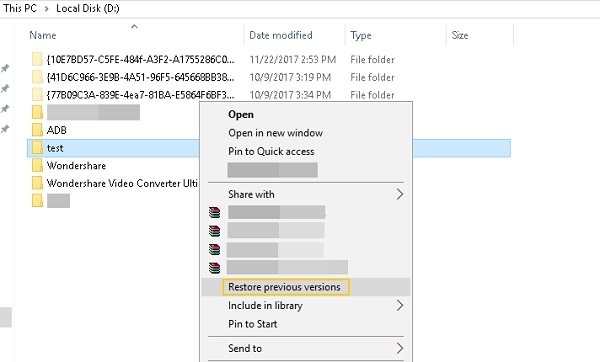
עצה: אויב איר קענט זיך נישט דערמאָנען אין וועלכער טעקע די אויסגעמעקטע טעקעס זענען געהיט, קענט איר אויסקלײַבן דעם דרייוו וואָס פלעגט אַנטהאַלטן דעם טעקע אָדער טעקע. למשל, רעכט-קליק C דרייוו און קליק אויף צוריקשטעלן פריערדיקע ווערסיעס.
שריט 2. א ליסטע פון די פארהאן פריערדיגע ווערסיעס פון דער טעקע וועט דערשייַנען. טאָפּל-קליק דעם איינעם באשאפן איידער די טעקע ווערט אויסגעמעקט, וואס וועט עפענען די טעקע.
שריט 3. געפינט די אויסגעמעקטע טעקע אדער טעקע וואס איר דארפט און שלעפּט עס צום דעסקטאַפּ אדער אן אנדער טעקע.
אבער, עטלעכע פון אייך קענען טרעפן אז ווען איר קליקט אויף "Restore's previous version", ווייזט דער קאמפיוטער: עס זענען נישטאָ קיין פריערדיקע ווערסיעס פֿאַראַן דאָס איז ווײַל מען שאַפט קיינמאָל פריער נישט קיין "רעסטער פּוינט". כּדי צו שאַפֿן אַ "רעסטער פּוינט" אויף ווינדאָוס, מוזט איר אַקטיוויזירן "סיסטעם שוץ" אויף קאָנטראָל פּאַנעל > סיסטעם > סיסטעם שוץ.

אויב איר האָט נישט קיין פאַראַן פריערדיקע ווערסיע פון אַ טעקע אָדער טעקע צו צוריקשטעלן, קיין זאָרג, איר קענט נוצן אַ טעקע-רעקאָווערי פּראָגראַם פֿאַר Windows צו צוריקשטעלן די אויסגעמעקטע טעקעס.
עצות: פֿאַרמייַדן טעקע פֿאַרלוסט אין ווינדאָוז 11/10
כאָטש עס איז דא טעקע-אויפֿלעב ווייכווארג וואָס קען צוריקקריגן שטענדיק אויסגעמעקטע טעקעס אין Windows 11, 10, 8, און 7, איז עס בעסער צו פֿאַרמייַדן דאַטן-פֿאַרלוסט אין ערשטן אָרט. דאָ זענען עטלעכע עצות וואָס איר קענט געפֿינען נוצלעך.
באַקאַפּ דיין טעקעס אויף ווינדאָוז באַקאַפּ איז די בעסטע סטראַטעגיע צו ויסמיידן דאַטן אָנווער. מאַכן אַן עקסטרע קאָפּיע פון די וויכטיקע טעקעס אויף דיין קאָמפּיוטער צו אַן עקסטערנאַל האַרט דרייוו, וואָלקן סערוויס איז איין וועג צו גיין. אויך, שאַפֿן אַ ווינדאָוז באַקאַפּ אָדער אַקטיווירן סיסטעם ריסטאָר אויף דיין פּיסי.
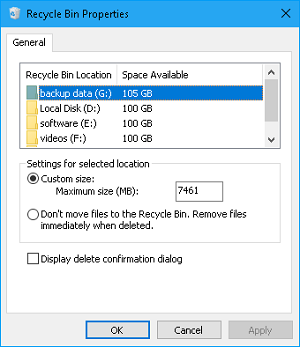
צוטיילן מער דיסק פּלאַץ צו ריסייקלינג בין אויב עס איז גענוג דיסק פלאץ אויף אייער קאמפיוטער, קענט איר באטראכטן צו געבן מער דיסק פלאץ צום ריסייקלינג בין. ווינדאוס וועט אויטאמאטיש אויסמעקן אויסגעמעקטע טעקעס פונעם ריסייקלינג בין ווען דער צוגעטיילטער דיסק פלאץ פארן ריסייקלינג בין איז אויסגענוצט. מיט מער פלאץ פארן ריסייקלינג בין, איז דא א גרעסערע שאנס אז די טעקעס וואס זענען אויסגעמעקט געווארן א לאנגע צייט צוריק קענען נאך אלץ צוריקגעמאכט ווערן פונעם ריסייקלינג בין.
- רעכט-קליק די ריסייקל בין און אויסקלויבן פּראָפּערטיעס;
- אונטערן אלגעמיין קוויטל, אויסקלויבן קאסטאם גרייס;
- אַרייַן אַ גרעסערע גרייס אין די קעסטל און גיט OK.
אויב עס איז דא א פראגע וועגן טעקע-אויפלעבן פאר ווינדאוס 11, 10, 8, אדער 7, לאזט אייער פראגע אונטן.
פרייער דאונלאוד פרייער דאונלאוד
ווי נוצלעך איז געווען די דאזיגע תגובה?
דריקט אויף אַ שטערן צו אָפּשאַצן עס!
דורכשניטלעכע ראַנג / 5. צייל פון שטימען: