פאַרריכטן USB פלאַש דרייוו: פאַרריכטן USB דרייוו וואָס אַרבעט נישט און צוריקקריגן טעקעס

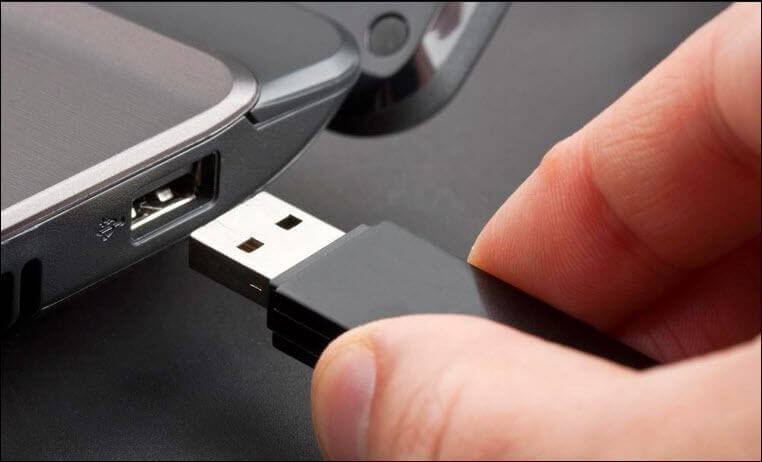
ס'איז גאַנץ געוויינטלעך צו זען אַז אייער USB דרייוו קען נישט ווערן געוויזן און געעפנט מיט אַלע מינים ערראָרס אויף אייער דעסקטאַפּ, אַזאַ ווי "USB בליץ דרייוו נישט דערקענט", "ביטע אַריינשטעלן אַ דיסק אין אַרויסנעמבאַרן דיסק", "איר דאַרפט פֿאָרמאַטירן דעם דיסק איידער איר קענט עס נוצן" און "RAW USB דרייוו", אאז"וו. וואָס זענען די ערראָרס און וואָס גייט שלעכט מיט אייער USB דרייוו? ווי קענען מיר צוריקקריגן דאַטן פון נישט צוטריטלעכע אָדער פֿאָרמאַטירטע USB דרייווז? לאָמיר עס אויסגעפֿינען.
פארוואס ארבעט נישט דער פלעש דרייוו אדער ווערט ער נישט דערקענט?
פלעש דרייוו פראבלעמען קענען ווערן צוזאמענגעברענגט אין צוויי קאטעגאריעס פון ערראָרס, לאגישע און פיזישע. לאגישע ערראָרס קענען פארראכטן ווערן מיט עטלעכע "זעלבסט-געמאכטע" טריקס, בשעת פיזישע ערראָרס קענען נישט ווערן געלייזט אָן פאַכמאַן וויסן. די הויפּט לייזונג צו פיזישע ערראָרס איז צו זוכן די הילף פון פאַכמאַן.
לאָגישע טעותים
- דאַטן קאָרופּציע נאָכדעם וואָס דער דרייוו איז נישט ריכטיק אַראָפּגענומען פֿון דעם פּאָרט: איר קענט אַרויסציען אייער פלעש דרייוו אָן צו דריקן "אויסוואַרפן" לעצטע מאָל, וואָס פירט צו דאַטן קאָרופּציע אין אייער דרייוו. דעריבער, ווען איר פאַרבינדט עס ווידער צו אייער קאָמפּיוטער, קען דער פלעש דרייוו נישט דערקענען ווערן דורך דעם אָפּערירן סיסטעם.
- אומגילטיגע דאַטן אין די מאַסטער בוט רעקאָרד (MBR), פּאַרטישאַן בוט רעקאָרד (PBR), אדער דירעקטאָרי סטרוקטור אויף די USB דרייוו : דאַטן וואָס זענען געהיט אין MBR, PBR, אדער וועגן דער דירעקטאָרי סטרוקטור קענען גיין פאַלש, וואָס קען פאַרשאַפן אַז דער דרייוו זאָל נישט אַרבעטן ווײַל זיי טראָגן די אינפֿאָרמאַציע וועגן ווי און וואו די אָפּערייטינג סיסטעם געפינט און לייענט דאַטן וואָס זענען געהיט אין יעדן סעקטאָר.
פיזישע טעותים
- צעבראָכענע שטענגלעך און קאַנעקטאָרן
- טויטע דרייווס (קיין מאַכט צושטעל)
- צעבראָכענע קרייַז אָדער NAND טויער
- פארדארבענע פלעש דרייוו קאנטראלער ווייכווארג געפֿירט דורך נידעריג-קלאסיגע אדער אלגעמיינע NAND זכרון
די אויבנדערמאנטע פיר טעותים זענען אלע פארבונדן מיט האַרדווער שעדיקן און גשמיות דיסקאַנעקשאַן אויף דעם פלעש דרייוו. צו פאררעכטן א דרייוו מיט די טעותים קען פארלאנגען גענויע סאלדעריי און פלוקס מיט א פארגרעסערונג גלאז. אן עקספערטיז און ספעציאליזירטע עקוויפמענט איז עס אוממעגלעך צו פאררעכטן פלעש דרייווס מיט הארדווער שאדן אליין. עס איז בעסטער פאר דיר צו זוכט הילף פון פּראָפעסיאָנאַלן אויב די דאַטן אין דעם דרייוו איז פיל וויכטיקער.

ווי אזוי צו צוריקקריגן טעקעס פון פארדארבענעם אדער פארמאטירטן USB פלעש דרייוו
געוויינטלעך, דאַטן וואָס זענען סטאָרד אין אַ פלאַש דרייוו זענען נאָך מער ווערטפול ווי דער דרייוו אַליין. מיר דאַרפֿן ערשט צוריקקריגן די דאַטן געהיט אין אַ USB דרייוו און באַקאַפּ זיי נאכדעם וואס מיר האבן זיך פארזיכערט מיט די זיכערהייט פון די דאטן, גייען מיר ווייטער צו פאררעכטן דעם USB דרייוו. יעצט לאמיר זען ווי אזוי צו צוריקקריגן דאטן פון א פען דרייוו ניצנדיג דאטן רעקאָווערי.
דאַטן רעקאָווערי איז אַן גרינג-צו-ניצן און באַניצער-פֿרײַנדלעכע אַפּ וואָס קען צוריקקריגן בילדער, ווידעאָס, דאָקומענטן, אאַ"וו פֿון אַ USB פֿלעש דרייוו, אָדער האַרט דרייוו אויף דעם קאָמפּיוטער. נאָך וויכטיקער, עס קען ווערן געשטעלט צו שנעל סקענען אָדער טיף סקענען דיין דרייוו. די ערשטע קען שנעל סקענען דאַטן וואָס זענען לעצטנס אויסגעמעקט, בשעת די צווייטע וועט נעמען אַ לענגערע צייט צו זוכן דאַטן וואָס זענען אויסגעמעקט אַ לאַנגע צייט צוריק. און עס וועט נישט זיין קיין דאַטן פֿאַרלוסט אַמאָל עס איז הצלחה צוריקגעקראָגן.
שריט 1: דאַונלאָוד Data Recovery און אינסטאַלירן עס אויף דיין פּיסי.
פרייער דאונלאוד פרייער דאונלאוד
שריט 2: עפֿנט עס דורך קליקינג אויף די ייקאַן פון Data Recovery.
שריט 3: נאכן עפענען, קענט איר פארקלענערן דעם רעקאָווערי פאַרנעם צו רעדוצירן די סקאַנינג צייט דורך אָפּהאַקן די טיפּן פון טעקעס איר ווילט זיך צוריקשטעלן אדער איר קענט אפטשעקן אלע טעקעס נאר צו זיין זיכער.

שריט 4: אויסקלייבן דעם בליץ דרייוו וואָס איר ווילט סקענען אין דער רשימה פון אַרויסנעמבאַרע דעוויסעס. מאַכט זיכער אַז אייער USB דרייוו איז אַרייַנגעשטעקט אין קאָמפּיוטער.
שריט 5: דריקט "סקאַן" אין רעכטן אונטערשטן ווינקל.

שריט 6: נאך סקענען, וועלן אלע אויסגעמעקטע טעקעס פון אייער פלעש דרייוו ווערן געוויזן לויט זייער טעקע טיפ אדער זייער דרך. איר קענט אויסקלויבן דעם וועג פון זיי זען דורך אויסקלויבן "טיפּ ליסטע" אדער "וועג ליסטע".

שריט 7: טשעק אויס די טעקעס וואָס איר ווילט צוריקקריגן. דריקט דעם "צוריקקריגן" קנעפל אויף דער רעכטער אונטערשטער ווינקל און קלייבט דעם וועג איר ווילט אויפהיטן אין. איר זאלט אפשר צוריקקריגן די דאטן צו דער הארט דרייוו פון אייער קאמפיוטער אויב דער USB פלעש דרייוו איז פארדארבן און דארף פארמאטירט ווערן.
פרייער דאונלאוד פרייער דאונלאוד
נאכדעם וואס איר האט צוריקגעכאפט און געמאכט א באקאפ פון אייערע טעקעס, קענט איר גיין צו פאררעכטן אייער USB דרייוו אן קיין ספקות.
5 וועגן צו פאַרריכטן קאָרופּטעד פלאַש דרייוו
די פאלגענדע פינף לייזונגען ווערן צוזאמענגענומען דורך דעם מחבר לויט זייער גראַד פון קאָמפּליצירטקייט. איר זאָלט זיי אויספּרובירן אין סדר.
1. פרובירט אן אנדער USB פּאָרט אדער פרובירט אן אנדער קאמפיוטער
ווען אייער פלעש דרייוו קען נישט דערקענט ווערן אויפן קאמפיוטער, איז די פראבלעם נישט דוקא געפֿירט דורך דעם פלעש דרייוו אליין. דער USB פּאָרט פונעם קאמפיוטער קען גיין שלעכט. איר קענט ארויסציען דעם דרייוו און אים אריינשטעלן אין אן אנדער. יו-עס-בי פּאָרט אויב עס איז מער אדער אין דעם פארט פון אן אנדער קאמפיוטער.
2. לויפט ווינדאָוס'ס ריפּער טול פֿאַר אַרויסנעמבאַרע דיסק
- עפֿנט "דיזער קאָמפּיוטער" און געפינט אייער USB דרייוו .
- רעכט-קליק אייער דרייוו און עפֿנט " אייגנשאַפטן "."
- דריקט אויף די "טוילס" קוויטל אויף דער שפּיץ.
- דריקט דעם " קוק יעצט " קנעפּל (אָדער די " איבערבויען ” קנעפּל אויב אייער סיסטעם איז ווינדאָוס 10).
- אויסקלייבן ביידע אָפּציעס: "אויטאָמאַטיש פאַרריכטן טעקע סיסטעם ערראָרס" און "סקאַן פֿאַר און פּרוּוון צו צוריקקריגן שלעכטע סעקטאָרן".
- דריקט "אָנהייב" און וואַרטן ביז דער סקען פּראָצעס איז פאַרטיק.

3. אַקטיווירן די USB מיטל אויף קאָנטראָל פּאַנעל
דעם וועג איז ספּעציעל עפעקטיוו ווען די סיסטעם דערמאָנט אײַך וועגן דעם אַנדיטעקטאַבאַלן דרייוו.
- רעכט-קליק אויף "Start" און גיט אויף "Device Manager" (אדער גייט צו אָנהייב> קאָנטראָל פּאַנעל> דיווייס פאַרוואַלטער אדער רעכט-קליק מיין קאָמפּיוטער/דיזער פּיסי >>קליק פאַרוואַלטן>>קליק דיווייס פאַרוואַלטער אויף דער לינקער זייט.)
- פארברייטערן די ליסטע: דיסק דרייווס .
- רעכט-קליק דיין דרייוו און אַקטיווירן עס.

נאכן אקטיוויזירן, דארפט איר אויך צוטיילן דעם דרייוו אות:
- רעכט-קליק אויף מיין קאמפיוטער/דיזער קאמפיוטער >>קליק אויף "פארוואלטן" >>קליק אויף סטאָרידזש>דיסק פארוואלטונג.
- רעכט-קליק דיין בליץ דרייוו און סעלעקטירן די אָפּציע צו " טוישן דרייוו אות און פּאַטס ."
אין דעם פאָפּ-אַפּ פֿענצטער, גיט "טוישן". באַשטימט יעדן פאַראַן דרייוו אות צום USB דרייוו דורך עס צו קליקן.
4. ריאינסטאלירן די דרייווערס
עס איז מעגלעך אז די דרייווערס וואָס לויפן אייער פלעש דרייוו זענען פארדארבן איידער די סיסטעם דערקענט דעם דרייוו. דעריבער זאָלט איר פּרובירן צו ריאינסטאַלירן די דרייווערס.
- רעכט-קליק מיין קאמפיוטער/דיזער קאמפיוטער און עפֿענען פאַרוואַלטן .
- דריקט אויף דיווייס מענעדזשער אויף דער לינקער זייט.
- פארברייטערן די אָפּציע פון " דיסק דרייווס "."
- רעכט-קליק דעם נאמען פון אייער דרייוו, דריקט "אויסמעקן" און דריקט "OK"

אַרויסוואַרפן אייער בליץ דרייוו זיכער און ריסטאַרט אייער קאָמפּיוטער. דערנאָך זען צי אייער בליץ דרייוו קען דעטעקטירט און דערקענט ווערן.
5. פֿאָרמאַטירן אַ קאָרופּירט פּען דרייוו אָדער SD קאַרטל מיט CMD
ניצן קאמאנד פראמפט (CMD) קען געצוואונגען פֿאָרמאַטירן דיין פּען דרייוו און מעגלעך סאָלווען דעם פּראָבלעם. לאָמיר זען ווי אַזוי צו טאָן דאָס.
- האַלט דיין קורסאָר איבער די אָנהייב מעניו; רעכט-קליק דערויף און דריק אויף קאמאנד פראמפט (אדמין)
- אריינשרייבן: דיסקפּאַרט און דריק אריין.
- אריינשרייבן: ליסטע דיסק און דריק אריין.
- אריינשרייבן: אויסקלייבן דיסק x [x איז די נומער פון אייער פלעש דרייוו]. איר קענט באורטיילן די נומער לויט די גרייס פון אייער פלעש דרייוו.
- אריינשרייבן: ריין און דריק אריין.
- אריינשרייבן: שאַפֿן אַ פּרימערי פּאַרטישאַן און דריק אריין.
- אריינשרייבן: אַקטיוו און דריק אריין.
- אריינשרייבן: אויסקלייבן צעטיילונג 1 און דריק אריין.
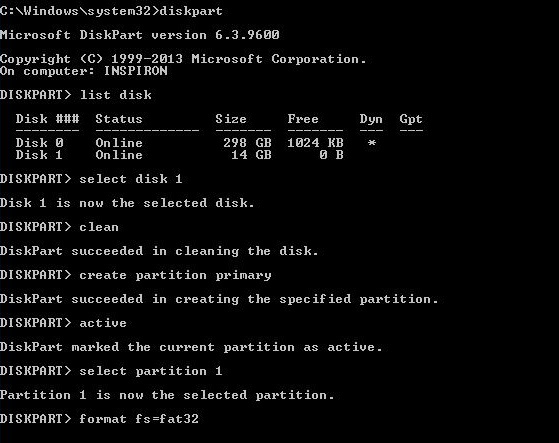
עס וועט זיין אן ענטפער: פּאַרטישאַן 1 איז איצט די אויסגעקליבענע פּאַרטישאַן; טיפּ אריין:
format fs=fat32
און דריק אויף ענטער (אויב איר דארפט אפהיטן א טעקע וועמענס גרייס איז מער ווי 4 גיגאבייט, זאלט איר שרייבן NTFS). ווארט ביז דער פראצעס איז פארטיג.
איר קענט פרובירן די אויבנדערמאנטע לייזונגען איינס נאכן אנדערן צו אויסשליסן דעם מעגלעכן פראבלעם אדער עס צו פאררעכטן. אויב דער USB דרייוו איז נאך אלץ נישט ליינעוודיק נאכדעם וואס איר האט פרובירט יעדע לייזונג, איז עס אפשר זייער מעגליך אז אייער פען דרייוו איז פיזיש געשעדיגט געווארן. איר קענט זוכן הילף פון פראפעסיאנאלן אויב די דאטן דערין זענען נישט באקאפירט און קענען נישט צוריקגעכאפט ווערן. אנדערש, איז עס די העכסטע צייט צו קויפן א נייעם!
נאכדעם וואס איך האב פארגעשטעלט און מסביר געווען אזויפיל וויסן איבער א USB דרייוו, איז אזויפיל פאר היינט, און א דאנק פארן לייענען!
פרייער דאונלאוד פרייער דאונלאוד
ווי נוצלעך איז געווען די דאזיגע תגובה?
דריקט אויף אַ שטערן צו אָפּשאַצן עס!
דורכשניטלעכע ראַנג / 5. צייל פון שטימען: