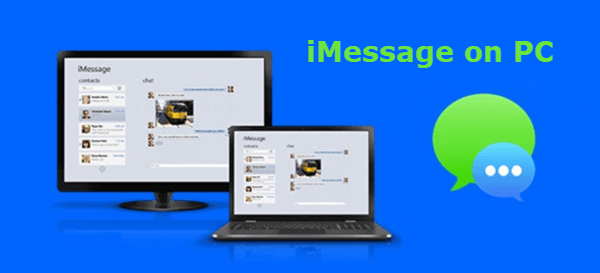
iMessage איז די מערסט באַגריסנדיקע אינסטאַנט מעסעדזשינג אַפּ פֿאַר iOS באַניצער. אָבער, די אַפּ אַרבעט נאָר אויף עפּל דעוויסעס ווי iPhone, iPad און Mac. עס איז זייער פּשוט פֿאַר iPhone און iPad באַניצער צו האַלטן זיך מיט iMessage אויף מעק קאָמפּיוטערס. פֿאַר iOS אָונערז וואָס נוצן Windows קאָמפּיוטערס, איז נישטאָ קיין וועג צו פאָרזעצן טשאַטן מיט iMessage ווען זיי לאָזן זייער iPhone און iPad, ליידער. ווילט איר iMessage פֿאַר Windows פּיסי? איר זענט מאַזלדיק. דער אַרטיקל וועט ווייַזן איר ווי צו באַקומען iMessage אויף אַ פּיסי אַזוי איר קענט פאָרזעצן שיקן און באַקומען iMessages אויף אַ Windows קאָמפּיוטער. לאָמיר קוקן.
וועג 1. ניצן קראָום רימאָוט דעסקטאָפּ
כראָום רימאָוט דעסקטאָפּ איז איינער פון די גרינגסטע וועגן צו צוטריטן iMessage פון אַ Windows קאָמפּיוטער דורך זיך פֿאַרבינדן צו דיין מעק קאָמפּיוטער. דאָ איז ווי איר קענט נוצן כראָום רימאָוט דעסקטאָפּ צו באַקומען iMessage אויף אַ פּיסי:
שריט 1: איר זאָלט האָבן ביידע מעק און ווינדאָוז קאָמפּיוטערס כּדי דעם פּראָצעס זאָל אַרבעטן.
שריט 2: זיכער מאַכן אַז ביידע קאָמפּיוטערס האָבן דעם Chrome בלעטערער אינסטאַלירט אויף זיי, ווי אויך די Chrome Remote Desktop עקסטענשאַן. דריקט דאָ צו דאַונלאָודן כראָום רימאָוט דעסקטאָפּ.
שריט 3: לאָנטשט די פּראָגראַם נאָך דער אינסטאַלאַציע. איר זאָלט אויך דאַונלאָודן און אינסטאַלירן דעם Chrome Remote Desktop Host Installer אויף אייער מעק קאָמפּיוטער.
שריט 4: איצט, ניצט דעם זיכערהייט קאָד וואָס איז צוגעשטעלט געוואָרן צו פאַרבינדן די צוויי קאָמפּיוטערס, און איר וועט קענען צוקומען צו iMessage אויף אייער Windows פּיסי.

וועג 2. ניצט א פרייען עמולאַטאָר – iPadian
עמולאַטאָרן זענען אַפּפּס וואָס קענען אײַך דערלויבן צו לויפן אַן עפּל אַפּליקאַציע אויף ווינדאָוז, מאַכנדיג דאָס דער בעסטער וועג צו באַקומען iMessage אויף אַ פּיסי. פֿאָלגט די פּשוטע טריט צו צוקומען צו iMessage אויף אײַער מיטל ניצנדיק אַן עמולאַטאָר:
שריט 1: גיי צו https://ipadian.net/ צו אראפקאפירן די לעצטע ווערסיע פון די עמולאַטאָר iPadian.
שריט 2: אזוי שנעל ווי די אינסטאַלאַציע איז פֿאַרטיק, לאָנטשט דעם עמולאַטאָר אויף דיין Windows פּיסי.
שריט 3: ניצט די זוכן פונקציע צו געפֿינען די iMessage אַפּ און דאַונלאָוד עס.
שריט 4: אַמאָל די אַפּ איז אינסטאַלירט, לאָנטש עס, און איר זאָלט קענען צוטריט iMessage אויף דיין פּיסי.

וועג 3. דזשיילברעיק דיין אייפאָון
דזשיילברעיקן אייער אייפאָון איז נאָך אַ וועג ווי איר קענט בייפּאַסן iOS ריסטריקשאַנז און אפילו אַקסעס iMessage אויף אַ פּיסי. אָבער איידער איר דזשיילברעיק אייער מיטל, איז וויכטיק צו באַקאַפּן אייער אייפאָון ווייַל דעם פּראָצעס קען פאַרשאַפן דאַטן אָנווער. אַמאָל אַלע דאַטן אויף אייער אייפאָון איז געווען געראָטן באַקאַפּט, נאָכפאָלגן די פּשוט טריט צו דזשיילברעיקן די מיטל:
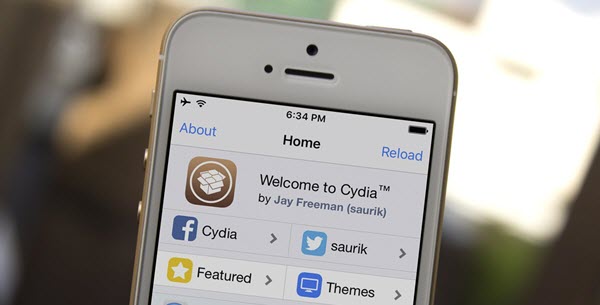
שריט 1: צו דזשעילברעיקן אייער אייפון, דארפט איר אינסטאלירן ווייכווארג גערופן סידיאַ ערשטנס. דאס געצייג האט אסאך פונקציעס וואס זענען נוצלעך פארן צוועק פון דזשיילברעיקן דעם דעווייס.
שריט 2: איר וועט אויך דאַרפֿן צו ינסטאַלירן אַן אַפּ גערופן Remote Messages אין Cydia צו שטעלן אַרויף אַ וועב-באַזירט צובינד. די אַפּ וועט קאָסטן אַרום $4, אָבער עס וועט געבן איר אַקסעס צו פילע יקסטענשאַנז און אַפּלאַקיישאַנז.
שריט 3: איצט פֿאַרבינדט דעם iPhone צו דער וועב-באַזירטער צובינד ניצנדיק דעם מיטל'ס IP אַדרעס און לאָגט זיך איין צו צוטריטן אייער iMessage אויף אייער פּיסי.
וועג 4. צוטריט צו iMessage געשיכטע אויף פּיסי
אויב איר ווילט נישט דזשיילברעיקן אייער אייפאָון, ווייל דאָס וועט בטל מאַכן די וואָראַנטי פון דעם מיטל, איז דאָ נאָך אַ וועג וואָס איר קענט נעמען אין באַטראַכט – צוטריט צו iMessage געשיכטע אויף אייער Windows קאָמפּיוטער דורך ניצן אַ דריט-פּאַרטיי געצייַג ווי iPhone Transfer. די פּראָגראַם וועט אייך העלפֿן גלייך צוטריט צו אַלע דאַטן, אַרייַנגערעכנט iMessages אויף אייער אייפאָון, און גרינג אַריבערפירן זיי צו אייער קאָמפּיוטער. דערנאָך קענט איר פלעקסיבל צוטריטן און זען iMessages אויף אַ פּיסי.
פרייער דאונלאוד פרייער דאונלאוד
שליסל פֿעיִקייטן פון iPhone טראַנספער:
- איין קליק צו באַקאַפּן אייער iPhone אָדער iPad צו אייער Windows אָדער Mac קאָמפּיוטער.
- שטיצט באַקאַפּ iMessage, טעקסט מעסעדזשעס, קאָנטאַקטן, רוף געשיכטע, הערות, פאָטאָס, ווידיאס, WhatsApp, LINE, Kik, Viber, און מער דאַטן.
- איר קענט פלעקסאַבאַל צוטריט און קוק אַלע אינהאַלט אין די באַקאַפּ טעקע אין דעטאַל.
- עס ערלויבט איר צו צוריקשטעלן דאַטן פון די באַקאַפּ צו דיין iPhone/iPad אָן אָווועררייטינג קיין יגזיסטינג דאַטן.
- שטיצט אַלע iOS ווערסיעס, אַרייַנגערעכנט iOS 18/iOS 26, און אַלע iOS דעוויסעס, אַרייַנגערעכנט iPhone 17/17 Air/17 Pro/17 Pro Max, iPhone 16/15/14/13, iPhone XR/XS, עטק.
דאָ איז ווי אַזוי צו אַקסעסן iMessage געשיכטע אויף דיין פּיסי
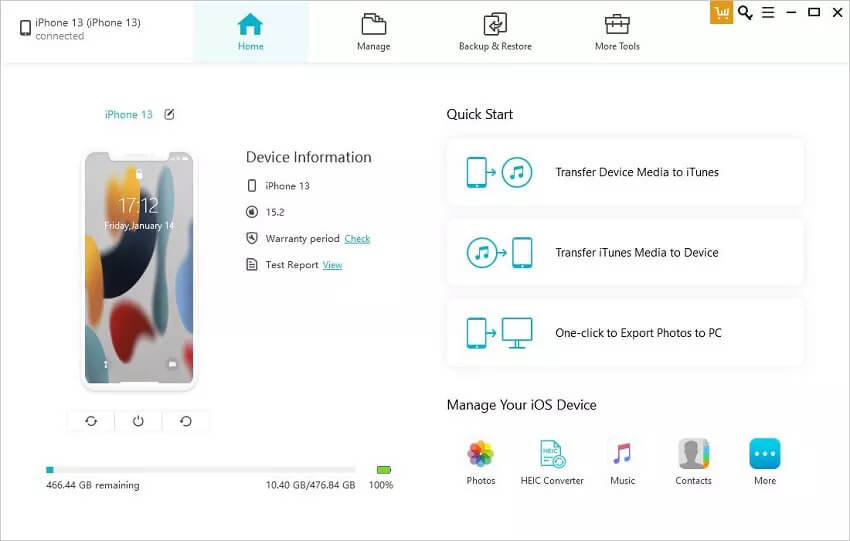
שריט 1 דאַונלאָוד און אינסטאַלירן iPhone Transfer אויף דיין Windows קאָמפּיוטער. דערנאָך לאָנטש די פּראָגראַם און פאַרבינדן דיין iPhone אָדער iPad צו דעם קאָמפּיוטער מיט אַ USB קאַבל.
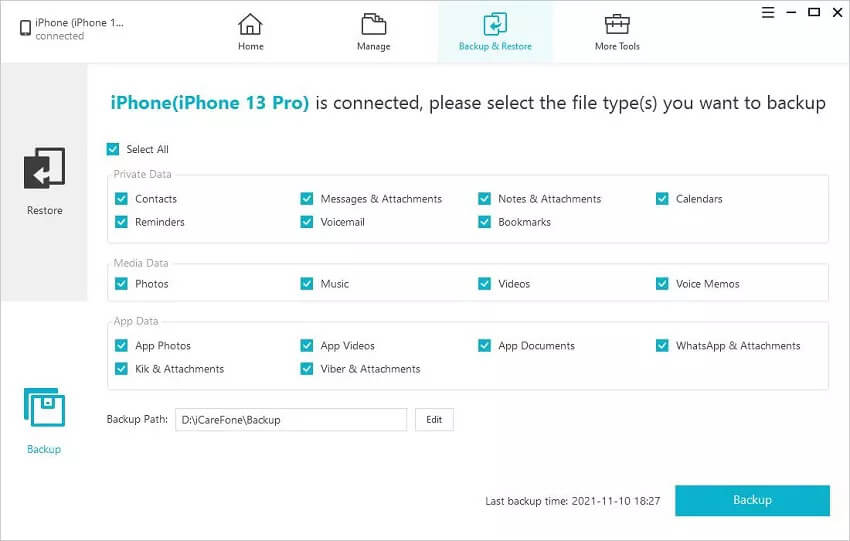
שריט 2 קלייַבט די "באַקאַפּ און רעסטאָר" אָפּציע, און די פּראָגראַם וועט אויטאָמאַטיש דעטעקטירן דעם פֿאַרבונדענעם מיטל. דריקט אויף "באַקאַפּ" און קלייַבט די טעקע טיפּן וואָס איר דאַרפֿט עקספּאָרטירן, ווי מעסעדזשעס, און דערנאָך דריקט צו אָנהייבן דעם באַקאַפּ פּראָצעס.
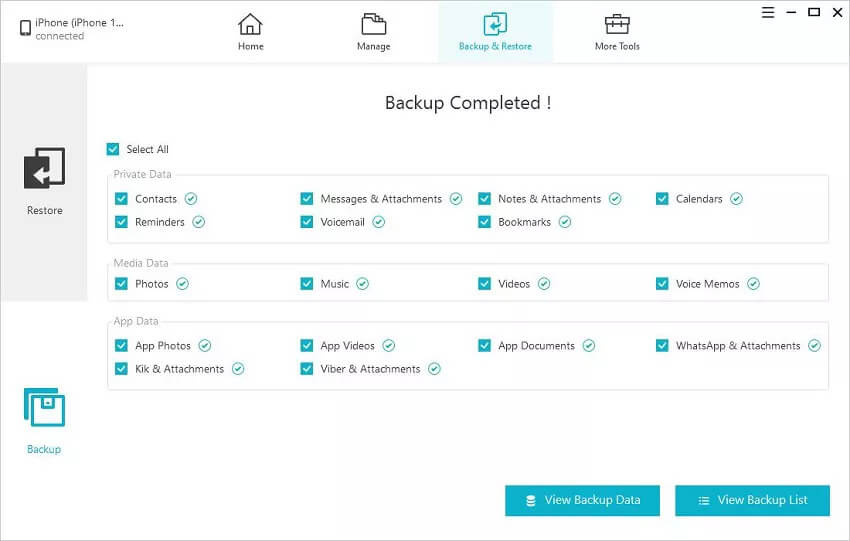
שריט 3 ווען די באַקאַפּ איז פאַרטיק, קענט איר גיטן "View Backup History" צו זען די גאַנצע באַקאַפּ געשיכטע אויף אייער קאָמפּיוטער. דערנאָך קלייַבט אויס די באַקאַפּ וואָס איר דאַרפט און גיט "View > Next" צו קאָנטראָלירן די iMessage און אַנדערע אינהאַלטן אין די באַקאַפּ טעקע.
פרייער דאונלאוד פרייער דאונלאוד
וועג 5. ניצן אנדערע אינסטאַנט מעסעדזשינג אַפּפּס
iMessage איז נישט פֿאַראַן אויף Windows קאָמפּיוטערס, אָבער דאָס מיינט נישט אַז איר קענט נישט טשאַטן מיט אייערע פֿרײַנד און משפּחה אויף אייער Windows פּיסי. אַנשטאָט צו אַקסעסן iMessage אויף פּיסי דורך קאָמפּליצירטע טריט, קענט איר טאַקע קלייַבן צו נוצן אַנדערע פּאָפּולערע אינסטאַנט מעסעדזשינג אַפּפּס אויף פּיסי. צוויי פֿון די בעסטע אָפּציעס צו קלייַבן פֿון זענען:
- וואַטסאַפּ פֿאַר ווינדאָוז – וואטסאַפּ גיט אַ ווינדאָוס 10 אַפּ וואָס ערלויבט איר צו פאָרזעצן ניצן עס אויף דיין קאָמפּיוטער. עס איז ווערט צו באַמערקן אַז איר דאַרפט ערשט ינסטאַלירן די אַפּ אויף דיין טעלעפאָן און סקענען אַ QR קאָד צו זיך אַרײַנלאָגירן אין דער ווינדאָוס 10 אַפּ.
- פייסבוק מעסענדזשער – איר קענט נישט נאר זען די פייסבוק אדער מעסינדזשער וועבזייטל, נאר אויך אראפלאדן די פייסבוק מעסינדזשער דעסקטאפ אפליקאציע צו שיקן און באקומען אינסטענט מעסעדזשעס, שיקן שטימע נאטיצן, מאכן שטימע אדער ווידעא רופן, טיילן אייער לאקאציע, א.א.וו.
מסקנא
די לייזונגען אויבן זאָלן אייך העלפֿן גרינג צוקומען און נוצן iMessage אויף אַ פּיסי. זיי אַרייַננעמען לאַנגע טריט צו נאָכפאָלגן ווייַל iMessage איז בלויז געמיינט צו ווערן גענוצט אויף iOS דעוויסעס. אויב איר קענט נישט צוקומען צו iMessage אויף אייער פּיסי מיט די מעטאָדן אויבן, זאָלט איר נוצן די אַנדערע אינסטאַנט מעסעדזשינג אַפּפּס וואָס זענען בנימצא פֿאַר Windows פּיסי.
פרייער דאונלאוד פרייער דאונלאוד
ווי נוצלעך איז געווען די דאזיגע תגובה?
דריקט אויף אַ שטערן צו אָפּשאַצן עס!
דורכשניטלעכע ראַנג / 5. צייל פון שטימען: