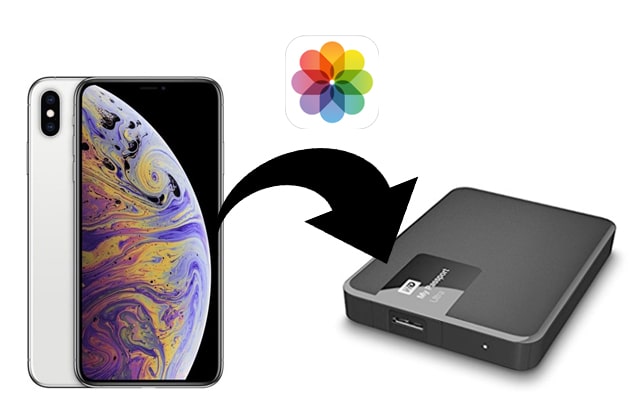
ווען איר האָט צו פיל בילדער אויף אייער אייפאָון, קענט איר זיך טרעפן מיט פּראָבלעמען פון נישט גענוג סטאָרידזש פּלאַץ אויף דעם מיטל. ווײַל די בילדער זענען וויכטיק פֿאַר אײַך, קען עס זײַן אַז זיי אויסמעקן איז נישט אַ לייזונג מיט וואָס איר זענט באַקוועם. די בעסטע לייזונג איז צו אַריבערפירן די בילדער צו אייער עקסטערנאַל האַרט דרייוו, און אין דעם אַרטיקל וועלן מיר צושטעלן לייזונגען וואָס קענען אײַך העלפֿן דאָס טאָן זייער גרינג.
וועג 1: איבערפירן בילדער פון iPhone צו פונדרויסנדיק האַרט דרייוו אין 1 קליק
איינע פון די בעסטע לייזונגען צו העלפן אייך איבערפירן בילדער פון אייפון צו דער עקסטערנער הארט דרייוו איז אייפון טראנספער. דאס דריט-פארטיי איי-או-עס פארוואלטונג געצייג איז זייער גרינג צו ניצן, און ערלויבט אייך שנעל און גרינג איבערפירן דאטן פון אן איי-או-עס דעווייס צו א קאמפיוטער אדער עקסטערנער סטאָרידזש דעווייס. מיר וועלן זען ווי איר קענט ניצן דאס געצייג צו איבערפירן בילדער פון אייפון צו דער עקסטערנער הארט דרייוו באלד. אבער איידער מיר טוען דאס, לאמיר קוקן אויף עטליכע פון די פראגראם'ס נוצלעכע אייגנשאפטן:
- עס קען לייכט אַריבערפירן אַלע טייפּס פון דאַטן פון די יאָס מיטל צו די קאָמפּיוטער, אַרייַנגערעכנט קאָנטאַקטן, SMS, מוזיק, פאָטאָס, ווידיאס, און אַזוי פיל מער.
- עס ערלויבט איר צו פירן די דאַטן אויף דיין מיטל אין פילע וועגן, אַרייַנגערעכנט עקספּאָרטירן, צולייגן אָדער ויסמעקן דאַטן ווי דארף.
- מיט דעם געצייַג, דאַרפֿסטו נישט קיין iTunes צו איבערפֿירן דאַטן צווישן iOS דעוויסעס און דיין קאָמפּיוטער.
- עס שטיצט גאָר אַלע iOS דעוויסעס און אַלע ווערסיעס פון iOS, אפילו די נייַסטע iPhone 17/17 Pro/17 Pro Max, iOS 18 און iOS 26.
פרייער דאונלאוד פרייער דאונלאוד
דאָ איז ווי אַזוי צו אַריבערפירן פאָטאָס פֿון iPhone צו אַן עקסטערנאַל האַרד דרייוו:
שריט 1 דאַונלאָוד און ינסטאַלירן iPhone Transfer אויף דיין קאָמפּיוטער און דערנאָך לאָנטש די פּראָגראַם.
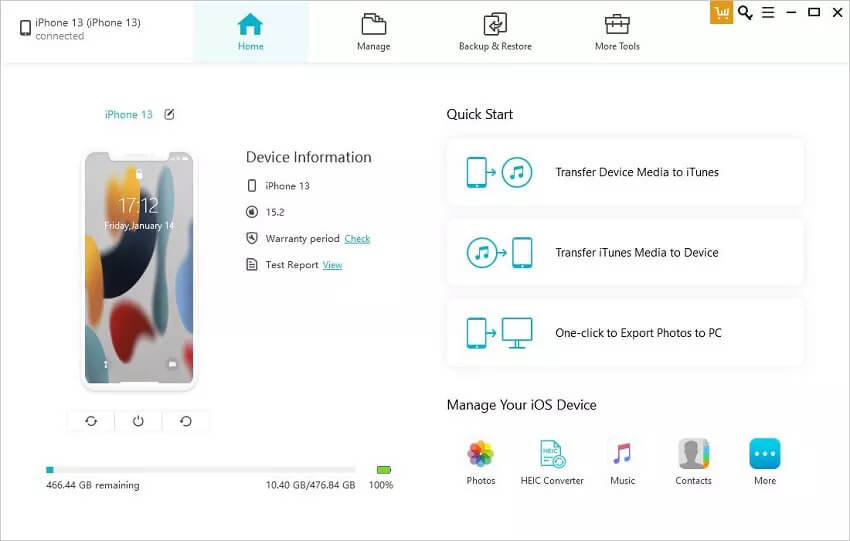
שריט 2 פֿאַרבינדט דעם אייפֿאָון צום קאָמפּיוטער און דריקט אויף "פֿאַרטרויט דעם קאָמפּיוטער" ווען מען בעט אײַך. אַמאָל דער מיטל ווערט דעטעקטירט, דריקט אויף "עקספּאָרטירט בילדער צו קאָמפּיוטער מיט איין קליק".
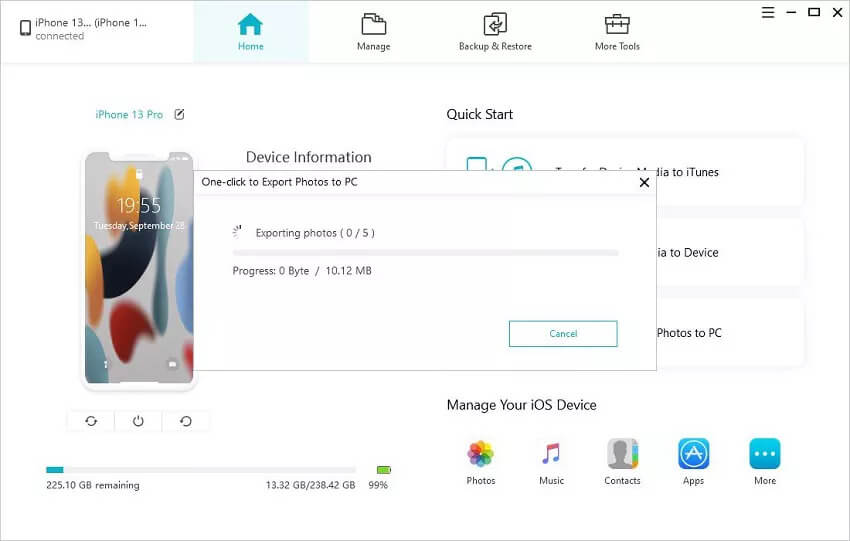
שריט 3 די פּראָגראַם וועט סקענען דעם מיטל פֿאַר אַלע פאָטאָס און אויטאָמאַטיש איבערפֿירן אַלע פאָטאָס צום קאָמפּיוטער.
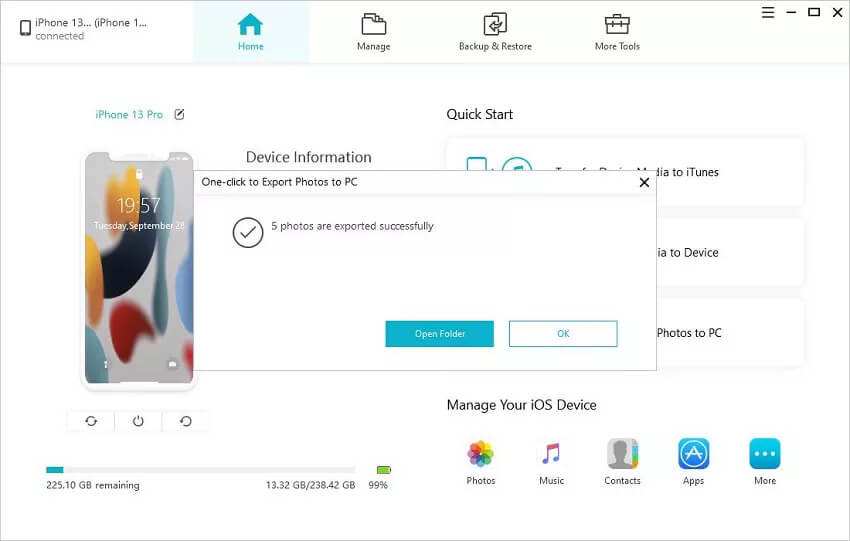
ווען דער פאָטאָ עקספּאָרט פּראָצעס איז פֿאַרטיק, וועט דער ציל טעקע זיך אויפֿשפּרינגען. דערנאָך קענט איר פֿריי איבערפֿירן אייערע iPhone פאָטאָס צו אייער עקסטערנאַלער האַרט דרייוו פֿאַר אַ זיכערע באַקאַפּ. אַלע פאָטאָס וועלן ווערן געהאַלטן אין זייער אָריגינעלער קוואַליטעט.
פרייער דאונלאוד פרייער דאונלאוד
וועג 2: איבערפירן iPhone בילדער צו אן עקסטערנער הארד דרייוו דורך iCloud
אויב די פאָטאָס וואָס איר ווילט איבערפירן זענען אין iCloud, נאָכפאָלגן די פּשוטע טריט צו איבערפירן זיי צו דער פונדרויסנדיקער האַרט דרייוו:
- זיכער מאַכן אַז די iCloud סינק פֿונקציע איז ענייבאַלד אויף דיין iPhone.
- גיי צו iCloud.com און לאָגט זיך איין מיט אייער עפּל איידי און פּאַראָל.
- דריקט אויף "פאָטאָס" און וואַרט בשעת אַלע פאָטאָס ווערן אַרייַנגעלאָדן. סעלעקטירט אַלע פאָטאָס וואָס איר ווילט איבערפירן און דריקט אויף "דאַונלאָוד אויסגעקליבענע זאכן".
- ווען דער דאַונלאָוד איז פֿאַרטיק, פֿאַרבינדט דעם עקסטערנעם האַרט דרייוו צום קאָמפּיוטער און קאָפּירט אַלע בילדער צו דעם דרייוו.

וועג 3: איבערפירן iPhone בילדער צו אן עקסטערנעם דרייוו דורך Windows Photo Gallery
איר קענט אויך לייכט ניצן די ווינדאָוס פאָטאָ גאַלעריע צו אַריבערפירן פאָטאָס פון אייער מיטל צו די פונדרויסנדיקע האַרט דרייוו. דאָ איז ווי אַזוי צו טאָן עס:
- פֿאַרבינדט דעם iPhone צום פּיסי מיט אַ USB קאַבלע.
- פֿאַר Windows 7 באַניצער, וועט דער "Import Pictures and Videos using Windows" אויפֿשפּרינג פֿענצטער דערשייַנען. דריקט אויף "Import" צו אָנהייבן אימפּאָרטירן די בילדער אין דיין קאַמעראַ ראָל.
- פֿאַר Windows 10, עפֿנט די "פאָטאָס אַפּ" און דאַן גיט אויף די "אימפּאָרט קנעפּל", איר קענט דאַן אויסקלײַבן די פאָטאָס וואָס איר ווילט אימפּאָרטירן.
- צום סוף, פֿאַרבינדט דעם עקסטערנעם דרייוו צום קאָמפּיוטער און דאַן באַוועגט די בילדער צום דרייוו.

וועג 4: איבערפירן iPhone בילדער צו אן עקסטערנעם דרייוו אויף א מעק דורך בילד קעפּטשער
פֿאַר מעק באַניצער, דער בעסטער וועג צו אַריבערפירן בילדער פֿון iPhone צו Mac איז צו נוצן "Image Capture." דאָ איז ווי אַזוי צו נוצן עס:
- פֿאַרבינדט דעם iPhone און דעם פונדרויסנדיקן האַרט דרייוו צום מעק קאָמפּיוטער.
- ניצן Spotlight זוכן צו געפֿינען "Image Capture" און עפֿענען די פּראָגראַם ווען עס דערשיינט אין די זוכ רעזולטאַטן.
- דריקט אויפן אייפאָון (איר זאָלט עס קענען זען לויט זיין נאָמען), און אַלע בילדער אויפן מיטל וועלן ווערן געוויזן אין דעם קומענדיקן פֿענצטער.
- אויף דער "אימפארט צו" באַר, קלייַבט אויס דעם עקסטערנעם האַרט דרייוו. איר קענט אויך אויסקלײַבן נאָר עטלעכע בילדער צו אימפארטירן צום דרייוו-ביי דורך ערשט אויסקלײַבן די בילדער און דערנאָך קליקן אויף "אימפארט". איר קענט אויסקלײַבן "אימפארט אלע" אויב איר ווילט אימפארטירן אלע בילדער.

מסקנא
די לייזונגען אויבן זאָלן זיין זייער נוצלעך ווען איר ווילט איבערפירן בילדער פון אייער אייפאָון צו אַן עקסטערנעם האַרט דרייוו. אַמאָל איר טוט דאָס, קענט איר שאַפֿן דעם נויטיקן פּלאַץ פֿאַר אַנדערע דאַטן אויף דעם iOS מיטל און אויך באַדייטנד פֿאַרבעסערן די פאָרשטעלונג פון דעם מיטל.
פרייער דאונלאוד פרייער דאונלאוד
ווי נוצלעך איז געווען די דאזיגע תגובה?
דריקט אויף אַ שטערן צו אָפּשאַצן עס!
דורכשניטלעכע ראַנג / 5. צייל פון שטימען: