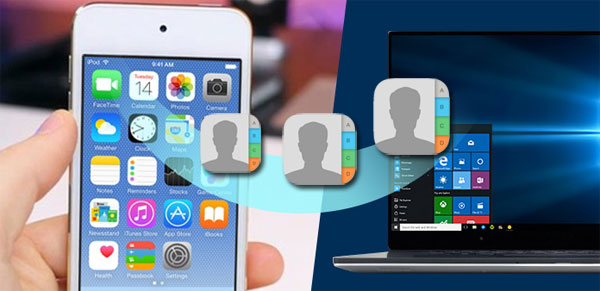
" ווי אזוי קען איך איבערפירן קאנטאקטן אויף אייפאן 16 פרא מאקס צו קאמפיוטער? יעדעס מאל איך סינקראניזיר עס, ליידיקט דער קאמפיוטער אלע מיינע קאנטאקטן. איך וויל איבערפירן קאנטאקטן צו א ווינדאוס 11 קאמפיוטער אן אויטלוק. א דאנק! "
איר קענט פארלירן וויכטיגע קאנטאקטן אויף אייער אייפון צוליב אקצידענטעלער אויסמעקן, איי-או-עס אפדעיט, דזשעילברעיקינג טעות, א.א.וו. דעמאלט קענט איר וועלן אריבערפירן קאנטאקטן פון אייער אייפון צו אייער פיסי אדער מעק כדי צו האלטן די דאטן זיכער. וואס אימער די סיבה, עס זענען דא פארשידענע וועגן צו עקספארטירן קאנטאקטן פון אייפון צו א קאמפיוטער. אין דעם ארטיקל וועלן מיר מיטטיילן מיט אייך 5 עפעקטיווע וועגן צו אריבערפירן קאנטאקטן פון אייפון צו א קאמפיוטער גרינג און שנעל. ליינט ווייטער און קוקט אריין.
וועג 1: ווי צו אַריבערפירן קאָנטאַקטן פון iPhone צו קאָמפּיוטער אָן iTunes/iCloud
מיטן ריכטיגן געצייג, איז איבערפירן קאנטאקטן פון אייער אייפון צום קאמפיוטער איצט געווארן פיל גרינגער ווי פריער. און איר קענט טאן דעם אייפון קאנטאקטן איבערפירן אן ניצן אייטונס אדער אייקלאוד. איינע פון די בעסטע קאנטאקט איבערפירן געצייגן וואס איר קענט ניצן איז אייפון איבערפירן. ניצנדיג עס, קענט איר לייכט עקספארטירן קאנטאקטן פון אייער אייפון צום קאמפיוטער אין א פארשיידנקייט פון פארמאטן, אריינגערעכנט עקסעל, טעקסט, און XML טעקעס. עס איז זייער גרינג צו ניצן, און ערלויבט אייך צו איבערפירן אייפון קאנטאקטן אין גרויס אדער סעלעקטיוו. אויך, עס ארבעט אויף אלע iOS דעווייסעס און iOS ווערסיעס, אריינגערעכנט די לעצטע אייפון 17 עיר/17/17 פרא/17 פרא מאקס, iOS 18, און iOS 26.
פרייער דאונלאוד פרייער דאונלאוד
דאָ איז ווי אַזוי צו אַריבערפירן קאָנטאַקטן פון iPhone צו קאָמפּיוטער אָן iTunes/iCloud:
שריט 1 אראָפּלאָדן און אינסטאַלירן דעם iPhone קאָנטאַקטן טראַנספער געצייַג אויף דיין קאָמפּיוטער. לויפן די פּראָגראַם און דאַן פאַרבינדן דיין iPhone מיט אַ USB קאַבל. גיט אויף "פאַרוואַלטן" אין די שפּיץ מעניו צו פאָרזעצן.
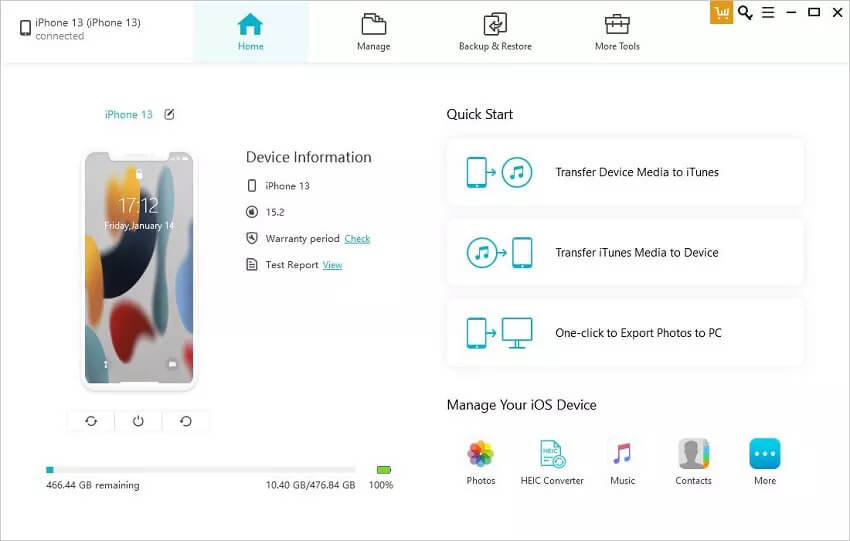
שריט 2 דריקט אויף "קאָנטאַקטן" פֿון די אָפּציעס אויף דער לינקער זייט, און אַלע קאָנטאַקטן אויף אייער אייפאָון וועלן ווערן געוויזן אויף דעם עקראַן מיט פרטים.
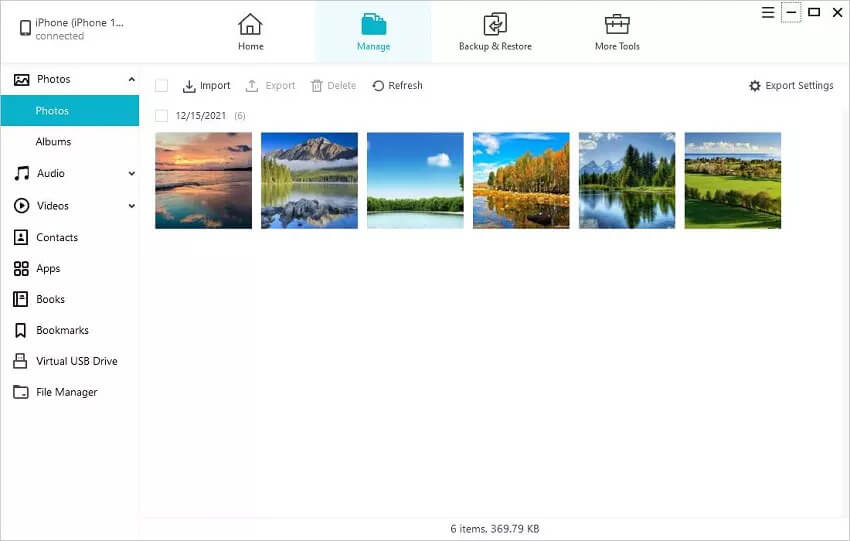
שריט 3 דריקט אויף "עקספּאָרטירן" און דערנאָך אויסקלײַבן "צו vCard טעקע" אָדער "צו CSV טעקע" און אײַערע קאָנטאַקטן וועלן ווערן עקספּאָרטירט צו אײַער קאָמפּיוטער אין דעם פֿאָרמאַט וואָס איר האָט אויסגעקליבן.
פרייער דאונלאוד פרייער דאונלאוד
וועג 2: ווי צו אַריבערפירן קאָנטאַקטן פון iPhone צו קאָמפּיוטער דורך iCloud
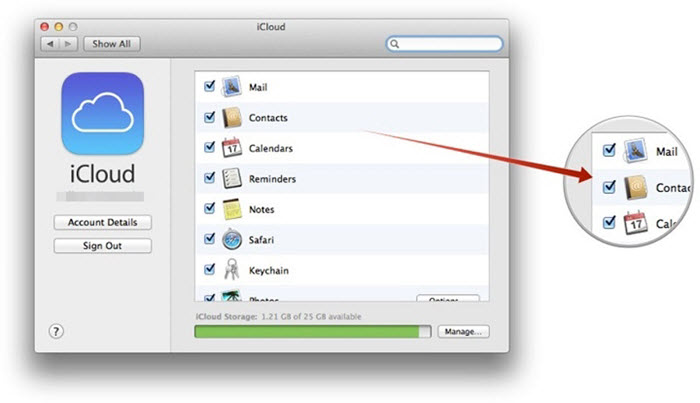
אויב איר ווילט נישט אינסטאלירן א דריט-פארטיי געצייג אויף אייער קאמפיוטער, קענט איר אריבערפירן קאנטאקטן פון אייער אייפון צו אייער קאמפיוטער מיט דער הילף פון iCloud. איר וועט ערשט דארפן סינקראניזירן די קאנטאקטן אויף אייער אייפון מיט iCloud און דערנאך עקספארטירן זיי פון iCloud צו אייער קאמפיוטער אין vCard פארמאט.
גיי די פּשוטע טריט צו אַריבערפירן קאָנטאַקטן פון דיין iPhone צו דעם קאָמפּיוטער ניצן iCloud:
שריט 1 אויף אייער אייפאָון, גייט צו סעטטינגס > [אייער נאָמען] > iCloud און מאַכט זיכער אַז "קאָנטאַקטן" איז אנגעצינדן פֿאַר סינקראָניזאַציע.

אַמאָל אייערע iPhone קאָנטאַקטן זענען סינגקראַנייזד צו iCloud, זאָלט איר קענען צוטריטן די קאָנטאַקטן אויף יעדן אַנדערן מיטל ווי לאַנג ווי איר לאָגט זיך איין מיט די זעלבע iCloud קראַדענטשאַלז.
שריט 2 איצט עפֿנט די iCloud דעסקטאַפּ אַפּליקאַציע אויף אייער מעק אָדער ווינדאָוז פּיסי און אַקטיווירט די סינק אָפּציע פֿאַר קאָנטאַקטן. אייערע iPhone קאָנטאַקטן וועלן אויטאָמאַטיש סינקראָניזירט ווערן צו אייער קאָמפּיוטער.
איר קענט אויך מאַנועל קאָפּירן iPhone קאָנטאַקטן צו אייער קאָמפּיוטער דורך זיך אַרײַנלאָגירן אין דער אָפֿיציעלער iCloud וועבזײַט. דאָ איז ווי אַזוי צו טאָן דאָס:
שריט 1 גייט צו דער אפיציעלער וועבזייטל פון iCloud אויף יעדן בלעטערער און לאגט זיך איין מיט אייער עפל איי-די. דריקט אויף "קאנטאקטן" און איר וועט זען א ליסטע פון קאנטאקטן וואס זענען פאראן אויפן אפאראט.

שריט 2 אויסקלייבן די קאָנטאַקטן וואָס איר ווילט איבערפירן און דאַן גיט אויף די "סעטטינגס" בילדל אין דער אונטערשטער לינקער זייט. דאַן גיט אויף "עקספּאָרטירן vCard" צו אָנהייבן עקספּאָרטירן די אויסגעקליבענע קאָנטאַקטן צו אייער קאָמפּיוטער.

וועג 3: ווי צו אַריבערפירן קאָנטאַקטן פון iPhone צו קאָמפּיוטער מיט iTunes
אויב איר זוכט אַן אַלטערנאַטיוון וועג צו באַקאַפּן קאָנטאַקטן פון iPhone צו אַ קאָמפּיוטער, קענט איר נעמען די הילף פון iTunes. כאָטש איר קענט נישט אויסקלייבן דעם טיפּ דאַטן וואָס איר ווילט באַקאַפּן בשעת איר ניצט iTunes, איז באַקאַפּן דעם iPhone דורך iTunes נאָך אַ וועג צו עקספּאָרטירן קאָנטאַקטן פון אייער iPhone צו דעם קאָמפּיוטער. דאָ איז ווי אַזוי צו קאָפּירן קאָנטאַקטן פון אַן iPhone צו דעם קאָמפּיוטער ניצנדיק iTunes:
- עפֿנט iTunes אויף אײַער קאָמפּיוטער און מאַכט זיכער אַז איר נוצט די לעצטע ווערסיע פֿון iTunes. דערנאָך, פֿאַרבינדט דעם iPhone צום קאָמפּיוטער מיט אַ USB קאַבל.
- דריקט אויפן אייפאָון בילדל ווען עס דערשיינט אין אייטונס און דאַן דריקט אויפן "סאַמערי" קוויטל אויף דער לינקער זייט. מאַכט זיכער אַז "דער קאָמפּיוטער" איז אויסגעקליבן אויפן באַקאַפּס פּאַנעל.
- דערנאך דריקט "באַקאַפּ איצט" צו מאַכן אַ באַקאַפּ פון דיין iPhone דאַטן, אַרייַנגערעכנט קאָנטאַקטן. האַלט די מיטל פארבונדן צום קאָמפּיוטער ביז דער באַקאַפּ פּראָצעס איז געענדיקט.

וועג 4: ווי צו אַריבערפירן קאָנטאַקטן פון iPhone צו קאָמפּיוטער דורך בליצפּאָסט
איר קענט אויך ניצן אימעיל צו איבערפירן קאנטאקטן פון אייפון צו א קאמפיוטער אן אייטונס אדער אייקלאוד. די מעטאד איז זייער פשוט, אבער עס וועט נאר זיין נוצלעך אויב איר האט א פאר קאנטאקטן צו איבערפירן, ווייל איר קענט נאר איבערפירן איין קאנטאקט אין א צייט. אזוי טוט מען עס:
- עפֿנט די קאָנטאַקטן אַפּ אויף אייער אייפֿאָון און זוכט דעם קאָנטאַקט וואָס איר ווילט איבערפֿירן.
- דריקט אויפן קאנטאקט, סקראל אראפ צו צאפן אויף "שער קאנטאקט" און קלייב "אימעיל".
- דערנאך גיט אריין אן אימעיל אדרעס און דריקט "שיקן". דער קאנטאקט וועט געשיקט ווערן אלס א vCard אטעטשמענט וואס איר קענט עפענען און אראפלאדן צו אייער קאמפיוטער.

איר קענט איבערחזרן דעם פּראָצעס פֿאַר אַלע קאָנטאַקטן וואָס איר ווילט איבערפירן צו אייער קאָמפּיוטער.
וועג 5: ווי אזוי צו איבערפירן קאנטאקטן פון אייפון צו קאמפיוטער דורך עירדראפ (נאר אויף מעק)
אויב איר ווילט קאפירן קאנטאקטן פון אייפון צו מעק, איז עירדראפ אויך א גוטע ברירה. אבער, ווי ניצן אימעיל, קען דער טראנספער פראצעס אויך זיין לאנגווייליג ווייל איר קענט נאר עירדראפן איין קאנטאקט אין א צייט. זיכערט אז אייער אייפון און מעק זענען פארבונדן צום זעלבן וויי-פיי נעטווארק און דערנאך פאלגט די פאלגנדע טריט:
שריט 1 הייבט אן דורך אנצושליסן AirDrop אויף אייער iPhone און Mac.
- פֿאַר אייפאָון: סווייפּ אַרויף פֿון דער אונטערשטער טייל פֿון דעם עקראַן צו עפֿענען דעם קאָנטראָל צענטער. רירט און האַלט די נעץ סעטטינגס קאַרטל, דערנאָך צאַפּט אויף דעם AirDrop קנעפּל און קלייַבט אָדער "יעדער" אָדער "נאָר קאָנטאַקטן".
- פֿאַר מעק: גייט צו Finder און קלייַבט AirDrop אין דער זײַטבאַר. דערנאָך גיט אויף "Allow me to be discovered by" אין דעם AirDrop פֿענצטער. שטעלט איין צו באַקומען פֿון "יעדער" אָדער "Contacts Only" לויט אייער ברירה.
שריט 2 איצט עפֿנט די קאָנטאַקטן אַפּ אויף אייער אייפאָון. סעלעקטירט דעם קאָנטאַקט וואָס איר ווילט איבערפֿירן און דאַן דריקט אויף "טיילן קאָנטאַקט".

שריט 3 דריקט אויף "Airdrop" און דערנאך אויסקלייבן אייער מעק ווען עס דערשיינט. אין דער נאטיפיקאציע וואס דערשיינט אויף אייער מעק, דריקט אויף "Accept" און דער קאנטאקט וועט ווערן אריבערגעפירט צום מעק.
פרייער דאונלאוד פרייער דאונלאוד
ווי נוצלעך איז געווען די דאזיגע תגובה?
דריקט אויף אַ שטערן צו אָפּשאַצן עס!
דורכשניטלעכע ראַנג / 5. צייל פון שטימען: