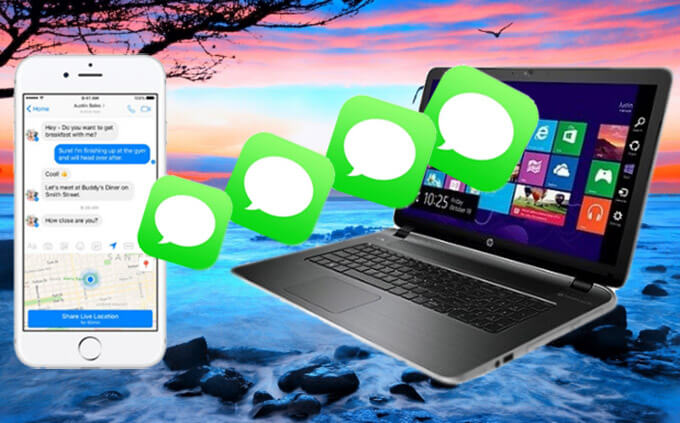
טעקסט מעסעדזשעס אויף אייער אייפאָון קענען אַנטהאַלטן וויכטיקע אינפֿאָרמאַציע וואָס איר קענט זיך נישט ערלויבן צו פאַרלירן. דעריבער, איר זאָלט אפשר איבערפירן טעקסט מעסעדזשעס פון אייער אייפאָון צו אַ קאָמפּיוטער פֿאַר אַ זיכערע באַקאַפּ. אדער עס זענען פאַלן ווען איר דאַרפט אויסדרוקן אייערע מעסעדזשעס, און עס וואָלט זיין גרינגער צו טאָן דאָס ווען זיי זענען געראַטעוועט אויף אייער קאָמפּיוטער. פֿאַרשטייט זיך, איר קענט שאַפֿן אַ פולע באַקאַפּ פון אייער אייפאָון דאַטן ניצנדיק iTunes. אָבער, עס איז נישטאָ קיין דירעקטער וועג צו צוקומען און זען די מעסעדזשעס אין די iTunes באַקאַפּ.
אין דעם אַרטיקל, האָבן מיר אויסגעשמועסט 4 פּראַקטישע וועגן צו אַריבערפירן טעקסט מעסעדזשעס פֿון iPhone צו אַ קאָמפּיוטער מיט אָדער אָן iTunes. מיר האָבן פּרובירט צו צושטעלן אַזוי פֿיל דעטאַלירטע אינפֿאָרמאַציע ווי מעגלעך וועגן יעדן אופֿן צו מאַכן עס גרינגער פֿאַר אײַך צו ימפּלעמענטירן די לייזונגען. לייענט ווײַטער צו באַקומען די פרטים.
וועג 1: אַריבערפירן טעקסט אַרטיקלען פון iPhone צו קאָמפּיוטער גלייך
איינע פון די בעסטע מכשירים וואָס איר קענט נוצן צו דירעקט אַריבערפירן טעקסט מעסעדזשעס פון די iPhone צו די קאָמפּיוטער איז iPhone Transfer. עס איז ספּעציעל נוצלעך ווען איר דאַרפֿן צו באַקאַפּ iPhone דאַטן צו דיין קאָמפּיוטער און דאַן צוריקשטעלן די באַקאַפּ דאַטן צו דיין מיטל. דאָס געצייַג קומט מיט פילע פֿעיִקייטן וואָס מאַכן עס די ידעאַלע לייזונג צו אַריבערפירן טעקסט מעסעדזשעס פון אַן iPhone צו אַ קאָמפּיוטער.
- איר קענט איבערפירן און ראטעווען אלע טעקסט מעסעדזשעס, iMessages, און אטעטשמענטס פון iPhone צו PC/Mac מיט איין קליק.
- אייערע אייפאָון טעקסט מעסעדזשעס וועלן ווערן עקספּאָרטירט צו אייער קאָמפּיוטער אין ליינענע פֿאָרמאַטן, ווי TXT, CSV, HTML, PDF, אאז"וו.
- חוץ טעקסט מעסעדזשעס, קענט איר אויך איבערפירן אנדערע דאטן ווי קאנטאקטן, נאטיצן, בילדער, ווידעאס, וואטסאפ, קיק, ווייבער, שטימע מעמאָס, וואויסמייל, א.א.וו.
- איר קענט פאָרויסיקע ווייַזונג אַלע אינהאַלט אין די iPhone באַקאַפּ און סאַלעקטיוולי ומקערן וואָס איר ווילט צו קיין iOS מיטל.
- דער געצייַג באַשיצט די דאַטן אויף דיין iPhone, און קיין דאַטן וועט נישט פאַרלוירן ווערן בעת דעם באַקאַפּ און צוריקשטעלן פּראָצעס.
פרייער דאונלאוד פרייער דאונלאוד
דאַונלאָוד און ינסטאַלירן iPhone Transfer אויף דיין קאָמפּיוטער, און נאָכפֿאָלגן די פּשוטע טריט צו אַריבערפירן טעקסט מעסעדזשעס פֿון דיין iPhone צו דיין קאָמפּיוטער אָן ניצן iTunes:
שריט 1 עפֿנט דעם iPhone מעסעדזש באַקאַפּ געצייַג אויף אייער קאָמפּיוטער און דאַן אויסקלײַבט "טעלעפֿאָן באַקאַפּ" פֿון די אָפּציעס וואָס ווערן געוויזן אין הויפּט פֿענצטער.
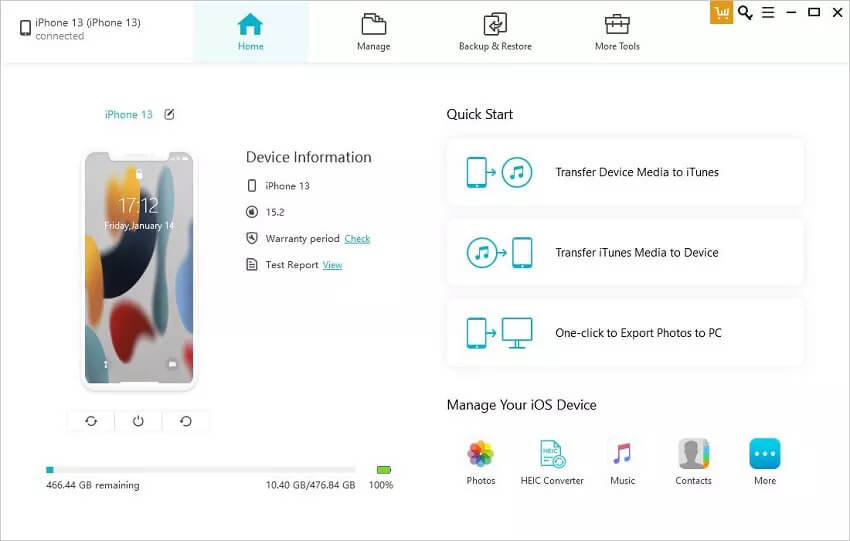
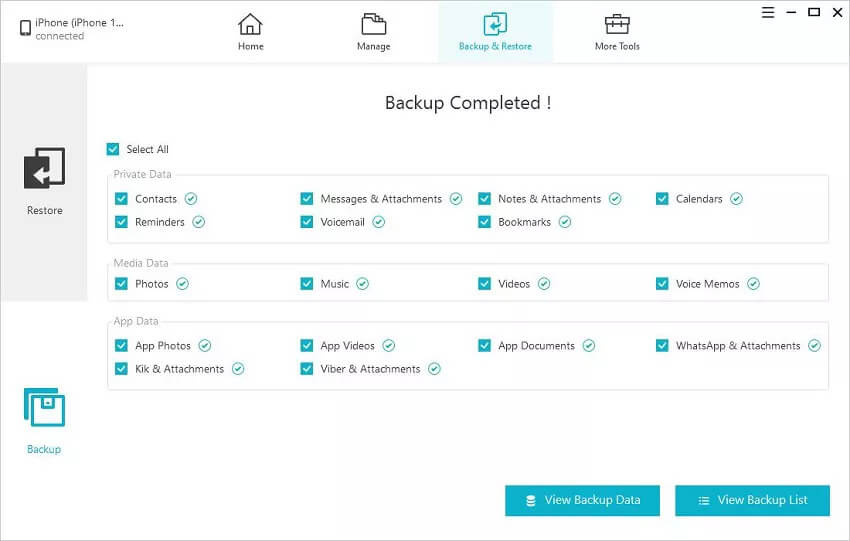
שריט 2 איצט פֿאַרבינדט אייער אייפֿאָון צום קאָמפּיוטער מיטן לייטנינג קאַבל. די פּראָגראַם זאָל אויטאָמאַטיש דעטעקטירן דעם מיטל, דערנאָך אויסקלײַבט "Device Data Backup & Restore" און גיט אויף "Backup" צו ווײַטערגיין.
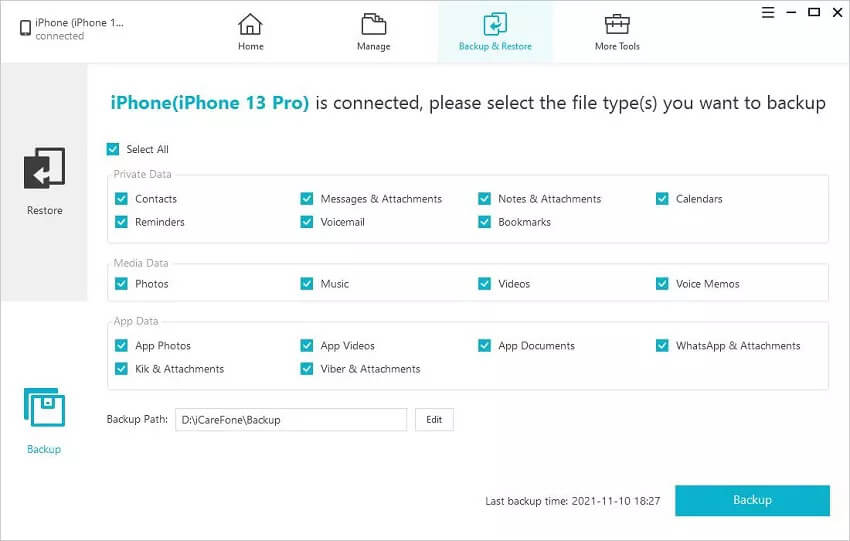
שריט 3 איר וועט זען א ליסטע פון אלע טיפן דאטן וואס איר קענט באַקאַפּן מיט דעם פּראָגראַם. אויסקלייבן "מעסעדזשעס און אַטאַטשמענץ" צו באַקאַפּן בלויז טעקסט מעסעדזשעס צו דעם קאָמפּיוטער. איר קענט אויך טוישן די באַקאַפּ אָרט דורך קליקינג אויף די טעקע לעבן "באַקאַפּ דרך", און דאַן קליקינג אויף "באַקאַפּ" ווידער צו אָנהייבן דעם פּראָצעס.
שריט 4 דער באַקאַפּ פּראָצעס וועט אָנהייבן גלייך. האַלט דעם מיטל פארבונדן צום קאָמפּיוטער ביז דער פּראָצעס איז פֿאַרטיק. איר זאָלט דעמאָלט קענען זען די מעסעדזשעס אויף אייער קאָמפּיוטער אין דעם אויסגעקליבענעם באַקאַפּ דרך.
פרייער דאונלאוד פרייער דאונלאוד
וועג 2: איבערפירן טעקסט מעסעדזשעס פון iPhone צו Mac מיט iMessage סינק
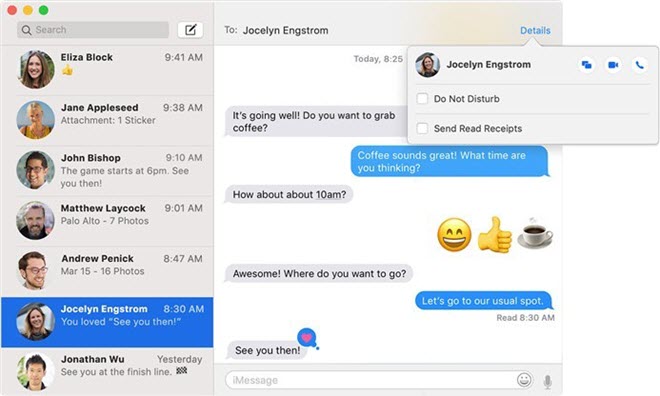
אויב איר אַרבעט מיט אַ מעק קאָמפּיוטער, קענט איר לייכט עקספּאָרטירן טעקסט מעסעדזשעס פֿון iPhone צו מעק דורך סינקראָניזירן מיט די iMessage אַפּ. דאָ איז ווי אַזוי צו טאָן עס:
- שריט 1: געפינט די iMessage בילדל אויף אייער מעק און עפנט עס.
- שריט 2: לאָגין צו iMessage מיט די זעלבע עפּל ID און פּאַראָל וואָס איר האָט געניצט אויף דיין iPhone.
- שריט 3: אייער iMessage זאָל זיך אויטאָמאַטיש סינקראָניזירן מיט אייער מעק אַמאָל איר זענט איינגעלאָגט.
וועג 3: אַריבערפירן טעקסט אַרטיקלען פון iPhone צו קאָמפּיוטער ניצן iTunes
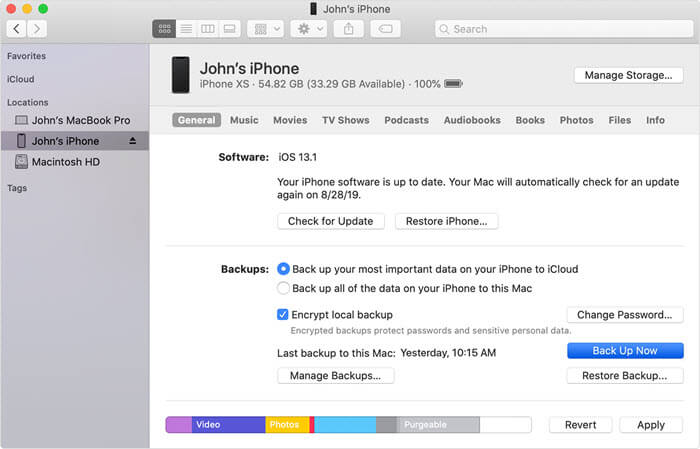
איר קענט אויך פשוט שאַפֿן אַ פֿולע באַקאַפּ פֿון אייער אייפֿאָון דורך iTunes. די באַקאַפּ וועט אַנטהאַלטן אַלע טעקסט מעסעדזשעס אויף אייער מיטל. דאָ איז ווי אַזוי צו באַקאַפּן אייער אייפֿאָון דורך iTunes:
- שריט 1: פֿאַרבינדט אייער אייפֿאָון צום קאָמפּיוטער און עפֿנט iTunes. אויב איר ניצט macOS Catalina 10.15, עפֿנט Finder.
- שריט 2: אַמאָל iTunes אָדער Finder דיטעקטירט די מיטל, גיט אויף די מיטל ייקאַן און דאַן גיט אויף "באַקאַפּ איצט" צו אָנהייבן די באַקאַפּ פּראָצעס.
איר קענט געפֿינען אייער iTunes באַקאַפּ טעקע אין די פֿאָלגנדיקע לאָקאַציעס פֿאַר ביידע Windows און Mac:
- פֿאַר Windows: באַניצער (באַניצער נאָמען) AppDataRoamingApple ComputerMobileSyncBackup
- פֿאַר מעק: ~/ביבליאָטעק/אַפּליקאַציע שטיצע/מאָבילסינק/באַקאַפּ/
וועג 4: עקספּאָרטירן טעקסט מעסעדזשעס פון iPhone באַקאַפּ צו קאָמפּיוטער
נו, עס איז גאַנץ גרינג צו טראַנספערירן און באַקאַפּן טעקסט מעסעדזשעס פון iPhone צו אַ קאָמפּיוטער דורך iTunes. אָבער, ווי מיר האָבן דערמאָנט אויבן, וועט איר נישט קענען צוקומען צו אָדער זען די פאַקטישע מעסעדזשעס אין די באַקאַפּ סייַדן איר האָט אַן iTunes באַקאַפּ עקסטראַקטאָר. דאָ רעקאָמענדירן מיר. iPhone דאַטן רעקאָווערי דאָס איז אַ פּראָפעסיאָנעל iPhone באַקאַפּ עקסטראַקטאָר געצייַג צו אַקסעס די iTunes באַקאַפּ טעקע און זען די גענויע מעסעדזש שמועסן. נאָר דאַונלאָוד דעם געצייַג און פּרוּווט עס.
פרייער דאונלאוד פרייער דאונלאוד
שריט 1 אינסטאַלירן און לויפן די iTunes באַקאַפּ עקסטראַקטאָר פּראָגראַם אויף דיין קאָמפּיוטער.

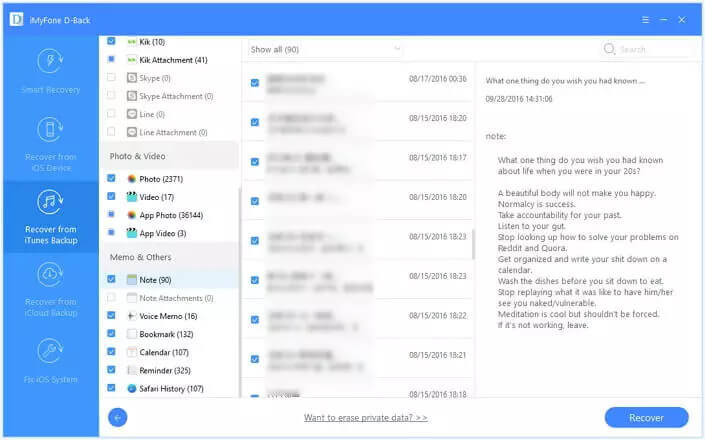
שריט 2 אויסקלייבן "צוריקקריגן פון iTunes באַקאַפּ טעקע" און די פּראָגראַם וועט ווייַזן אַלע iTunes באַקאַפּ טעקעס אויף דעם קאָמפּיוטער. אויסקלייבן די מיט די מעסעדזשעס וואָס איר וואָלט ווי צו זען און דאַן גיט אויף "ווייטער".

שריט 3 נאך סקענען, וועלן אלע דאטן, אריינגערעכנט מעסעדזשעס אויף יענעם בעקאפ טעקע, ווערן געוויזן לויט קאטעגאריעס. דריקט אויף א מעסעדזש צו זען עס, און דריקט אויף די "צוריקקריגן צו קאמפיוטער" אייקאן אין די אונטערשטע טייל פונעם עקראן צו עקסטראקטירן די מעסעדזשעס און זיי ראטעווען אויף אייער קאמפיוטער.
מסקנא
די אויבנדערמאנטע לייזונגען קענען אלע זיין נוצלעך ווען איר דארפט איבערפירן טעקסט מעסעדזשעס פון אייער אייפון צו אייער קאמפיוטער, אריינגערעכנט אייפון 17 פרא מאקס, אייפון 17 פרא, און אייפון 17. אויסקלייבן א לייזונג וואס פאסט בעסטן צו אייערע באדערפענישן און פאלגן די אויסגעלייגטע אינסטרוקציעס צו דורכפירן די אויפגאבע.
טיילט מיט אונדז אויב איר ווייסט נאך וועגן צו לייכט איבערפירן און באַקאַפּן iPhone מעסעדזשעס. אויב עס זענען פראבלעמען וואָס איר האָט באגעגנט בעת דעם איבערפירן פּראָצעס, לאָזט אונדז וויסן אין די באַמערקונגען אָפּטיילונג אונטן, און מיר וועלן זיין צופרידן צו העלפן.
פרייער דאונלאוד פרייער דאונלאוד
ווי נוצלעך איז געווען די דאזיגע תגובה?
דריקט אויף אַ שטערן צו אָפּשאַצן עס!
דורכשניטלעכע ראַנג / 5. צייל פון שטימען: