אויב איר ווילט רעקאָרדירן גאַמעפּלייַ אויף Steam, דאַרפט איר אַ גוטן Steam שפּיל רעקאָרדער.
וואָס איז אַ גוטער שפּיל רעקאָרדער פֿאַר Steam? ערשטנס, זאָל דער רעקאָרדער קענען רעקאָרדירן ווידעאָס פֿון דיין גאַמעפּליי אויף Steam אָן צו פֿאַראורזאַכן אַז די שפּילן זאָלן פֿאַרהאַלטן. און די ווידעאָס זאָלן זיין רעקאָרדירט אין הויך קוואַליטעט, כאַפּנדיק גאַמעפּליי ביי 120 fps אָדער אפילו העכער. און איר זאָלט אפשר אויך וועלן אַז עס זאָל קענען רעקאָרדירן Steam ווידעאָ מיט שפּיל אַודיאָ, קאָמענטאַר און וועבקאַם.
אויב דאָס איז דער רעקאָרדער וואָס איר זוכט צו רעקאָרדירן סטים שפּילן, זענט איר אין די ריכטיק אָרט. דער אַרטיקל וועט באַקענען 3 גאַמעפּליי רעקאָרדערס וואָס ווערן גענוצט דורך רובֿ יאָוטובערס און גיימערס צו רעקאָרדירן ווידיאס אויף סטים. לאָמיר זען ווי צו רעקאָרדירן אויף סטים!
רעקאָרדירן סטים גאַמעפּלייַ אָן לעג מיט סקרין רעקאָרדער
דער ערשטער רעקאָרדער וואָס איז דאָ איינגעפירט געוואָרן איז מאָוואַווי סקרין רעקאָרדער דורך ערמעגלעכן האַרדווער אַקסעלעראַציע, קען דער מאָוואַווי סקרין רעקאָרדער רעקאָרדירן סטים גאַמעפּליי מיט קליינעם השפּעה אויף דער אַלגעמיינער פאָרשטעלונג, אַזוי אַז עס וועט נישט פאַרלאַנגזאַמען דאָס שפּיל. דערצו, האָט די סקרין רעקאָרדינג ווייכווארג לעצטנס לאָנטשט אַ נייע פֿונקציע: שפּיל רעקאָרדער. דאָס איז אַ פֿונקציע ספּעציעל דיזיינד פֿאַר שפּיל רעקאָרדינג.
פרייער דאונלאוד פרייער דאונלאוד
מאָוואַווי סקרין רעקאָרדער האט כּמעט אַלץ וואָס איר דאַרפט אין רעקאָרדינג גאַמעפּלייַ אויף Steam:
- רעקאָרדירן שפּיל אַודיאָ ווי אויך דיין קאָמענטאַר דורך דעם מיקראָפאָן.
- שטיצט וועבקאַם אָוווערליי אַזוי איר קענט רעקאָרדירן דיין פּנים צוזאַמען מיט די גאַמעפּלייַ.
- אָנהייבן און אָפּשטעלן רעקאָרדינג שפּילן מיט האָטקיז, אָדער פּלאַנירן אַ גאַמעפּלייַ רעקאָרדינג אין אַ ספּעציפֿישער צייט.
- קייפל ווידעא רעקאָרדינג מאָדעס, שטיצן בראַוזער אָוווערליי, סיסטעם אינפֿאָרמאַציע אָוווערליי, און מער.
- שטיצט אנאטירן אין ווידעאס מיט טעקסטן, קרייזן, פײַלן, ליניעס און מער.
- רעקאָרדירן ווידיאס אויף Steam צו MP4, WMV, AVI, GIF, TS, MOV, F4V טעקעס.
- נעמען סקרעענשאָץ פון ווונדערלעכע שפּיל מאָמענטן.
- צוריקשטעלן די נישט-געראַטעוועטע גאַמעפּלייַ.
נישט נאָר אַז עס איז פול-פֿעיִטשערד, אָבער דער רעקאָרדער איז אויך גוט דיזיינד מיט אַ באַניצער-פֿרײַנדלעך צובינד כּדי איר זאָלט קענען אָנהייבן סקרין רעקאָרדינג אָן קיין עקסטרע אינסטרוקציעס.
מעטאָד 1. ניצן Movavi Screen Recorder צו רעקאָרדירן Steam Gameplay
סקרין רעקאָרדער איז אַן אַלמעכטיקע פֿונקציע פֿון מאָוואַווי סקרין רעקאָרדער. עס דערמעגלעכט באַניצער צו רעקאָרדירן הויך-קוואַליטעט ווידעאָ מיטן אַודיאָ פֿון דער סיסטעם און דעם מיקראָפֿאָן. איר קענט אויך אַקטיוויזירן די וועבקאַם און עס קאַסטאַמייזן בעתן רעקאָרדירן.
פרייער דאונלאוד פרייער דאונלאוד
שריט 1: דאַונלאָוד מאָוואַווי סקרין רעקאָרדער
דאַונלאָוד און אינסטאַלירן די Movavi Screen Recorder אויף דיין Windows אָדער Mac קאָמפּיוטער.
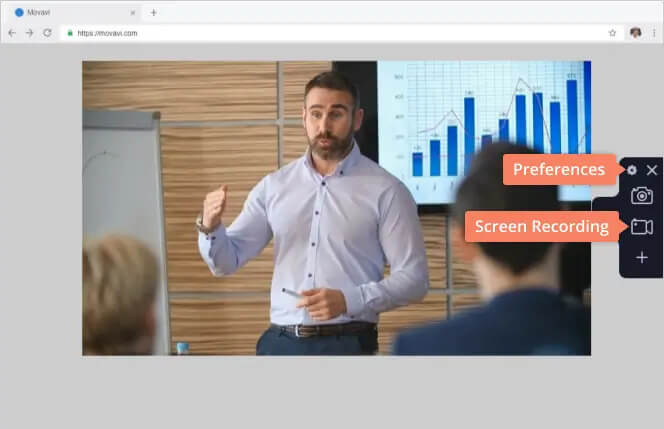
שריט 2: קאַסטאַמייז די רעקאָרדינג סעטטינגס
עפֿנט דעם רעקאָרדער, גיט אויף "סקרין רעקאָרדער". קלייַבט אויס אייער רעקאָרדינג געגנט, אַקטיווירט/אויסלעשט די וועבקאַם און די אַודיאָ פֿון דער סיסטעם און דעם מיקראָפֿאָן.
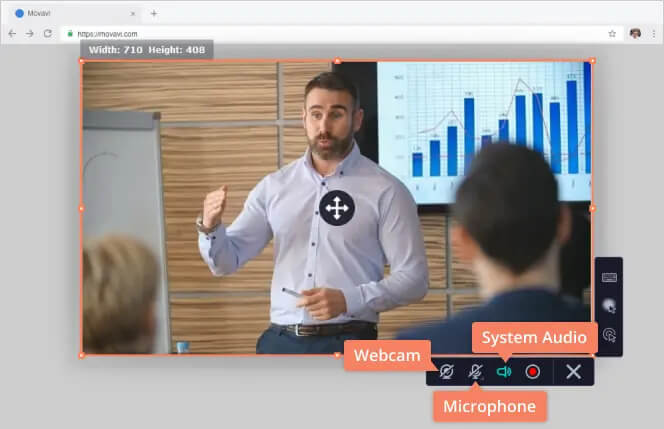
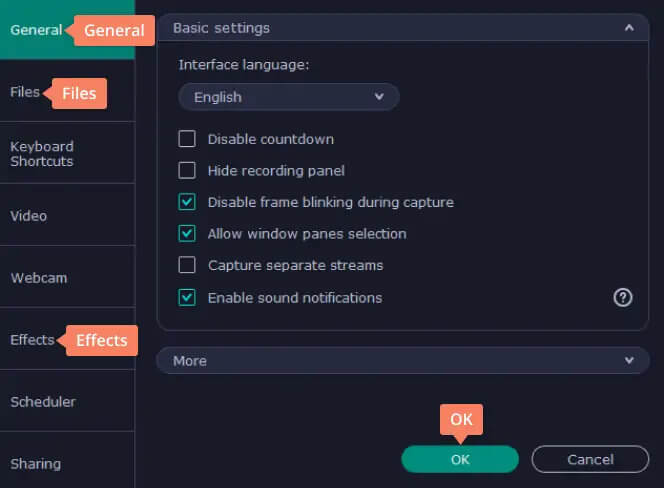
דערנאך דריקט דעם גאַנג בילדל צו עפענען דעם פּרעפֿערענצן מעניו, וואו איר קענט ענדערן סעטטינגס ווי הייסע שליסלען, ווידעא קוואַליטעט, ראַם קורס, ווידעא פֿאָרמאַט. דריקט OK נאָכדעם ווי איר האָט אויסגעקליבן די ידעאַלע סעטטינגס.
שריט 3: אָנהייבן רעקאָרדינג סטים גאַמעפּלייַ
עפֿנט דאָס שפּיל. דריקט אויף "אַוואַנסירט רעקאָרדער" און איר קענט אויך שטעלן דעם רעקאָרדער צו רעקאָרדירן נאָר Steam גאַמעפּליי אָדער אויסשליסן די סקרין אַקטיוויטעטן פֿון געוויסע אַפּפּס.
עס איז רעקאמענדירט צו אַקטיוויזירן "מיקראָפאָן ראַש קאַנסאַליישאַן" און "מיקראָפאָן פֿאַרבעסערונג" צו מאַכן די שטימע קלאָר און האָבן אַ סאַונדטשעק איידער רעקאָרדינג. וועבקאַם קען אויך ווערן אַקטיוויזירט/אויסגעלאָשן בעת דער רעקאָרדינג. ווען איר זענט גרייט, גיט דעם "רעק" קנעפּל אָדער דריק Ctrl + Alt + S קנעפּ צו אָנהייבן רעקאָרדירן ווידעאָס פון די שפּיל.
שריט 4: נעמט סקרינשאטס, לייגט צו אנאטאציע/טעקסטן (אפציאנאל)
בעת די שפּיל רעקאָרדירונג, קענט איר נוצן אַ קלאַוויאַטור קורץ וועג צו נעמען אַ סקרעענשאָט ווען איר ווילט. אָדער סטרויערן די באַנד מדרגה פון דיין מיקראָפאָן אָדער שפּיל אַודיאָ מיט די רעקאָרדער ס שוועבנדיק פּאַנעל.
אויך, עס זענען דא אנאטאציע מכשירים וואס איר קענט נוצן אויב איר ווילט ארויסהייבן עפעס אין שפּיל.
שריט 5: ענדיגן גאַמעפּליי רעקאָרדינג אויף סטים
ווען די שפּיל איז פֿאַרענדיקט אָדער איר ווילט ענדיקן די רעקאָרדירונג, דריקט די Ctrl + Alt + S קלאַוויאַטור דורכוועג אָדער גיט די Rec קנעפּל צו ענדיקן עס. איר קענט אויך גיט די זייגער ייקאַן צו שטעלן אַ רעקאָרדירונג לענג און לאָזן די רעקאָרדער אויטאָמאַטיש אָפּשטעלן ווידעא רעקאָרדירונג ווען די צייט איז פֿאַרביי.
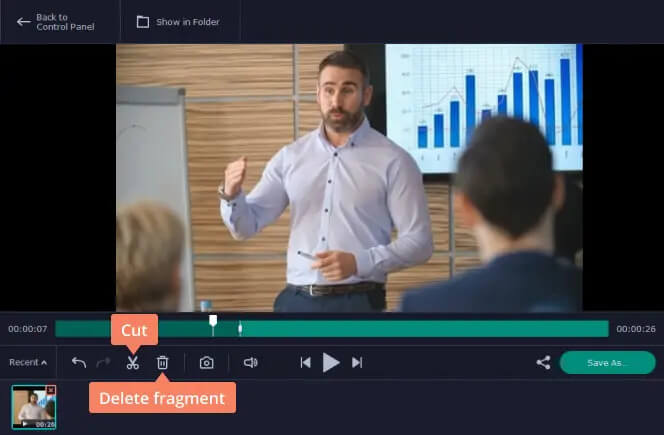
דאס ווידעא פון די סטים שפיל איז רעקארדירט. איר קענט א פארקוקן דעם רעקארדירטן ווידעא אדער שניידן דאס ווידעא צו באקומען דעם מערסטן אויסערגעווענליכן קליפ. דערנאך דריקט אויף טיילן צו ארויפלאדן דאס ווידעא צו יוטוב, פייסבוק, ווימעא, און נאך.
פרייער דאונלאוד פרייער דאונלאוד
מעטאָד 2. ניצן Gecata צו רעקאָרדירן Steam גאַמעפּלייַ
חוץ די פונקציע וואס איז דערמאנט געווארן אויבן, איז דא א נייע אייגנשאפט אין Gecata – שפיל רעקארדירער. נאכדעם וואס מען נעמט אין באטראכט די עקספיריענסן און רעקאמענדאציעס פון באנוצער, גיט די פונקציע פאר Windows באנוצער די בעסטע שפיל רעקארדירונג עקספיריענס.
שריט 1. דאַונלאָוד Gecata.
שריט 2. לאָנטש די פּראָגראַם. דריקט אויף שפּיל רעקאָרדער.
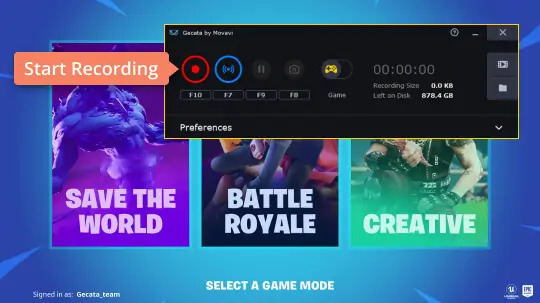
שריט 3. ענדערן סעטטינגס איידער אויפנעמען.
אויף דער סעטטינג בלאט פון געים רעקארדער, קענט איר אויסקלויבן דאס שפיל וואס איר ווילט רעקארדירן. די פראגראם וועט אויטאמאטיש געפינען דאס שפיל אן קיין שטערונגען פון די אנדערע פראגראמען. דערנאך קענט איר צופאסן די אודיא סעטינגס. איר קענט האבן א סאונד טשעק פריער אויב איר דארפט צופאסן דעם וואליום בשעתן רעקארדירן. דריקט אויף רעקארדירן צו אנהייבן רעקארדירן.
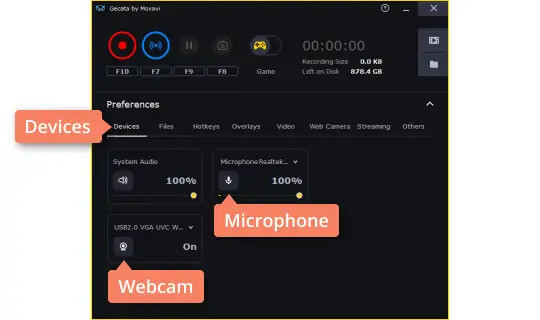
שריט 4: נעמט סקרינשאטס, לייגט צו אנאטאציע/טעקסטן (אפציאנאל)
בשעתן אויפנעמען, פונקט ווי ווידעא רעקארדער, קענט איר נעמען סקרינשאטס, צולייגן אנאטאציעס און טעקסטן.
שריט 5: ראַטעווען די שפּיל ווידעא.
נאכדעם וואס איר ענדיגט די רעקארדירונג, קענט איר זען און רעדאקטירן דאס ווידעא. אויב איר זענט צופרידן מיט אייער רעקארדירונג, דריקט אויף "שפארן" צו ראטעווען אייער ווידעא.
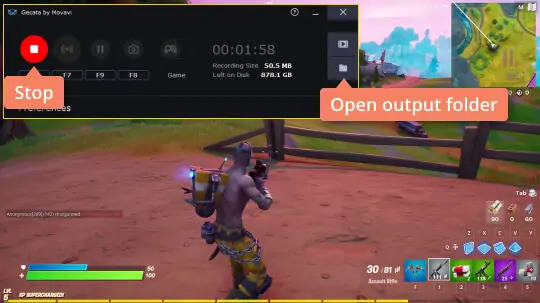
עצות: מיט Gecata, קענט איר צוריקשטעלן די אַקסאַדענטאַל פארלאזטע אדער נישט געראַטעוועטע רעקאָרדירונג.
נאָר אַקטיווירן דעם רעקאָרדער און איר וועט זען אַ פּראָמפּט וואָס דערמאָנט אײַך צו צוריקשטעלן די נישט-געראַטעוועטע טעקע. אָדער איר קענט גיין צו די רעקאָרדינג געשיכטע קוויטל צו פאָרזעצן צו ראַטעווען די גאַמעפּליי.
רעקאָרדירן Steam גאַמעפּלייַ מיט OBS
OBS איז נאך א סקרין רעקארדער גענוצט דורך אסאך Steam גיימערס. נישט נאר קען עס רעקארדירן ווידעאס אויף Steam, נאר עס קען אויך סטרימען אייער געים-פליי צו Twitch, YouTube, און נאך. עס קען רעקארדירן Steam DirectX 8/9/10/11/12, OpenGL שפילן אויף Steam מיט ביז 120 fps. שפילן, וועבקאם איבערלעגער, אודיא קען אלעס רעקארדירט ווערן.
אָבער, ניט ווי מאָוואַווי סקרין רעקאָרדער מיט וואָס איר קענט אָנהייבן שפּיל רעקאָרדינג לייכט, איז OBS קאָמפּליצירט מיט אַ שרעקעוודיקן צובינד. און זינט עס איז אַן אָפֿן-מקור רעקאָרדינג ווייכווארג, איז עס נישט סטאַביל גענוג און הערט אויף צו אַרבעטן, ספּעציעל נאָך אַן אַפּדייט.

שריט 1. דאַונלאָוד און אינסטאַלירן OBS אויף דיין קאָמפּיוטער. צו אינסטאַלירן OBS, דאַרפֿסטו לויפֿן זײַן אויטאָ-קאָנפֿיגוראַציע וויזאַרד, וואָס קען ענדערן דיין קאָמפּיוטער'ס סעטטינגס פֿון רעקאָרדינג, רעזאָלוציע, ביטרייט, ענקאָדער, און מער.
שריט 2. צו רעקאָרדירן שפּיל אַודיאָ אויף Steam, מאַכט זיכער אַז איר האָט אויסגעקליבן די ריכטיקע אַודיאָ דעוויסעס. און איר קענט סטרויערן די באַנד לעוועלס אין די מיקסער אָפּטייל פון זיין הויפּט פֿענצטער.
שריט 3. קוועלער זענען וואָס איר גייט רעקאָרדירן מיט OBS. צו רעקאָרדירן שפּילן אויף Steam, גיט Game Capture. אויב איר דאַרפט צולייגן אַ וועבקאַם, גיט Video Capture Device.
אויב OBS ווייזט דעם שוואַרצן עקראַן אין Game Capture, לייענט ווי אַזוי צו פאַרריכטן דעם OBS שוואַרצן עקראַן.
שריט 4. עפֿנט דאָס שפּיל אויף Steam און גיט אויף Start Recording אויף OBS צו אָנהייבן רעקאָרדירן אייער גאַמעפּליי.

רעקאָרדירן סטים גאַמעפּלייַ מיט שפּיל DVR אין ווינדאָוז 10
פֿאַר יענע וואָס ווילן רעקאָרדירן Steam שפּילן אויף Windows 10, איז דאָ אַן גרינגער רעקאָרדער וואָס איר קענט נוצן – Windows 10'ס איינגעבויטער שפּיל רעקאָרדער. דורך דריקן Win + G קנעפּלעך, קענט איר אָנהייבן דעם Game DVR רעקאָרדער, וואָס קען רעקאָרדירן שפּיל אויף Steam מיט אַודיאָ, מיקראָפאָן און וועבקאַם. עס איז פּשוט און איר דאַרפֿט נישט דאַונלאָודן קיין אַנדער אַפּליקאַציע צו באַקומען די אַרבעט געטאָן.
כאָטש רעקאָרדירן סטים שפּילן מיט ווינדאָוס 10'ס שפּיל רעקאָרדער איז באַקוועם, איז עס צו פּשוט אין פאַנגקשאַנאַליטי און איר קענט זיין ענטוישט אויב איר האָט אַ הויך-קוואַליטעט פאָדערונג. עס איז געמאלדן געוואָרן אַז שפּיל DVR פאַראורזאַכט לעגס אָדער ראַם דראַפּס אויף עטלעכע קאָמפּיוטערס.
העכער אלעם, קענט איר זען אז יעדער רעקארדירער האט זיינע אייגנשאפטן. פונקט ווי מאָוואַווי סקרין רעקאָרדער , עס איז גרינג צו ניצן און רעקאָרדירן Steam אויף Windows/Mac אין הויך קוואַליטעט. פֿאַר יענע וואָס ווילן אויספאָרשן ווייכווארג, איז אָפֿן-קוואַל ווי OBS אַ גוטע ברירה. אויב איר ווילט נישט דאַונלאָודן קיין אַנדער אַפּליקאַציע, קענט איר פשוט רעקאָרדירן Steam אין Windows 10.
צו סך הכל, די 3 רעקאָרדערס דערמאנט אויבן זענען אַלע פּראָפעסיאָנעל; אָבער, אין פאַרגלייַך, איז עס נישט שווער צו קומען צום אויספיר אַז Movavi Screen Recorder איז די בעסטע ברירה פֿאַר רעקאָרדינג Steam גאַמעפּלייַ, ספּעציעל נאָך זיין נייַע פֿונקציע - Game Recorder איז לאָנטשט געוואָרן.
פרייער דאונלאוד פרייער דאונלאוד
ווי נוצלעך איז געווען די דאזיגע תגובה?
דריקט אויף אַ שטערן צו אָפּשאַצן עס!
דורכשניטלעכע ראַנג / 5. צייל פון שטימען: