

אייער אייפאָון פּאַסוואָרד איז נוצלעך צו באַשיצן דעם מיטל פון נישט-אויטאָריזירטע באַניצער און האַלטן אייער פּערזענלעכע דאַטן זיכער. דער חסרון איז אַז אויב איר פֿאַרגעסט דעם פּאַסוואָרד, וועט איר ווערן פֿאַרשפּאַרט פֿון אייער אייפאָון, און אויב איר גיט אריין דעם אומרעכטן פּאַסוואָרד מער ווי 5 מאָל, וועט דער מיטל ווערן דיסייבאַלד.
די פראבלעם קען ווערן נאך ערגער ווען איר האט נישט קיין צוטריט צו א קאמפיוטער וואס קען העלפן אויפשליסן דעם אפאראט. איז דא א וועג צו עפֿענען אַן iPhone פּאַסוואָרד אָן אַ קאָמפּיוטער לייענט דעם אַרטיקל צו אַנטדעקן 3 iPhone פּאַסוואָרד ופשליסן אָפּציעס אָן אַ קאָמפּיוטער.
וועג 1: ווי אזוי צו עפענען א iPhone פאסקאוד אן א קאמפיוטער מיט סירי
רובֿ מענטשן ווייסן עס נישט, אָבער איר קענט לייכט עפֿענען אייער פֿאַרשלאָסענעם אייפֿאָון אָן אַ קאָמפּיוטער ניצנדיק דעם סירי באַג. דער פּראָצעס איז גאַנץ פּשוט, ווי די סטעפּס ווײַזן:
שריט 1: דריק און האלט דעם "היים" קנעפל אויף אייער דעווייס צו אקטיוויזירן סירי.
שריט 2: ניצט דעם "היי סירי" שטימע אקטיוואציע באפעל צו בעטן סירי צו ווייזן אייך די יעצטיגע צייט.
שריט 3: ווען סירי פאָלגט דעם באַפֿעל און ווײַזט די איצטיקע צײַט, צאַפּן אויף די זייגער.
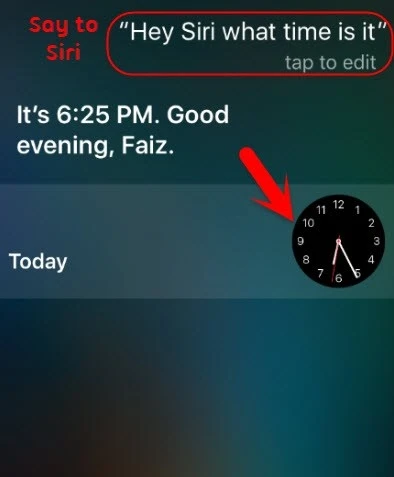
שריט 4: א וועלט זייגער וועט דערשייַנען אויף דעם עקראַן. דריקט אויף די "+" בילדל אויבן.
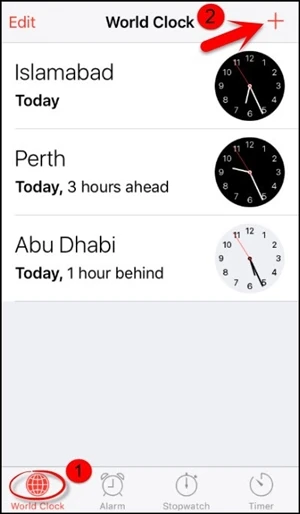
שריט 5: אין דער זוכקעסטל וואָס דערשיינט, אַרייַן קיין צופֿעליקע זוכוואָרט. צאַפּן און האַלטן דעם זוכוואָרט און דערנאָך קלייַבן "סעלעקטירן אַלע".
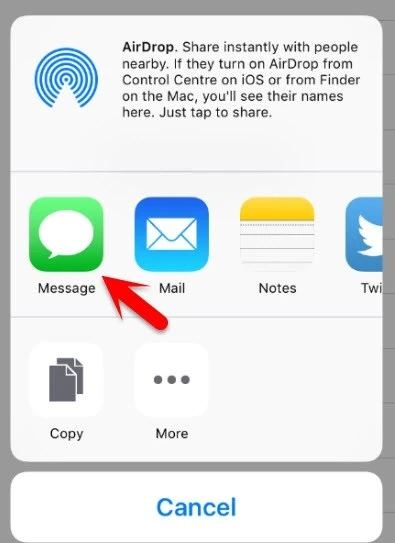
שריט 6: צאַפּן אויף "טיילן" און סעלעקטירן "מעסעדזש" ווען די AirDrop דערשיינט.

שריט 7: אין דעם טעקסט פעלד, אַרייַן קיין צופֿעליקן טעקסט און דריקן "Return".
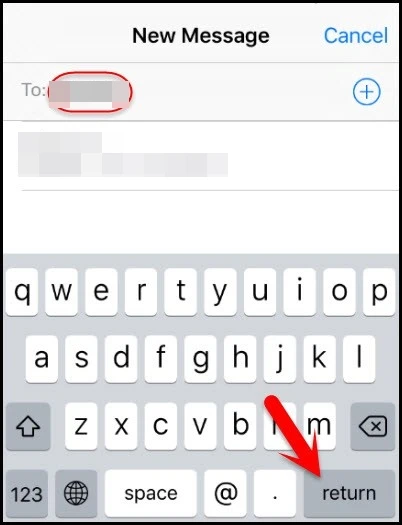
שריט 8: דריקט אויף די "+" בילדל און דערנאָך סעלעקטירן "שאַפֿן נייַ קאָנטאַקט".

שריט 9: דריקט אויף "צולייגן בילד" און דערנאך "אויסקלײַבן בילד" צו אויסקלײַבן אַ בילד פֿון דער ביבליאָטעק. אַ פּאָר סעקונדעס שפּעטער, דריקט דעם "היים" קנעפּל צו קומען צום היים־עקראַן, און אײַער מיטל וועט ווערן אַנלאַקט.
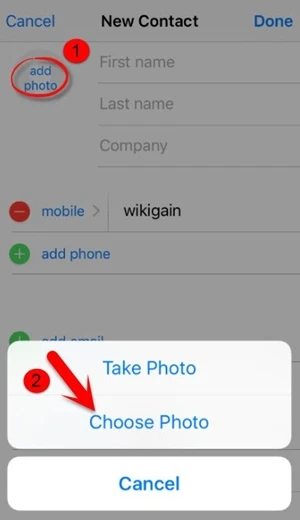
נאטיץ: געדענקט אז די מעטאד איז נאר אן iOS לופּכאָל וואָס אַרבעט נאָר פֿאַר יפאָונז מיט iOS 8.0 ביז iOS 10.1.
וועג 2: ווי צו עפענען א iPhone פּאַסוואָרד אָן א קאָמפּיוטער ניצן iCloud
אויב איר האָט אַקטיוויזירט די "געפֿין מײַן אייפֿאָון" פֿונקציע אויף אײַער אייפֿאָון, קענט איר נוצן די אָפּציע צו עפֿענען אײַער אייפֿאָון פּאַראָל אָן אַ קאָמפּיוטער ניצנדיק iCloud. פֿאָלגט די פּשוטע טריט צו טאָן דאָס:
שריט 1: אויף אן אנדער iOS דעווייס, דאונלאוד און אינסטאליר די Find My iPhone אפליקאציע.
שריט 2: עפֿנט די אַפּ און דערנאָך לאָגט זיך איין מיט אייער עפּל ID און פּאַראָל.
שריט 3: איר זאָלט זען אַ מאַפּע מיט אַלע די דעוויסעס פארבונדן צו יענעם iCloud חשבון.
שריט 4: געפינט דאָס פארשפארטע דעווייס וואָס איר ווילט אויפשליסן און צאַפּט דערויף.

שריט 5: אויסקלייבן "מעקן אייפאָון". דאָס וועט אויסמעקן אַלע דאַטן פֿון אייפאָון, אַרייַנגערעכנט דעם פּאַראָל.

שריט 6
שטעל אויף דעם אייפאָון און דאַן קלייַבט "רעסטאָר פֿון iCloud באַקאַפּ" צו צוריקשטעלן דאַטן אויף דעם מיטל.
נאטיץ: ביטע באַמערקט אַז דעם וועג איז אַרבעטספֿעיק באַזירט אויף דעם פֿאַקט אַז איר קענט געדענקען אייער עפּל איי-די און פּאַסוואָרד, און די "געפֿין מיין איי-פֿאָון" פֿונקציע איז אַקטיווירט אויף אייער איי-פֿאָון. וואָס איז ערגער, דער פּראָצעס וועט אויסמעקן אַלע דאַטן אויף דעם מיטל. איר וועט ליידן פֿון דאַטן פֿאַרלוסט אויב איר האָט נישט געמאַכט אַ באַקאַפּ פֿריִער.
וועג 3: ווי אזוי צו עפענען א iPhone פאסווארט אן א קאמפיוטער דורך IMEI אנטשאפן
יעדער אייפאָון האט אַן IMEI נומער און מען קען עס נוצן צו עפענען דעם פּאַראָל פֿון דעם מיטל. אָבער, איר זאָלט אפשר קאָנטאַקטירן דעם טרעגער און צושטעלן עטלעכע אינפֿאָרמאַציע כּדי צו לייגן דעם מיטל אויף דער ווייסער ליסטע איידער איר קענט ווידער נוצן דעם מיטל.
פֿאָלגט די פּשוטע טריט צו עפֿענען אייער דיסייבאַלד iPhone ניצנדיק די IMEI נומער:
שריט 1: דריק *#06# צו זען די IMEI נומער. איר קענט אויך גיין צו סעטטינגס > וועגן אדער עס באקומען פון די SIM טאַץ.
שריט 2: קאָנטאַקט אייער קעריער און גיט דעם IMEI נומער צוזאַמען מיט אַנדערע אינפֿאָרמאַציע וואָס זיי קען דאַרפֿן, און זיי וועלן אייך העלפֿן עפֿענען דעם מיטל.
עצות: ווי צו עפענען א iPhone פּאַסוואָרד מיט א קאָמפּיוטער
אָפּציע 1: ניצן iPhone Unlocker (100% הצלחה קורס)
אויב די אויבנדערמאנטע דריי לייזונגען קענען נישט עפענען אייער אייפון, איז אייער בעסטע אפציע צו ניצן א דריט-פארטיי געצייג ווי אייפאָון אַנלאָקער דאס געצייג קען אייך העלפן אויפשליסן אייער iOS דעווייס אין נאר א פאר מינוט. עס קען אויך זיין זייער נוצלעך ווען מען נעמט ארויס אן עפל איי-די וואס איז שוין אקטיווירט און מען פארטרעט עס מיט אן אנדערן.
די פאלגענדע זענען עטלעכע פון די פּראָגראַם'ס פֿעיִקייטן:
- עס עפֿנט דעם אייפֿאָון אין בלויז אַ פּאָר מינוט מיט בלויז אַ פּאָר קליקן.
- עס האט אַ 100% הצלחה קורס פון בייפּאַסינג די שלאָס פאַרשטעלן אויף קיין יאָס מיטל.
- עס קען אפילו געניצט ווערן צו עפענען א דיסייבאַלד מיטל אדער אן אייפאָון מיט א צעבראָכענעם עקראַן.
- עס קען אַראָפּנעמען פֿאַרשידענע טיפּן שלאָסן, אַרייַנגערעכנט אַ 4-ציפֿעריקן פּאַסקאָד, אַ 6-ציפֿעריקן פּאַסקאָד, פֿייס אידענטיפֿיקאַציע (Face ID), און ריר אידענטיפֿיקאַציע (Touch ID).
- עס שטיצט iOS 18, iOS 26, און iPhone 17/17 Pro/17 Pro Max, iPhone 16/15/14/13/12/11, iPhone Xs/XR/X, iPhone 8/7/6s/6, אאז"וו.
פרייער דאונלאוד פרייער דאונלאוד
דאָ איז אַ פּשוטע גייד צו העלפֿן איר עפֿענען דיין iPhone פּאַסוואָרד אויף דיין קאָמפּיוטער:
שריט 1: דאַונלאָודן און אינסטאַלירן אייפאָון אַנלאָקער אויף אייער קאמפיוטער. עפנט די פראגראם און דריקט אויף "Unlock iOS Screen".

שריט 2: דריקט "סטאַרט" און דאַן פֿאַרבינדט דעם iPhone צום קאָמפּיוטער מיט אַ USB קאַבל. וואַרט ביז די פּראָגראַם דעטעקטירט דעם מיטל. אויב נישט, דאַרפֿט איר נאָכפֿאָלגן די אינסטרוקציעס אויף דעם עקראַן צו עס אָנהייבן אין DFU/Recovery מאָדע.

שריט 3: אזוי שנעל ווי די פראגראם האט דעטעקטירט דעם אפאראט און צוגעשטעלט אינפארמאציע וועגן אים אויפן נעקסטן עקראן, קאנטראלירט נאכאמאל צו זיכער מאכן אז די אינפארמאציע איז ריכטיג איידער איר דריקט אויף "אראפקאפיע".

שריט 4: ווען די פירמווער עקסטראקציע איז פארטיג, דריקט אויף "Start Unlock". די פראגראם וועט אנהייבן צו עפענען דעם אפאראט.

א פאר סעקונדעס שפעטער, וועט דער פּאַראָל ווערן ערפאָלגרײַך אַוועקגענומען, און דער דעווײַס וועט דעריבער ווערן אַנלאַקט.
פרייער דאונלאוד פרייער דאונלאוד
אָפּציע 2. עפענען iPhone פּאַסוואָרד מיט iTunes
אויב איר האָט סינקראָניזירט אייער iPhone מיט iTunes, איז נאָך אַ מעטאָד וואָס איר קענט פּרובירן צו עפֿענען אייער iPhone פּאַסוואָרד איז צו צוריקשטעלן דעם מיטל מיט iTunes. דאָ איז וואָס איר דאַרפֿט טאָן:
- פֿאַרבינדט אייער פֿאַרשפּאַרטן iPhone צום קאָמפּיוטער מיט וואָס איר האָט סינגקראַנייזד און עפֿנט iTunes.
- אַמאָל אייער iPhone איז דעטעקטירט געוואָרן דורך iTunes. דריקט אויף די דעווייס איקאָן און צאַפּן "Restore iPhone".
- דריקט "Restore" צו באַשטעטיקן אייער ברירה. iTunes וועט אָנהייבן צו צוריקשטעלן דעם מיטל צו די פאַבריק סעטטינגס און אַראָפּנעמען דעם פּאַראָל פֿאַר דעם עקראַן.
- דערנאך קענט איר אויסקלויבן צו אויפשטעלן דעם אפאראט אלס א נייעם אדער עס צוריקשטעלן פון א בעקאפ, אויב איר האט איינס.
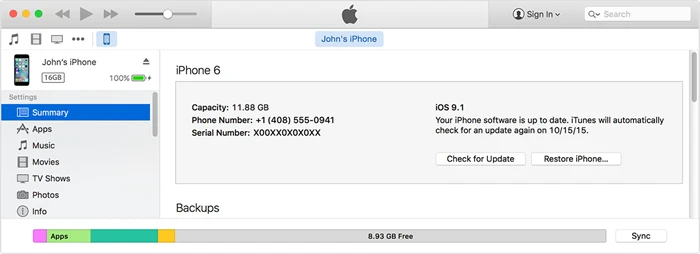
באַמערקונג: ווי מיר האָבן דערמאָנט פריער, איז די מעטאָדע נאָר גילטיק אויב איר האָט סינקראָניזירט אייער iPhone מיט iTunes. אויב נישט, רעקאָמענדירן מיר איר צו נוצן אייפאָון אַנלאָקער צו עפענען אייער אייפון אן אייטונס און א פאסווארד.
מסקנא
איר וועט איצט קענען עפענען אייער אייפון פאסווארד אן א קאמפיוטער. רוב לייזונגען צו דעם פראבלעם וועלן רעזולטירן אין דאטן פארלוסט ווייל זיי וועלן דארפן אויסמעקן דעם פאסווארד פונעם אפאראט. אבער אייפון אנלאקער איז א שנעלערע, שנעלערע און בעסערע אלטערנאטיוו וואס וועט עפענען אן אייפון אן דאטן פארלוסט. דאס איז די גאנץ ריכטיגע לייזונג אויב איר ווילט גיכער נישט נוצן אייטונס און דארפט אן גרינגערע לייזונג.
פרייער דאונלאוד פרייער דאונלאוד
ווי נוצלעך איז געווען די דאזיגע תגובה?
דריקט אויף אַ שטערן צו אָפּשאַצן עס!
דורכשניטלעכע ראַנג / 5. צייל פון שטימען:


